
USB арқылы принтерді қосу
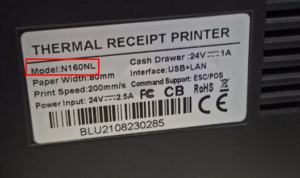
Принтердің моделін анықтаймыз. Принтерді аударып, артқы жағында шамамен мынандай жапсырма болады
Біздің жағдайда бұл XPrinter Model: N160NL
 Принтер үшін драйверді жүктеу қажет
Нұсқалар:
Принтер үшін драйверді жүктеу қажет
Нұсқалар:
- Мына сілтеме бойынша өтіп, чек принтерінің драйверін жүктеңіз
https://download.paloma365.net/utilites.html
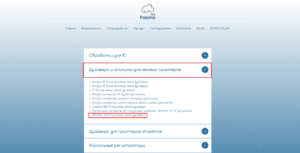
**Тізімнен қажетті драйверді таңдаңыз
Менің жағдайда бұл XPrinter V7.77 чек принтері (драйвер).
Сіздің жағдайда басқа драйвер болуы мүмкін, сізге қажеттісін таңдау керек.
 **
XPrinter драйверін орнату
**
XPrinter драйверін орнату
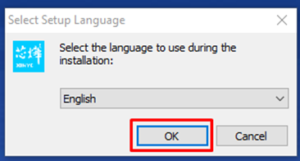
Жүктелген файлды ашамыз, «ОК» басамыз
 Әрі қарай:
-
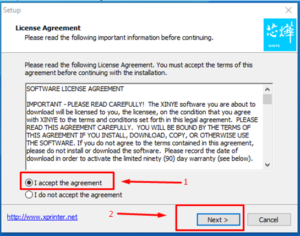
«I accept the agreement» таңдаймыз
-
«Next» батырмасын басамыз
 Әрі қарай:
 -
«Create a desktop shortcut» құсбелгісі тұрғанына көз жеткізіңіз
-
«Next» батырмасын басамыз
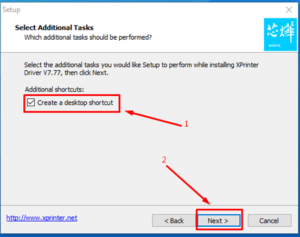 Әрі қарай:
 -
«Instal» батырмасын басамыз
-
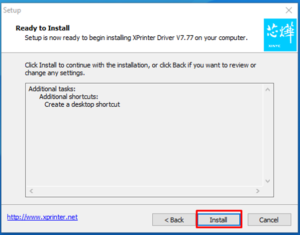
Әрі қарай:
- «launch XPrinter Driver» құсбелгісі тұрғанына көз жеткізіңіз
- «Finish» басамыз
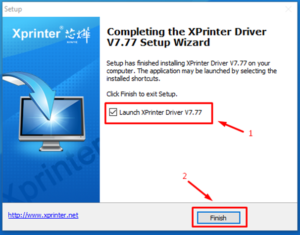
Әрі қарай: Барлық деректердің дұрыс орнатылғанына көз жеткізу қажет.
- Бірінші өрісте Windows дұрыс таңдалғанына көз жеткізіңіз.
- Екінші өрісте қосылу түрін таңдау қажет, біздің жағдайда принтер IP арқылы қосылатындықтан, «USB» таңдаймыз
- Келесі өрісте принтер моделін таңдаймыз. Біздің жағдайда бұл XPrinter XP-80С (принтер моделін қағаз бойынша білуге болады, егер қағаз 58мм болса, XP-58C таңдаймыз, т.б.)
- Барлық деректердің дұрыс орнатылғанына көз жеткізгеннен кейін, «Install Now» батырмасын басамыз
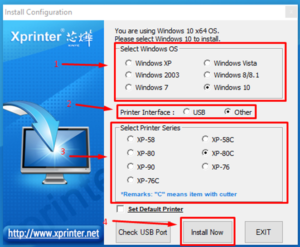
Принтерді USB-кабель арқылы тікелей компьютерге қосу
Чек принтерін USB арқылы қосып жатқанымызға көз жеткізейік. Төмендегі суретте көріп отырсыз:
- Сол жағында LAN-кабель бар, бұл жағдайда біз оны пайдаланбаймыз.
- Оң жағында USB-кабель бар, бұл нұсқаулықта осы кабельді пайдаланамыз.
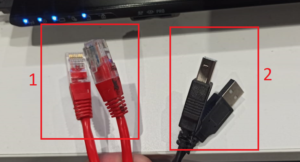
НАЗАР АУДАРЫҢЫЗ: Егер сізде LAN-кабель болмаса немесе тек бір принтер пайдаланатын болсаңыз, USB-кабель арқылы қосқан жөн. Ол үшін анықтамалық іздеуіне «Чек принтерлерін IP арқылы қосу» деп жазыңыз — сізге қажетті нұсқаулық ашылады. Чек принтерін USB-кабель арқылы қосатынымызға көз жеткізгеннен кейін. Жұмысты жалғастыра аламыз. USB-кабельдің бір бөлігін принтерге, екінші бөлігін тікелей компьютерге қосу қажет. Төмендегі фотосуреттегідей.
Принтерді компьютермен баптау
«Басқару тақтасына» кіріп, «Құрылғылар мен принтерлерді қарау» бөліміне өтеміз
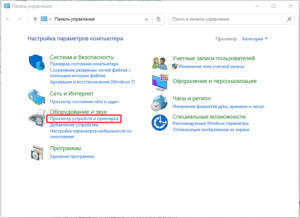 Ашылған терезеде:
- Біз жасаған принтерді табамыз, біздің жағдайда XP-80C, принтерімізді тінтуірдің оң жақ батырмасымен (ОЖБ) басамыз
- Ашылған терезеде «Принтер сипаттары» бөліміне кіреміз
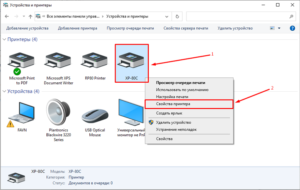 Әрі қарай:
- «Жалпы» қойындысына өтеміз
- «Сынақ басып шығару» батырмасын басамыз
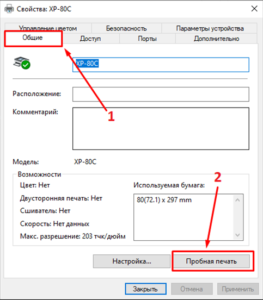
Бұл хабарламаны жабамыз
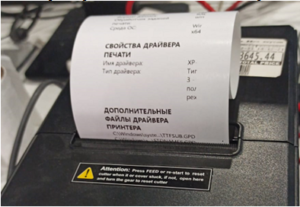
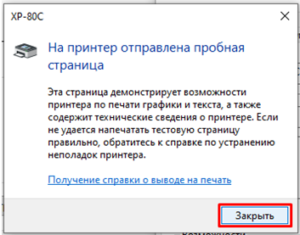 Егер принтерден чек шықса, демек бәрін дұрыс баптадыңыз.
Paloma365-те принтерді баптау
Paloma365-ке кіреміз
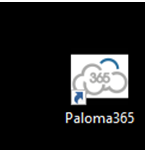 Paloma365 ашылғаннан кейін
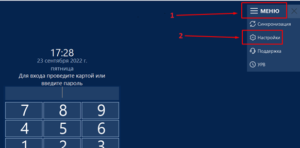
- «Мәзір» бөліміне кіреміз
- «Параметрлер» бөліміне өтеміз
Жаңа ашылған терезеге стандартты пароль — бес нөл «00000» енгіземіз
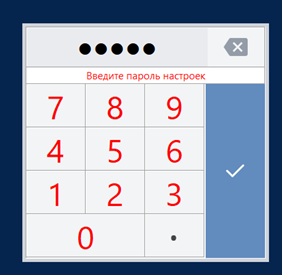
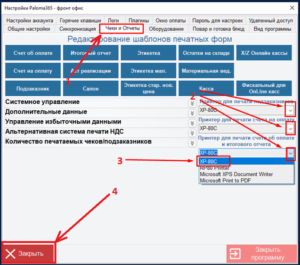
Ашылған терезеде келесі әрекеттерді орындаймыз:
- «Чектер және Есептер» қойындысына өтеміз
- Осы үш қойындының әрқайсысында өз принтеріңізді таңдау қажет
- Менің жағдайда бұл XP-80C
- Барлық қойындыларда қажетті принтерді орнатқаннан кейін, параметрлер терезесін «Жабу» батырмасы арқылы жабамыз
Жұмыс істей беруге болады!
Чек принтерін баптадыңыз, жарайсыз!
Назар аударыңыз: егер чек принтерін баптай алмасаңыз. Ыстық желіге қоңырау шалыңыз: +7 747 391 26 66
Пайдалы болды ма?
Әлі де көмек керек пе?
Paloma365 қолдаумен байланысу →