
Подключение принтера по USB
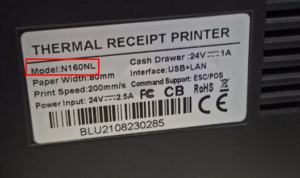
Узнаем модель принтера. Нужно перевернуть принтер и на обратной стороне будет этикетка примерно такая
В нашем случае это XPrinter Model: N160NL
 Нужно скачать драйвер для принтера
Варианты:
Нужно скачать драйвер для принтера
Варианты:
- Перейти по данной ссылке и скачать драйвер для принтера чеков
https://download.paloma365.net/utilites.html
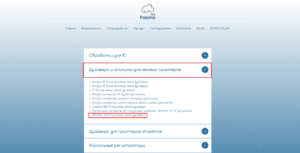
**Выбрать из списка нужный драйвер
В моем случае это XPrinter V7.77 принтер чеков (драйвер).
В вашем случае может быть другой драйвер, нужно выбрать нужный вам.
 **
Установка драйвера XPrinter
**
Установка драйвера XPrinter
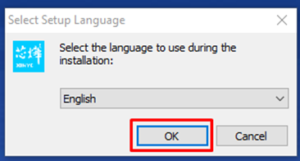
Открываем скачанный файл, нажимаем «ОК»
 Далее:
-
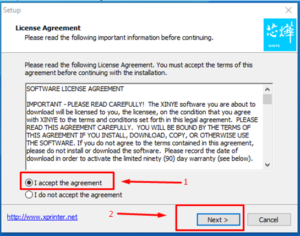
Выбираем «I accept the agreement»
-
Нажимаем кнопку «Next»
 Далее:
 -
Убедиться в том, что стоит галочка на «Create a desktop shortcut»
-
Нажимаем кнопку «Next»
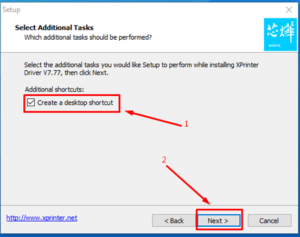 Далее:
 -
Нажимаем кнопку «Instal»
-
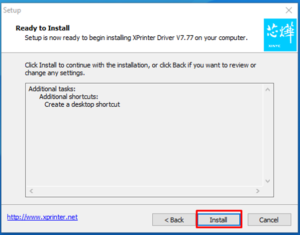
Далее:
- Убедиться в том, что стоит галочка «launch XPrinter Driver»
- Нажимаем «Finish»
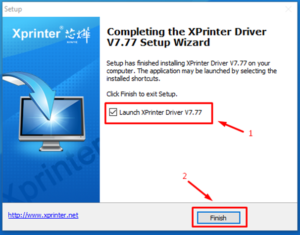
Далее: Нужно убедиться, что все данные выставлены, верно.
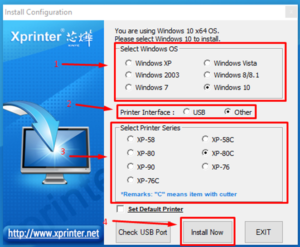
- В первом поле нужно убедиться, что Windows выбран верно.
- Во втором поле нужно выбрать вид подключения, так как в нашей ситуации принтер будет подключаться по IP, выбираем «USB»
- В следующем поле выбираем модель принтера. В нашем случае это XPrinter XP-80С (узнать модель принтера можно по бумаге, если бумага 58мм, то выбираем XP-58C и т.д.)
- После того как мы убедились, что все данные выставлены верно, нажимаем кнопку «Install Now»
Подключение принтера через USB-кабель напрямую к ПК
Давайте убедимся, что мы подключаем принтер чеков по USB. На картинке ниже мы видим:
- С левой стороны у нас LAN-кабель, в данной ситуации мы его использовать не будем.
- С правой стороны у нас USB-кабель, этот кабель мы будем использовать в данной инструкции.
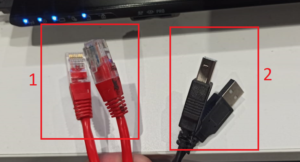
ОБРАТИТЕ ВНИМАНИЕ: Если у вас нет LAN-кабеля или вы будите использовать только один принтер, то вам лучше подключать через USB-Кабель. Для этого нужно в справке в поиске написать : Подключение принтеров чеков по IP. Для вас отроется нужная вам справка. После того как мы убедились что мы будем подключать принтер чеков по USB-кабелю. Можем продолжить работу. Нужно подключить одну часть USB-кабеля в принтер, другую часть прямо в компьютер. Как на фотографии ниже.
Настройка принтера с ПК
Заходим в «Панель управления» и переходим в «Просмотр устройств и принтеров»
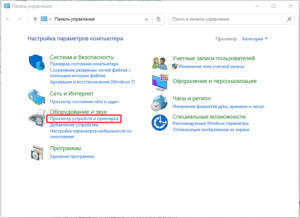 В открывшемся окне:
- Находим созданный нами принтер в нашем случае XP-80C, нажимаем на наш принтер Правой Кнопкой Мыши (ПКМ)
- В открывшемся окне заходим в «Свойства принтера»
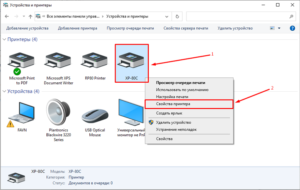 Далее:
- Переходим во вкладку «Общее»
- Нажимаем на кнопку «Пробная печать»
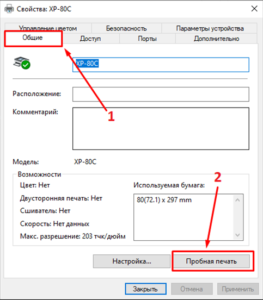
Закрываем данное сообщение
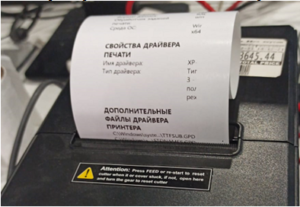
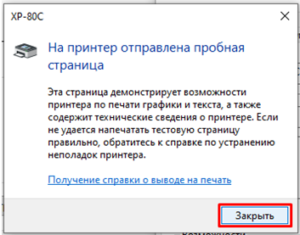 Если с принтера вышел чек, значить вы настроили все корректно.
Настройка принтера в Paloma****365
Заходим в Paloma365
 После открытия Paloma365
- Заходим в «Меню»
- Переходим в «Настройки»
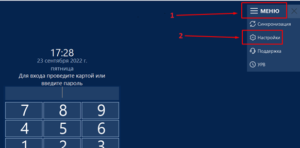
В новом открывшемся окне вводим стандартный пароль пять нулей «00000»
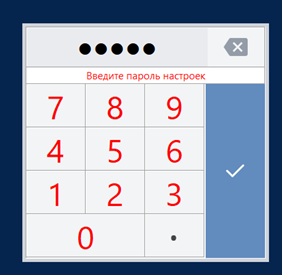
В открывшемся окне делаем следующие действия:
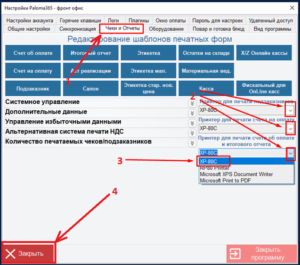
- Переходим во вкладку «Чеки и Отчеты»
- В каждой из этих трех вкладок нужно выбрать ваш принтер
- В моем случае это XP-80C
- После того как вы установи во всех вкладках нужный вам принтер, закрываем окно настройки, через кнопку «Закрыть»
Все можете работать!
Вы молодец настроили принтер чеков
Внимание: если у вас не получилось или не удалось настроить принтер чеков. Звоните по горячей линии: +7 747 391 26 66
Было ли полезно?
Всё ещё нужна помощь?
Связаться с поддержкой Paloma365 →