
IP арқылы принтерді қосу
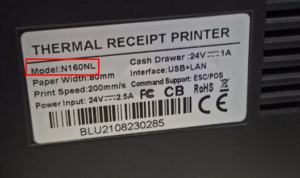
Принтердің моделін анықтаймыз. Принтерді аударып, артқы жағында шамамен мынандай жапсырма болады Біздің жағдайда бұл XPrinter Model: N160NL
 Принтер үшін драйверді жүктеу қажет
Нұсқалар:
Принтер үшін драйверді жүктеу қажет
Нұсқалар:
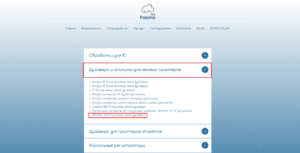
- Мына сілтеме бойынша өтіп, чек принтерінің драйверін жүктеңіз
https://download.paloma365.net/utilites.html
Тізімнен қажетті драйверді таңдаңыз
Менің жағдайда бұл XPrinter V7.77 чек принтері (драйвер). Сіздің жағдайда басқа драйвер болуы мүмкін, сізге қажеттісін таңдау керек.
XPrinter драйверін орнату
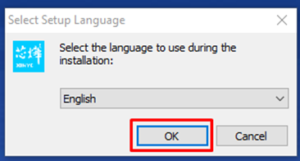
Жүктелген файлды ашамыз, «ОК» басамыз
 Әрі қарай:
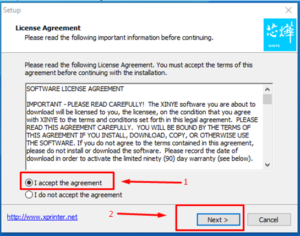
- «I accept the agreement» таңдаймыз
- «Next» батырмасын басамыз
Әрі қарай:
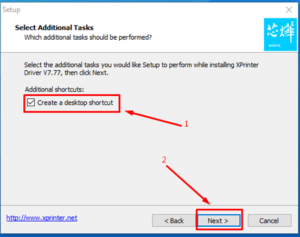
- «Create a desktop shortcut» құсбелгісі тұрғанына көз жеткізіңіз
- «Next» батырмасын басамыз
Әрі қарай:
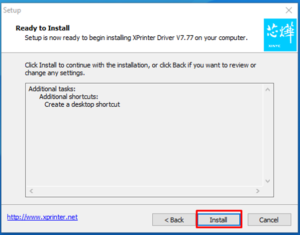
- «Instal» батырмасын басамыз
Әрі қарай:
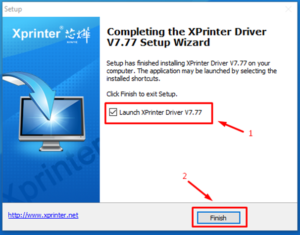
- «launch XPrinter Driver» құсбелгісі тұрғанына көз жеткізіңіз
- «Finish» басамыз
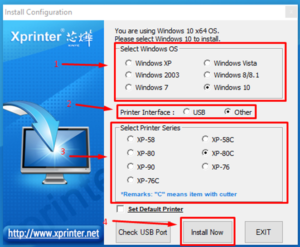
Әрі қарай: Барлық деректердің дұрыс орнатылғанына көз жеткізу қажет.
- Бірінші өрісте Windows дұрыс таңдалғанына көз жеткізіңіз.
- Екінші өрісте қосылу түрін таңдау қажет, біздің жағдайда принтер IP арқылы қосылатындықтан, «Other» таңдаймыз
- Келесі өрісте принтер моделін таңдаймыз. Біздің жағдайда бұл XPrinter XP-80С (принтер моделін қағаз бойынша білуге болады, егер қағаз 58мм болса, XP-58C таңдаймыз, т.б.)
- Барлық деректердің дұрыс орнатылғанына көз жеткізгеннен кейін, «Install Now» батырмасын басамыз
Принтерді LAN-кабель арқылы тікелей компьютерге қосу
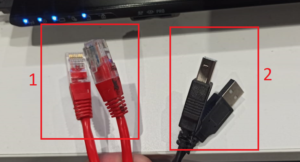
Чек принтерін LAN арқылы қосып жатқанымызға көз жеткізейік. Төмендегі суретте көріп отырсыз:
-
Сол жағында LAN-кабель бар, бұл нұсқаулықта осы кабельді пайдаланамыз.
-
Оң жағында USB-кабель бар, бұл жағдайда біз оны пайдаланбаймыз.
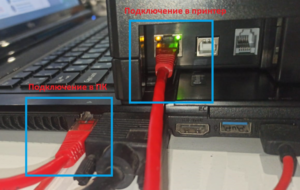
НАЗАР АУДАРЫҢЫЗ: Егер сізде LAN-кабель болмаса немесе тек бір принтер пайдаланатын болсаңыз, USB-кабель арқылы қосқан жөн. Ол үшін анықтамалық іздеуіне «Чек принтерлерін USB арқылы қосу» деп жазыңыз — сізге қажетті нұсқаулық ашылады. Чек принтерін LAN-кабель арқылы қосатынымызға көз жеткізгеннен кейін. Жұмысты жалғастыра аламыз. LAN-кабельдің бір бөлігін принтерге, екінші бөлігін тікелей компьютерге қосу қажет. Төмендегі фотосуреттегідей.
Чек принтерінің IP**-мекенжайын білу қажет.**
Чек принтерінде келесі әрекеттерді орындау қажет:
# Принтерді ажыратқышпен өшіріңіз, FEED батырмасын (Қағазды айналдыру) басып тұрыңыз және FEED батырмасын жібермей принтерді ажыратқышпен қосыңыз, FEED батырмасын 2-3 секунд басып тұрыңыз және жіберіңіз.
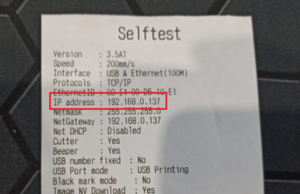 Чек принтерінен принтер туралы деректері бар чек шығады.
Бізге қажетті деректер IP address: жолында орналасқан
Менің жағдайда бұл 192.168.0.137
Өз чегіңіздегі деректерді жазып алыңыз, кейін олар бізге қажет болады!
Чек принтерінен принтер туралы деректері бар чек шығады.
Бізге қажетті деректер IP address: жолында орналасқан
Менің жағдайда бұл 192.168.0.137
Өз чегіңіздегі деректерді жазып алыңыз, кейін олар бізге қажет болады!
**Компьютерді баптауға көшеміз
**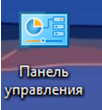 Компьютердің жұмыс үстелінде «Басқару тақтасы» белгішесін ашамыз
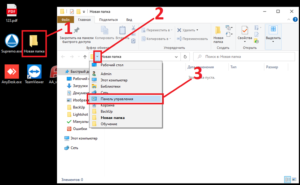
Егер жұмыс үстелінде мұндай белгіше болмаса. Келесі әрекеттерді орындаймыз:
- Жұмыс үстелінде кез келген қалтаны ашамыз (егер жоқ болса, менің жағдайдағыдай «Жаңа қалта» жасауға болады).
- Төменгі бағыттағы көрсеткіні басамыз.
- Пайда болған терезеде «Басқару тақтасына» өтеміз
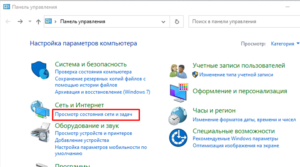
Басқару тақтасында «Желі күйін және тапсырмаларын қарау» бөліміне өтеміз
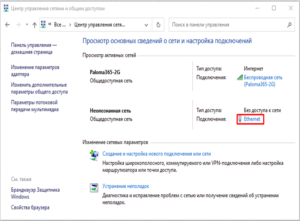
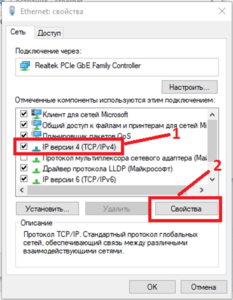
 Ашылған терезеде «анықталмаған желіні» көреміз. «Ethernet» батырмасын басамыз.
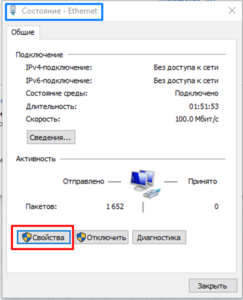
Ашылған Ethernet күйі терезесінде. «Сипаттар» батырмасын басу қажет
 Әрі қарай жаңа терезеде:
- «IP нұсқасы 4 (TCP/IPv4)» таңдау қажет.
- «Сипаттар» батырмасын басу қажет.
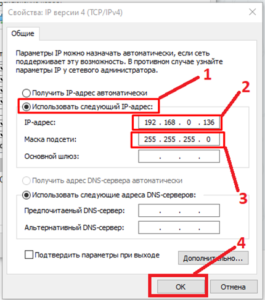
Жаңа терезеде көрсету қажет
- Келесі IP-мекенжайды пайдалану
- Енді бізге жазып алған деректер қажет (принтердің IP-мекенжайы).
Менің жағдайда принтердің IP-мекенжайы 192.168.0.137; 192.168.0…. деп жазу қажет — соңғы өріске 1-ден 255-ке дейін кез келген санды жазу қажет. Тек 137 емес, себебі бұл сан принтерде орнатылған. Сондықтан мен 136 жаздым. Менде 192.168.0.136 шықты
- Ішкі желі маскасы автоматты түрде көрсетіледі, бұл қалыпты (ештеңені өзгертудің қажеті жоқ).
- «ОК» батырмасын басамыз
Назар аударыңыз, IP-мекенжай принтердегімен бірдей емес екеніне көз жеткізіңіз. Егер бәрі дұрыс болса, әрі қарай жалғастырамыз.
Принтерді компьютермен баптау
«Басқару тақтасына» кіріп, «Құрылғылар мен принтерлерді қарау» бөліміне өтеміз
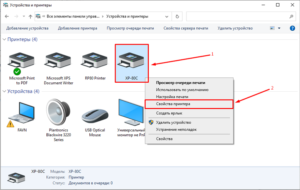
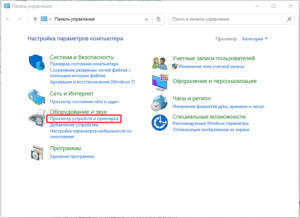 Ашылған терезеде:
- Біз жасаған принтерді табамыз, біздің жағдайда XP-80C,
принтерімізді тінтуірдің оң жақ батырмасымен (ОЖБ) басамыз
- Ашылған терезеде «Принтер сипаттары» бөліміне кіреміз
Ашылған терезеде қажет:
- Порттар қойындысына кіру қажет
- «Порт қосу…» батырмасын басу қажет
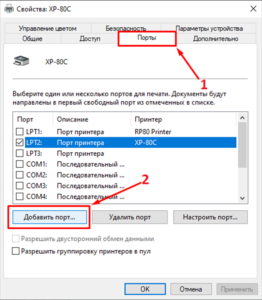
Жаңа терезеде қажет:
- «Standard TCP/IP Port» таңдау
- «Жаңа порт…» басу
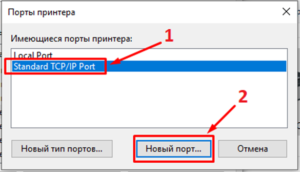
Стандартты TCP/IP принтер портын қосу шебері ашылады
«Келесі» батырмасын басамыз
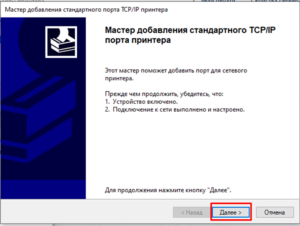
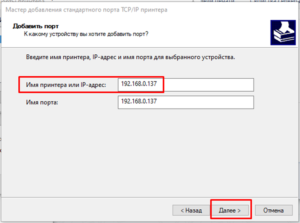
Әрі қарай «Принтер атауы немесе IP-мекенжайы» өрісіне чегімізге басылған принтердің IP-мекенжайын көрсетеміз.
Менің жағдайда бұл 192.168.0.137. «Порт атауы» автоматты түрде көшіріледі — бұл қалыпты.
«Келесі» батырмасын басамыз.
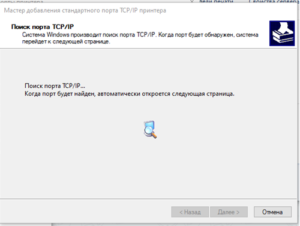
 Іздеу аяқталғанша күтеміз
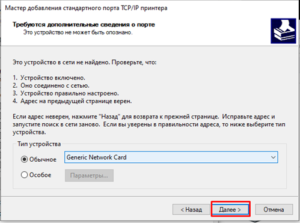
«Келесі» батырмасын басамыз
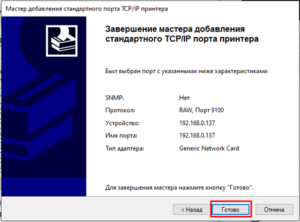
«Дайын» батырмасын басамыз
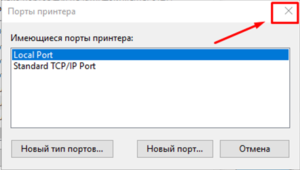
Принтер порттары терезесін жабамыз
Әрі қарай:
- «Жалпы» қойындысына өтеміз
- «Сынақ басып шығару» батырмасын басамыз
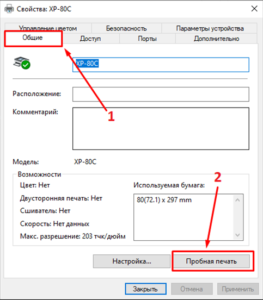
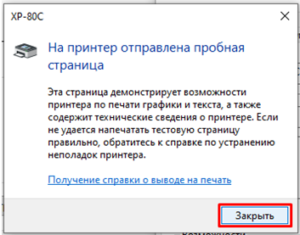
Бұл хабарламаны жабамыз
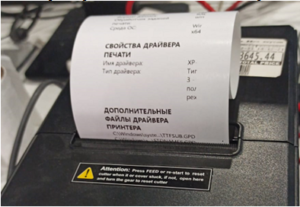
Егер принтерден чек шықса, демек бәрін дұрыс баптадыңыз.
 Paloma365-те принтерді баптау
Paloma365-ке кіреміз
 Paloma365 ашылғаннан кейін
- «Мәзір» бөліміне кіреміз
- «Параметрлер» бөліміне өтеміз
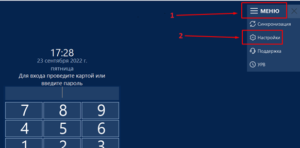
Жаңа ашылған терезеге стандартты пароль — бес нөл «00000» енгіземіз
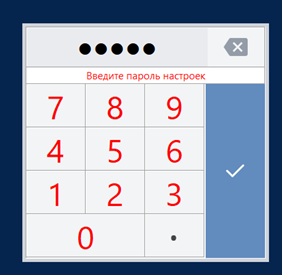
Ашылған терезеде келесі әрекеттерді орындаймыз:
- «Чектер және Есептер» қойындысына өтеміз
- Осы үш қойындының әрқайсысында өз принтеріңізді таңдау қажет
- Менің жағдайда бұл XP-80C
- Барлық қойындыларда қажетті принтерді орнатқаннан кейін, параметрлер терезесін «Жабу» батырмасы арқылы жабамыз
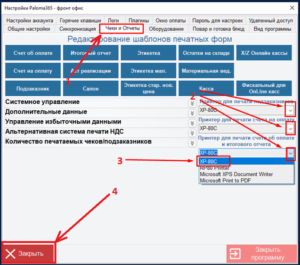
Жұмыс істей беруге болады!
Чек принтерін баптадыңыз, жарайсыз!
Назар аударыңыз: егер чек принтерін баптай алмасаңыз. Ыстық желіге қоңырау шалыңыз: +7 747 391 26 66
Пайдалы болды ма?
Әлі де көмек керек пе?
Paloma365 қолдаумен байланысу →