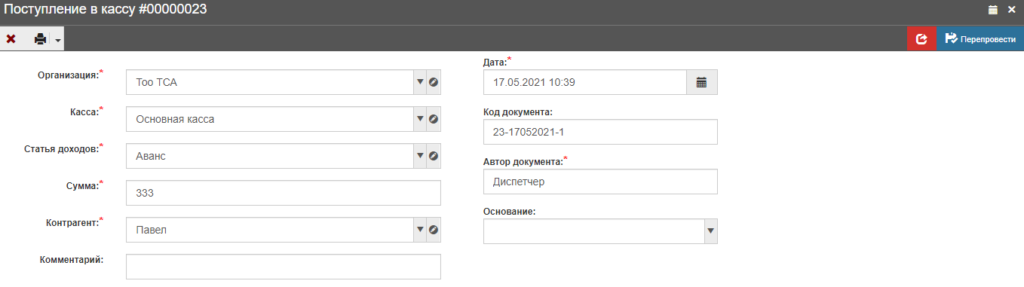
- Расход из кассыДокумент «Расход из кассы» — позволяет сделать расход денег из кассы. Данный документ делает МИНУС (-) в кассу; 1) Создание документа «Расход из кассы», рис. 1: 1.1) Организация — на какую организацию будет расход; 1.2) Касса — из какой кассы будет изъятие; 1.3) Статья расходов — по какой статье сделают движение деньги; 1.4) Сумма — которая будет изъята из кассы; 1.5) Контрагент — для которого происходит изъятие; 1.6) Комментарий — можно писать что угодно. 1.7) Дата — (ОБЯЗАТЕЛЬНО) дата, на которую создается документ. Если указать дату ЗАДНИМ ЧИСЛОМ, то документ собьёт последовательность документов и нужно будет ПЕРЕПРОВОДИТЬ документы. !БУДЬТЕ ВНИМАТЕЛЬНЫ ПРИ РАБОТЕ С ДАТОЙ!;

- Интеграция с Рахмет Choco
1. Получить Секретный токен доступа Рахмет
Вам его могут сообщить специалисты Рахмет (например ваш менеджер)
2.Подключение интеграции с Рахмет в кабинете Paloma365
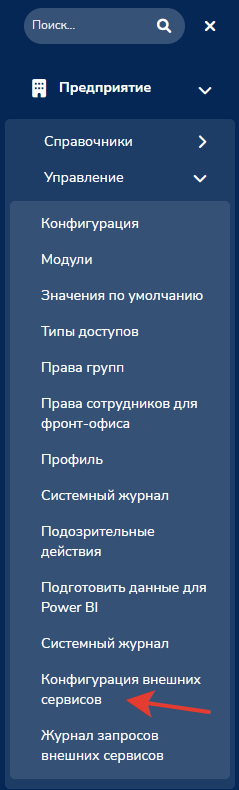
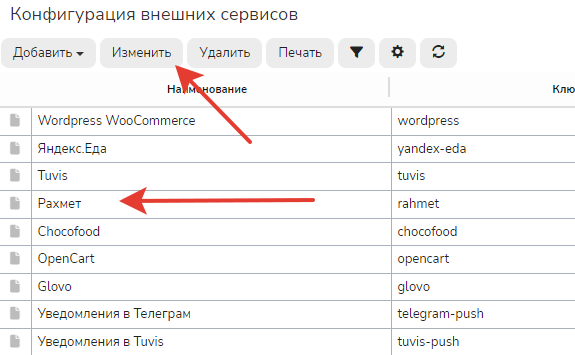
2.1. Перейдите в раздел Конфигурация внешних сервисов и откройте настройки Рахмет
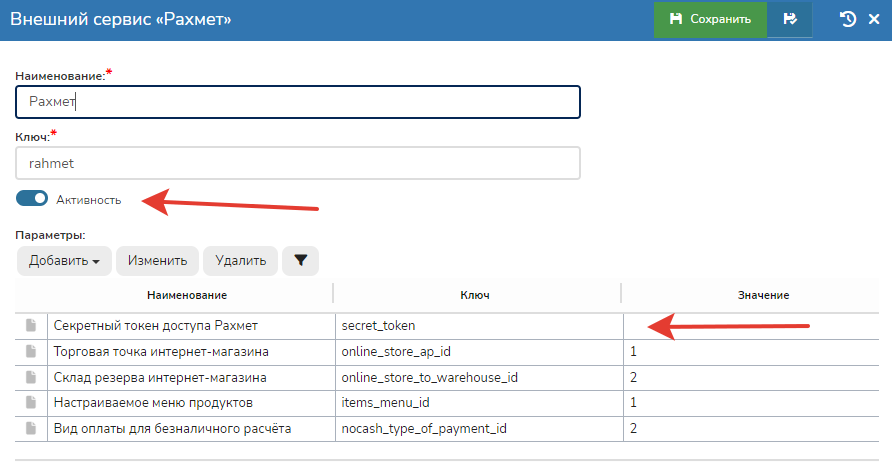
2.2. Включите интеграцию и укажите Секретный токен доступа Рахмет
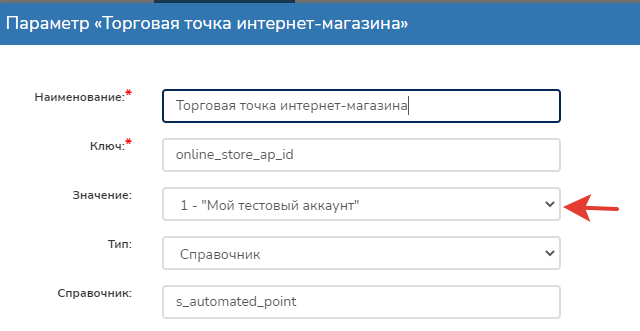
2.3. Укажите Торговую интернет-магазина
Это точка на которую будут приходить заказы, если торговая точка не передана. Если не указать то заказ в котором не указан торговая точка не будет обработан.
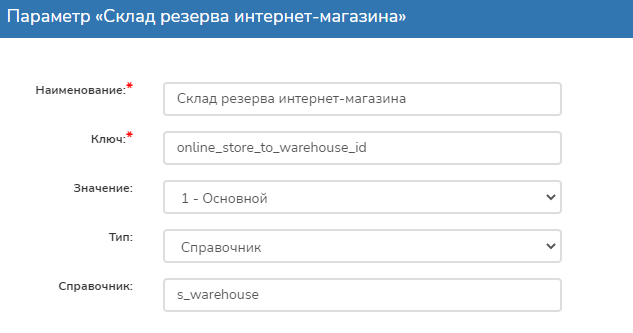
2.4. Укажите Склад резерва интернет-магазина
Это склад на который будет перемещен товар с момента заказа до момента передачи курьеру. Если оставить пустым, то товар будет списан только после передаче заказа курьеру.
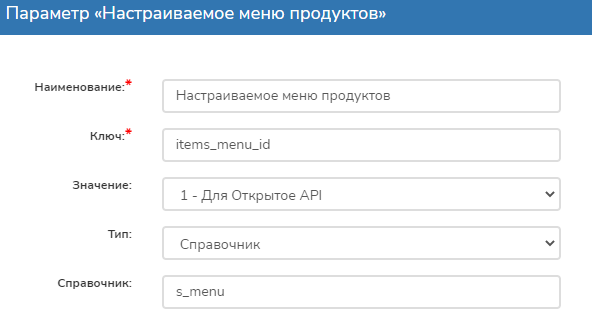
2.5. Укажите Настраиваемое меню продуктов
Это меню из которого будет отправляться ассортимет товаров и цены, если для Рахмет ассортимент отличается, иначе этот пункт нужно оставить пустым.
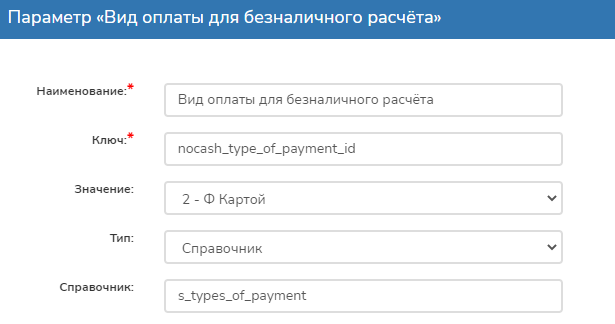
2.5. Укажите Вид оплаты для безналичного расчёта
Это Вид оплаты которым будет оплачен заказ если по нему уже была принята оплата в Рахмет
- Рабочие места
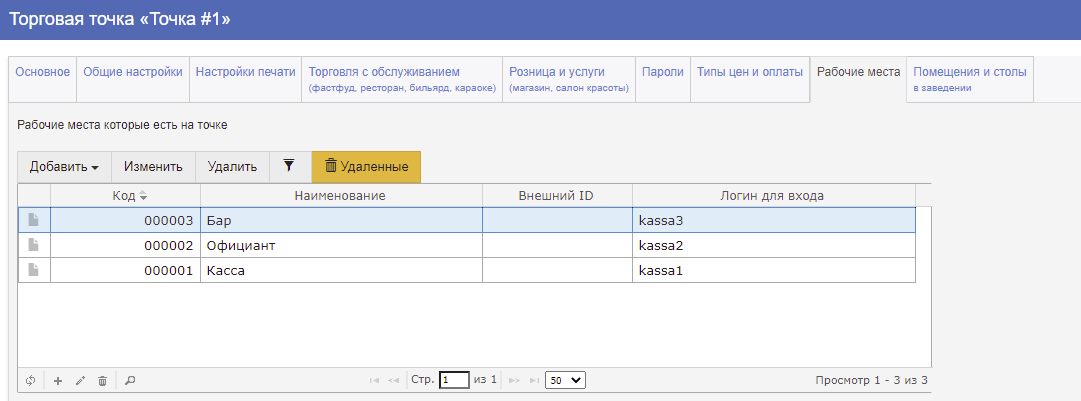
Рабочие места используются для авторизации программы Paloma365 Фронт Офис с аккаунтом.
Рабочие места – список рабочих мест (кассы, официантские станции и т.д)
Рабочие места – это кассы, официантские станции и т.д.:
1. Наименование — (ОБЯЗАТЕЛЬНО) отображаемое имя в отчетах;
2. Логин для входа — (ОБЯЗАТЕЛЬНО) только латиницей, используется для привязки ФРОНТ ОФИСА к аккаунту;
3. Пароль — (ОБЯЗАТЕЛЬНО) пароль рабочего места;
4. Касса — (НЕОБЯЗАТЕЛЬНО) (МОДУЛЬ «ДЕНЬГИ») делает движение счетов оплаченных наличным типом оплаты в указанную кассу;
5. Банковский счет — (НЕОБЯЗАТЕЛЬНО) (МОДУЛЬ «ДЕНЬГИ») делает движение счетов оплаченных безналичным типом оплаты в указанный банковский счет;
- Политика конфиденциальности
Table of Contents
- 1 Политика конфиденциальности
- 1.0.1 1. Основные термины и определения
- 1.0.2 2. Общие условия
- 1.0.3 4. Права и обязанности Пользователя
- 1.0.4 5. Пользователю запрещаются следующие действия:
- 1.0.5 6. Исключительные права
- 1.0.6 9. Сохранение прав
- 1.0.7 10. Заключительные положения
- 1.0.8 Пользователь подтверждает, что ознакомлен со всеми пунктами настоящего Соглашения и безусловно принимает их
Политика конфиденциальности
1. Основные термины и определения
1. «Paloma365» – это программное решение для управления бизнесом, предназначенное для автоматизации и интеграции различных бизнес-процессов в одной централизованной системе;
2. Владелец программы «Paloma365» – ТОО «Paloma365», Республика Казахстан, 050000, город Алматы, улица Жибек Жолы 188;
3. Пользователь – любое юридическое лицо или индивидуальный предприниматель заключившее (принявшее) настоящее Соглашение;
4. Данные программы «Paloma365» – текстовая информация, видеоматериалы, аудио-материалы, фотоматериалы и иные графические материалы, созданные Пользователем или Владельцем в рамках функционирования программы «Paloma365».2. Общие условия
1. Настоящее Соглашение является публичной офертой. Загружая/инсталлируя программу «Paloma365», Пользователь считается согласившимся со всеми положениями оферты и присоединившимся к настоящему Соглашению путем проставления отметки («V») о принятии условий Соглашения;
2. Владелец вправе в любое время в одностороннем порядке изменять условия настоящего Соглашения. Такие изменения вступают в силу по истечении 3 (Трех) дней с момента размещения новой версии Соглашения. При несогласии Пользователя с внесенными изменениями он обязан отказаться от Программы «Paloma365» и прекратить ее использование. Продолжение Пользователем использования Программы «Paloma365» после вступления в силу изменений Соглашения является выражением согласия Пользователя с ними.
3. Пользователь гарантирует, что на него не распространяются законодательные ограничения на использование онлайн-услуг, что он обладает всеми необходимыми полномочиями для заключения настоящего Соглашения;
4. Владелец не несет ответственности перед Пользователем за любой ущерб или вред, причинённый Пользователю, в том числе его компьютеру, программному обеспечению или иному имуществу в связи с использованием или невозможностью использования Программы «Paloma365»;
5. Предоставление Владельцем Пользователю права пользоваться Программой «Paloma365», использование её возможностей и сервисов осуществляются на безвозмездной или возмездной основе в зависимости от выбранного Пользователем набора предпочитаемых опций.3. Права и обязанности Администрации
1. Владелец обязуется предоставить возможность для Пользователя создать индивидуальный аккаунт посредством функций Программы «Paloma365», необходимый для пользования Программой «Paloma365»;
2. При нарушении Пользователем действующего Соглашения Владелец вправе без предварительного уведомления в одностороннем порядке полностью или частично ограничить функциональность Программы «Paloma365», удалить все Данные, созданные Пользователем, а также отказать Пользователю в дальнейшем предоставлении права пользования Программой «Paloma365», не отвечая за любой вред, который может быть причинён Пользователю таким действием;
3. Владелец оставляет за собой право полностью или частично ограничивать функциональность Программы «Paloma365» по техническим, технологическим, профилактическим или иным причинам по своему собственному усмотрению с предварительным уведомлением Пользователей или без такового;
4. Владелец имеет право просматривать любую публичную, личную переписку Пользователя, порядок использования Пользователем Программы «Paloma365», а также его персональную информацию с целью обеспечения контроля за соблюдением настоящего Соглашения.4. Права и обязанности Пользователя
1. Пользователь обязуется соблюдать настоящее Соглашение и своевременно ознакомляться с действующей редакцией Соглашения;
2. Пользоваться Программой «Paloma365» только посредством своего индивидуального аккаунта;
3. Публиковать, распространять посредством Программы «Paloma365» только достоверную информацию;
4. В случае несогласия Пользователя с действующим Соглашением Пользователь обязан прекратить использование Программы «Paloma365», в том числе деинсталлировать ее;
5. Пользователь обязуется не раскрывать и не передавать третьим лицам свои идентификационные данные, данные своего индивидуального аккаунта, по которым возможна авторизация Пользователя;
6. Пользователь обязуется не исследовать код, не декомпилировать и не дизассемблировать Программу «Paloma365», не модифицировать Программу «Paloma365», не пытаться производить хакерские атаки на Программу «Paloma365» и не создавать производные продукты на базе Программы «Paloma365» или ее частей;
7. Пользователь имеет право совершать действия, предусмотренные Программой «Paloma365», и использовать ее технические возможности.5. Пользователю запрещаются следующие действия:
1. Использовать индивидуальный аккаунт другого лица, а также отчуждать или иным образом передавать свой или приобретать, в том числе путём обмена или получения в дар, индивидуальный аккаунт другого лица;
2. Использовать Программу «Paloma365» любым способом, который может помешать нормальному функционированию Программы «Paloma365» или противоречит настоящему Соглашению;
3. Использовать возможности Программы «Paloma365» для целей рассылки нежелательной информации (спама);
4. Использовать возможности Программы «Paloma365» для целей рассылки вредоносных программ или ссылок, которые могут содержать или содержат вредоносные программы;
5. Использовать возможности Программы «Paloma365» для целей рассылки любой другой информации, которая по мнению Владельца является нежелательной, нарушает нормы морали и этики, нарушает действующее законодательство страны Владельца Программы «Paloma365»;
6. Использовать или распространять на третьих лиц Данные Программы «Paloma365» и своего индивидуального аккаунта;
7. Совершать любые другие противоправные или преступные действия.6. Исключительные права
1. Исключительные права на объекты интеллектуальной собственности, связанные с Программой «Paloma365», принадлежат ее Владельцу. Все права защищены;
2. Авторские права на Данные Программы «Paloma365», размещённые и/или созданные Владельцем, принадлежат создавшим их Владельцу;
3. Авторские права на Данные Программы «Paloma365», размещённые и/или созданные Пользователем, принадлежат создавшим их Пользователям или иным законным правообладателям;
4. Владелец предоставляет Пользователю право на использование Данных Владельца путём просмотра, воспроизведения (в том числе копирования), переработку (в том числе распечатку копий) и иные права — исключительно с Целью использования Программы «Paloma365», кроме случаев, когда такое использование может причинить вред охраняемым законом интересам правообладателя;
5. Категорически запрещается любое использование размещённых в рамках Программы «Paloma365» объектов исключительных прав целиком или по частям без предварительного письменного разрешения правообладателя, кроме случаев, разрешённых в настоящем Соглашении или, когда правообладатель явным образом выразил своё согласие на свободное использование материала иными лицами.7. Ответственность сторон
1. Пользователь несёт ответственность перед Владельцем и третьими лицами за несоблюдение условий настоящего Соглашения
2. В случае использования Пользователем Программы «Paloma365» в целях, указанных в пунктах 3-5 раздала 5 настоящего Соглашения, Владелец оставляет за собой право в одностороннем порядке заблокировать индивидуальный аккаунт Пользователя и не возмещать финансовые требования Пользователя, если таковые будут им заявлены;
3. Пользователь возмещает Владельцу и третьим лицам любые убытки, понесённые в связи с его действиями, включая, но не ограничиваясь нарушением настоящего Соглашения, авторских, исключительных или иных прав;
4. Владелец не несёт ответственности за качество и скорость Пользовательского доступа в интернет. По всем техническим вопросам, связанным с оказанием услуг связи, Пользователю следует обращаться к своему поставщику услуг связи;
5. Владелец не несёт ответственности за любое поведение Пользователей или третьих лиц, включая, но не ограничиваясь, кражу, уничтожение Программы «Paloma365», а также неправомерный доступ к индивидуальному аккаунту Пользователя;
6. Владелец освобождается от ответственности за полное или частичное неисполнение обязательств по настоящему Соглашению, если такое неисполнение явится следствием действия непреодолимой силы (форс-мажор), то есть чрезвычайных и непредотвратимых сторонами при данных условиях обстоятельств, в том числе массовых беспорядков, запретительных действий властей, стихийных бедствий, пожаров, катастроф, а также вследствие сбоев в телекоммуникационных и энергетических сетях, действий вредоносных программ, а также недобросовестных действий третьих лиц.8. Техническая поддержка
1. Владелец осуществляет техническую поддержку в рамках использования Программы «Paloma365». Для получения поддержки Пользователь может обратиться к Владельцу путем направления запроса на E-Mail: info@paloma365.com
9. Сохранение прав
1. Все остальные права, не указанные в явном виде в Соглашении, сохраняются за Владельцем Программы «Paloma365».
10. Заключительные положения
1. Вопросы, не урегулированные в настоящем Соглашении, определяются в соответствии с правом Республики Казахстан. Споры, связанные с заключением, исполнением и расторжением настоящего Соглашения, подлежат рассмотрению в суде г. Алматы Республики Казахстан, в соответствии с материальным и процессуальным правом Республики Казахстан. Язык судебного разбирательства – русский.
Пользователь подтверждает, что ознакомлен со всеми пунктами настоящего Соглашения и безусловно принимает их
- 1 Политика конфиденциальности
- Повар
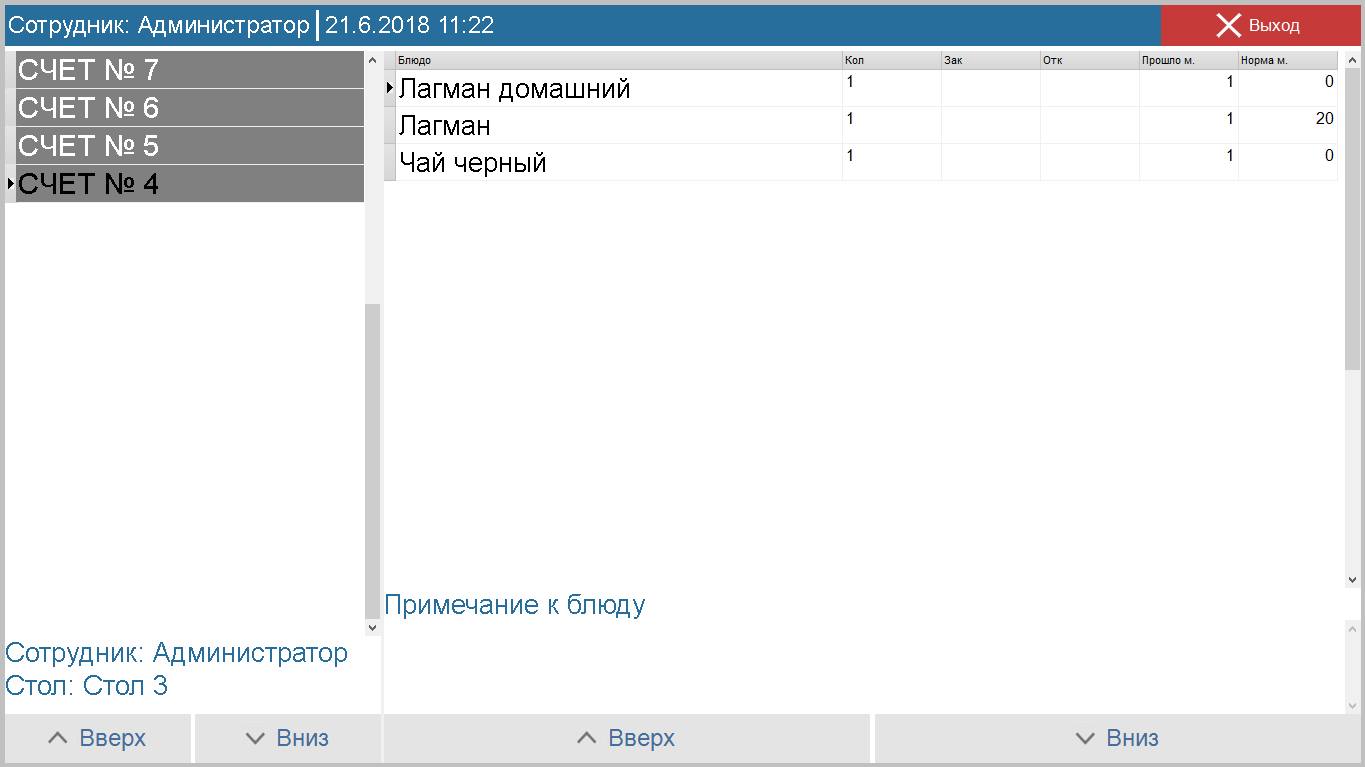
Интерфейс «Повар» — (заменяет принтер для печати под заказников для повара) позволяет повару видеть блюда, которые ему необходимо готовить, также позволяет отмечать блюда, которые повар уже приготовил, те блюда, которые были отмечены приготовленным, приходят уведомлением к официанту. Используется в заведениях типа «Ресторан», «Кафе».
НЕ работает без открытой смены.
Интерфейс «Повар» состоит из двух частей:
1. Подразделения — подразделения, по которым отображаются блюда для приготовления, можно выбрать несколько подразделений;
2. Список блюд для готовки — отображается в виде кнопок. При нажатии на кнопку блюда отмечается приготовленным.
- POSUA
Table of Contents
- 1 Настройка интеграции Paloma365 FRONT c POSUA
- 1.1 1. Подключить Posua
- 1.1.1 1.1. Перейдите в настроки и введите пароль настроек (По умолчанию 00000)
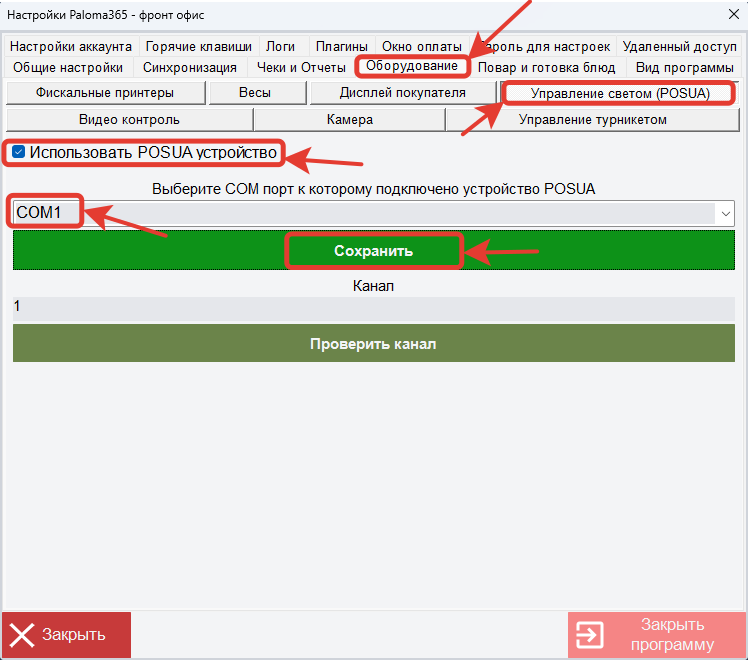
- 1.1.2 1.2. Перейдите на вкладку Оборудование и перейдите в раздел Управление светом
- 1.1.3 Включите переключатель Использовать POSUA
- 1.1.4 Укажите COM порт и нажмите Сохранить
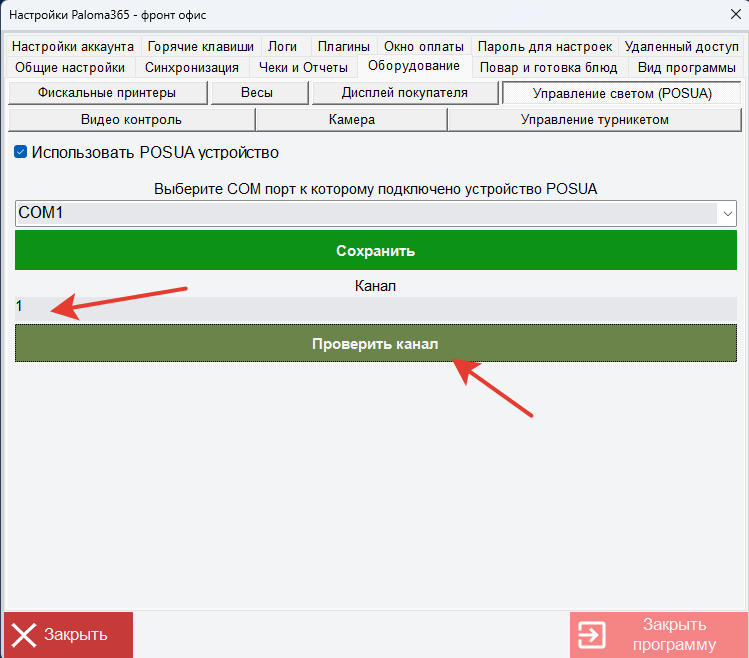
- 1.1.5 1.3. Проверьте работу POSUA
- 1.1.6 Укажите номер канала (Зависит от количества каналов доступных на устройстве. 1 канал есть на всех.)
- 1.1.7 Нажмите проверить канал и убедитесь что на POSUA загорелась лампочка выбранного канала
- 1.2 2. Указать каналы для столов
- 1.1 1. Подключить Posua
Настройка интеграции Paloma365 FRONT c POSUA
1. Подключить Posua
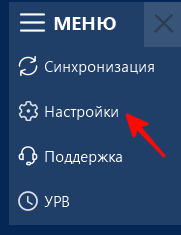
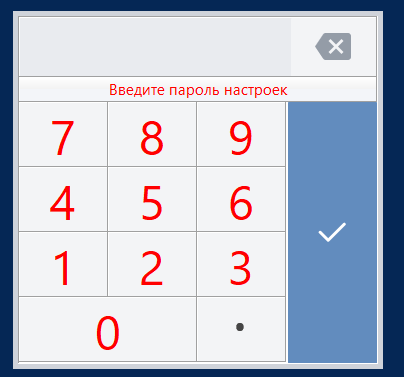
1.1. Перейдите в настроки и введите пароль настроек (По умолчанию 00000)
1.2. Перейдите на вкладку Оборудование и перейдите в раздел Управление светом
Включите переключатель Использовать POSUA
Укажите COM порт и нажмите Сохранить
1.3. Проверьте работу POSUA
Укажите номер канала (Зависит от количества каналов доступных на устройстве. 1 канал есть на всех.)
Нажмите проверить канал и убедитесь что на POSUA загорелась лампочка выбранного канала
2. Указать каналы для столов
2.1. Перейдите интерфейс Кассир
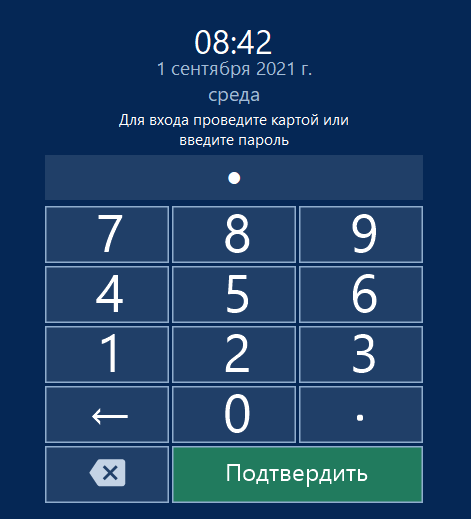
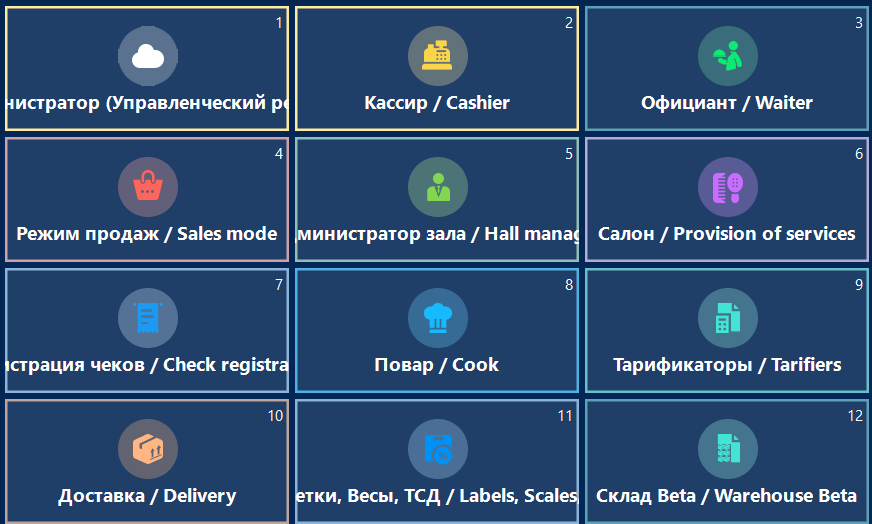
2.1.1. Введите пароль сотрудника и выберите Кассир
2.2. Настройте карту ресторана
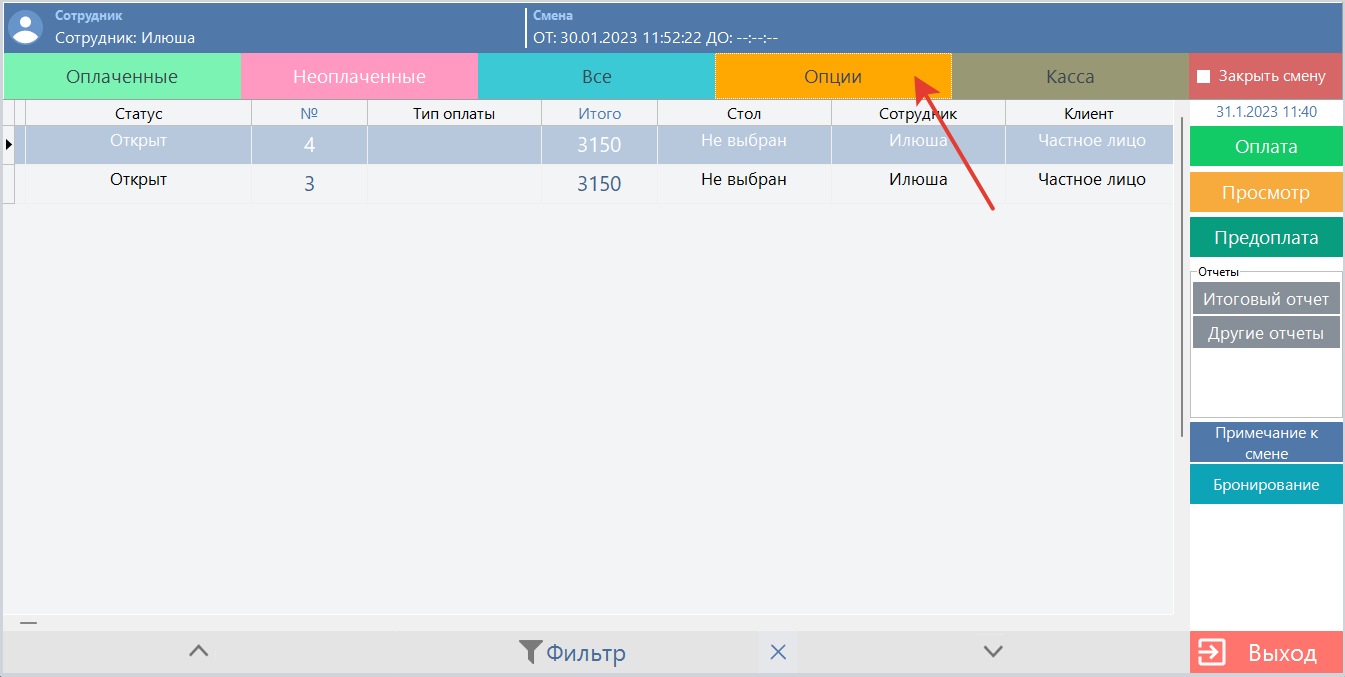
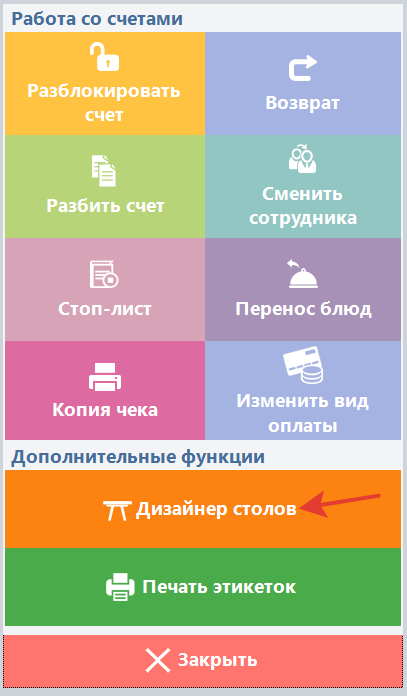
2.2.1. Перейдите в раздел Опции и выберите Дизайнер столов
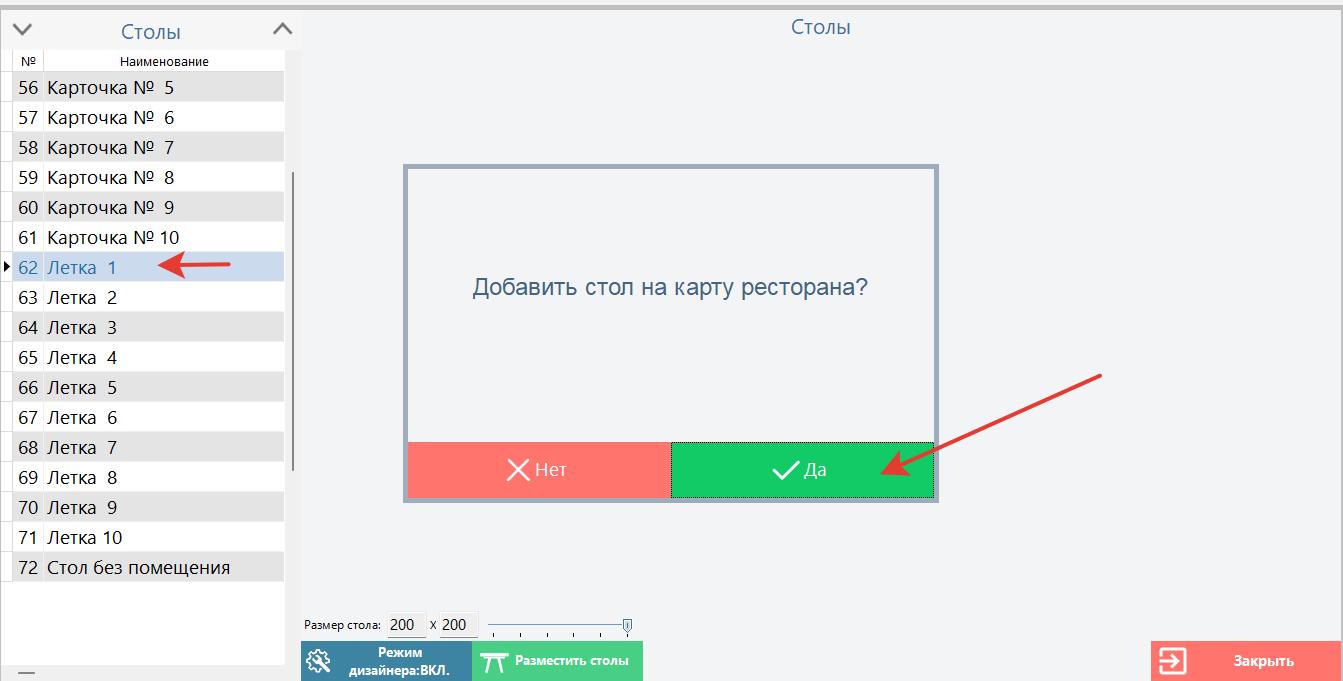
2.2.2. Выберите стол и добавьте его на карту
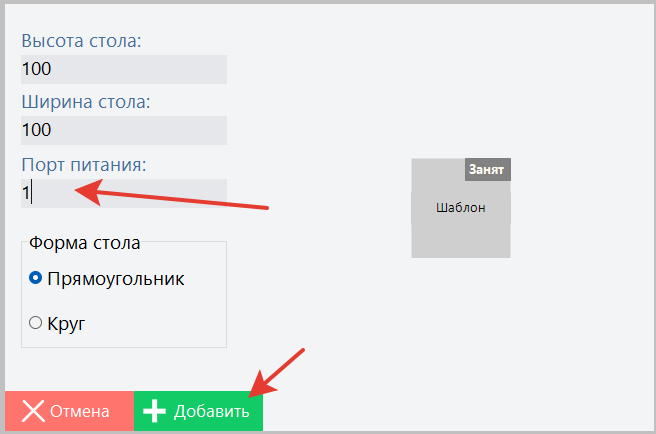
2.2.3. В открывшемся откне укажите канал в поле порт питания и нажмите Добавить
- 1 Настройка интеграции Paloma365 FRONT c POSUA
- Поступление в кассу
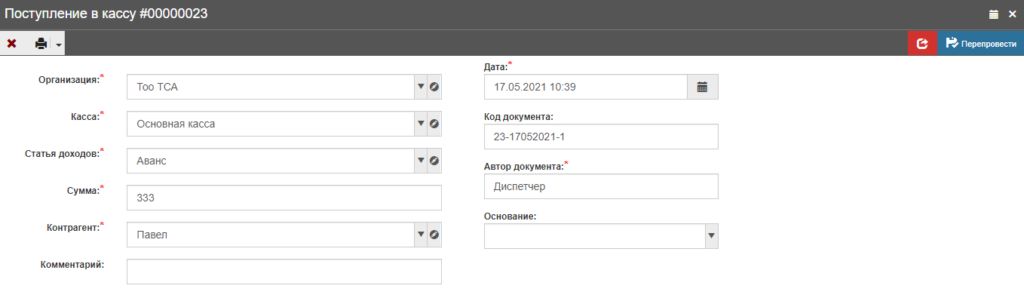
Документ «Поступление в кассу» — позволяет сделать поступление денег в кассу. Данный документ делает ПЛЮС (+) в кассу;
1) Создание документа «Поступление в кассу», рис. 1:
1.1) Организация — на какую организацию будет поступление;
1.2) Касса — в какую кассу будет поступление;
1.3) Статья доходов — по какой статье сделают движение деньги;
1.4) Сумма — которая будет внесена в кассу;
1.5) Контрагент — от которого происходит поступление;
1.6) Комментарий — можно писать что угодно;
1.7) Дата — (ОБЯЗАТЕЛЬНО) дата, на которую создается документ. Если указать дату ЗАДНИМ ЧИСЛОМ, то документ собьёт последовательность документов и нужно будет ПЕРЕПРОВОДИТЬ документы. !БУДЬТЕ ВНИМАТЕЛЬНЫ ПРИ РАБОТЕ С ДАТОЙ!;
- Поступление товара (Фронт)
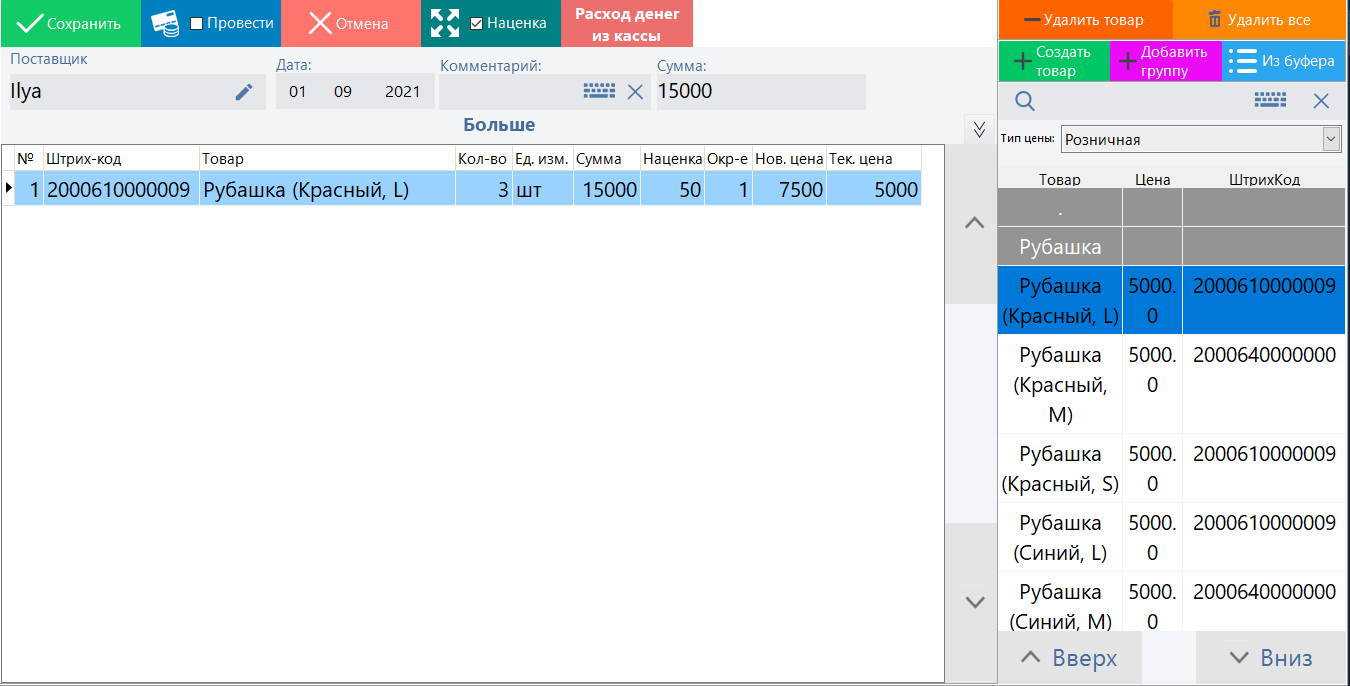
Поступление товара — документ позволяющий поставить на приход товар и установить цену продажи с помощью наценки.
Для создания документа Поступление товара необходимо:
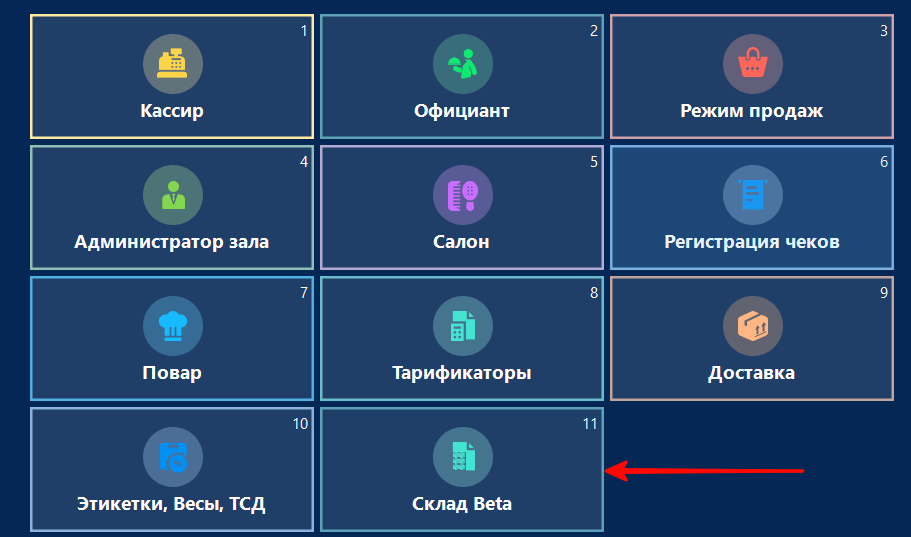
1. На главном экране ввести пароль сотрудника
2. Выбрать интерфейс Склад
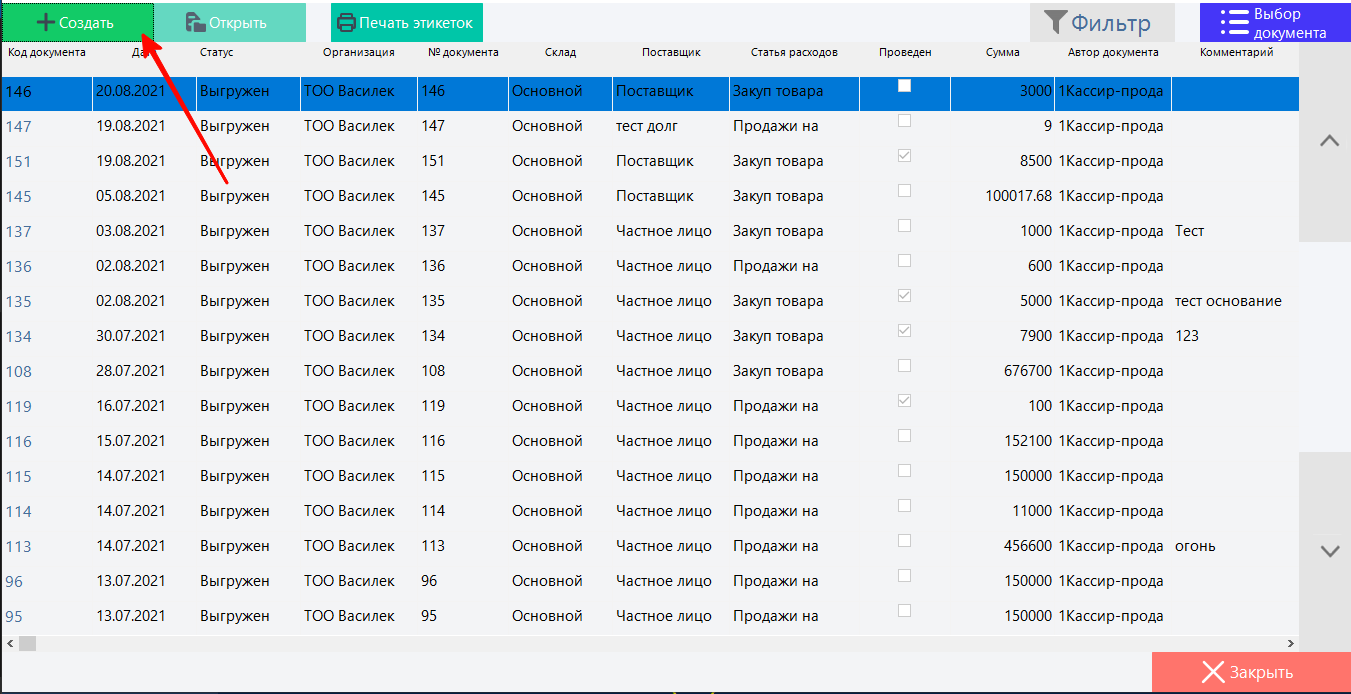
3. Нажать кнопку создать
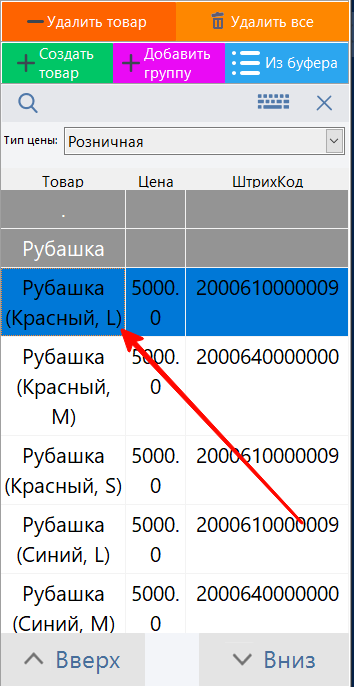
4. Добавить товар в документ
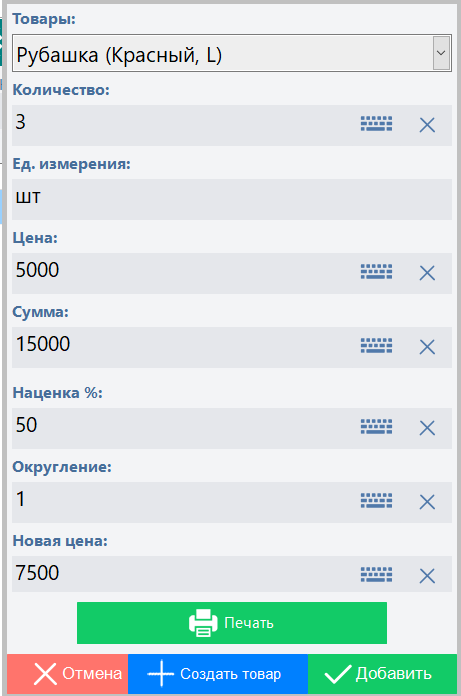
5. Заполнить форму добавления товара
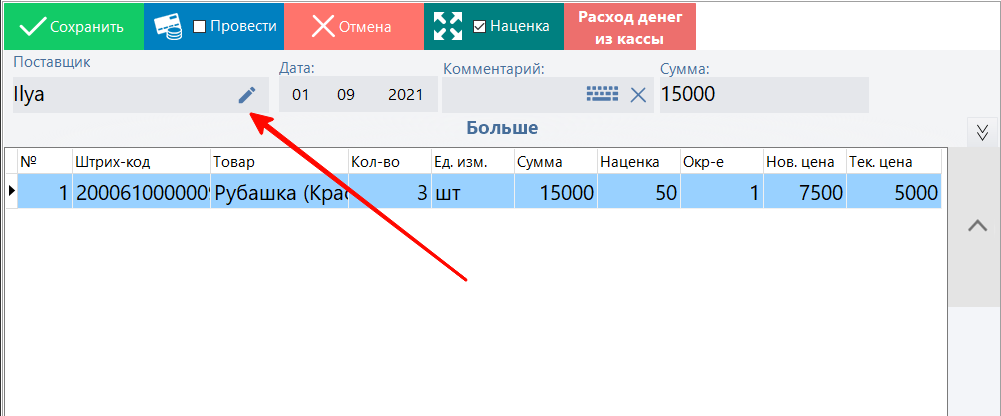
6. Выбрать поставщика
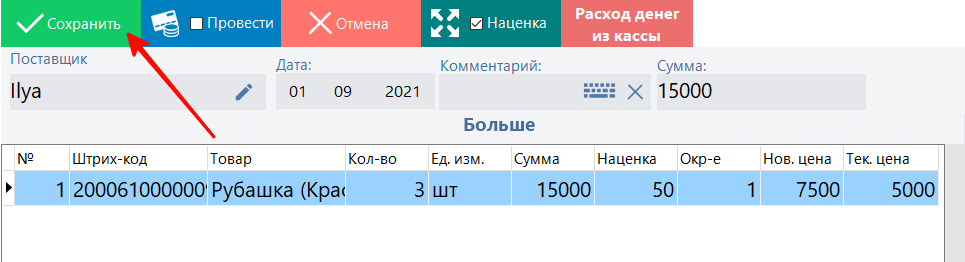
7. Нажать сохранить
- Поступление на счет
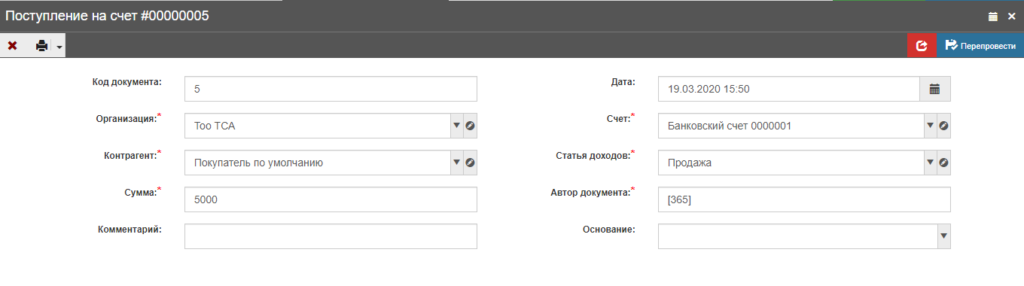
Документ «Поступление на счет» — позволяет сделать поступление денег на банковский счет! Данный документ делает ПЛЮС (+) на банковский счет;
Создание документа «Поступление на счет»:
- Организация — на какую организацию будет поступление;
- Счет — на какой счет будет происходить поступление;
- Контрагент — от которого происходит поступление;
- Статья доходов — по какой статье сделают движение деньги;
- Сумма — которая будет внесена на счет;
- Комментарий — можно писать что угодно;
- Дата — (ОБЯЗАТЕЛЬНО) дата, на которую создается документ. Если указать дату ЗАДНИМ ЧИСЛОМ, то документ собьёт последовательность документов и нужно будет ПЕРЕПРОВОДИТЬ документы. !БУДЬТЕ ВНИМАТЕЛЬНЫ ПРИ РАБОТЕ С ДАТОЙ!;
- ПОРТ ККМ ФР
Table of Contents
- 1 Как настроить интеграцию с фискальным регистратором ККМ ПОРТ?
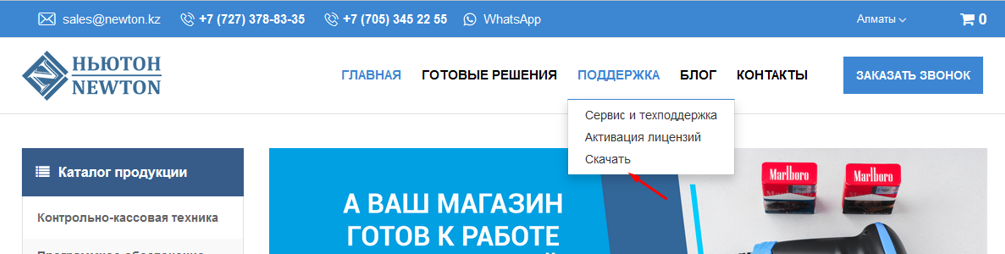
- 1.0.0.1 1. Скачать утилиту с офицального сайта компании Ньютон у них же можете приобрести лицензию на драйвер цена 18000 или у вашего партнера. Ссылка
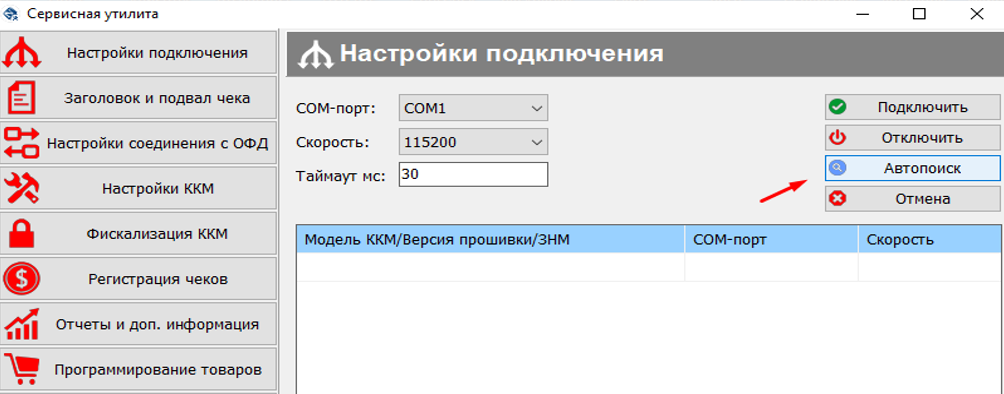
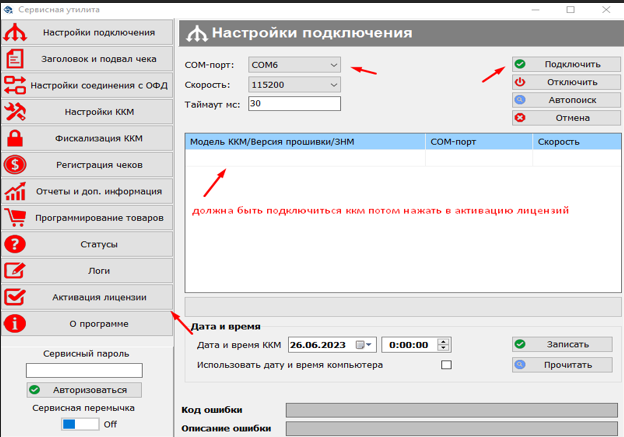
- 1.0.0.2 2. Запустите сервисную утилиту и нажмите автопоиск
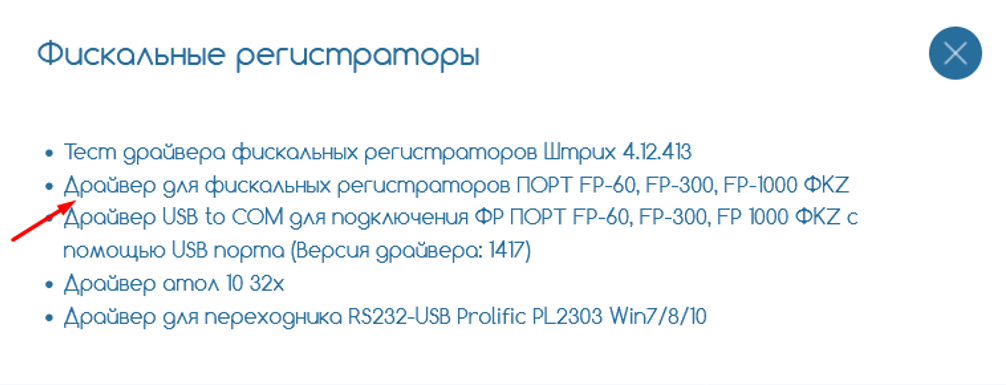
- 1.0.0.3 3. Скачайте и установите драйвер Ссылка
- 1.0.0.4 4. Включите использование ФР на торговой точке
- 1.0.0.5 5. Подкючите устройство к Paloma365 фронт
- 1.0.0.6 6. Включите правила видов оплаты, если у вас есть дополнительные виды оплаты и правила для них. Например: Каспи безнал, Халык безнал
- 1.1 После выше описанных действий должно все работать, но в демо режиме, до 100 тенге.
- 1.2 Проверено на 8 битных прошивках на протоколе 2.0.2 касса работает в автономном режиме 72 часа.
- 1.3 Кассы можно использовать начиная с Порт 25ФKZ Порт 100Ф Порт 150 ФKZ Порт 50 Порт 600 Порт 1000 работает в режиме фискального регистратора.
- 1.4 На ккм должно гореть связь с ком на экране.
- 1.4.0.1 7. Если у вас все получилось, то необходимо связаться с компанией Ньютон для активации лицензии
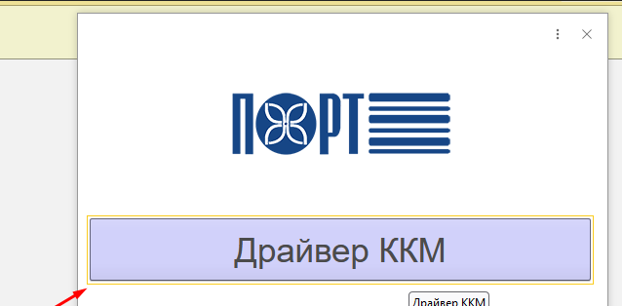
- 1.4.0.2 7.1. На сайте Ньютон перейдите в раздел Активация лицензий и нажать кнопку Драйвер ККМ
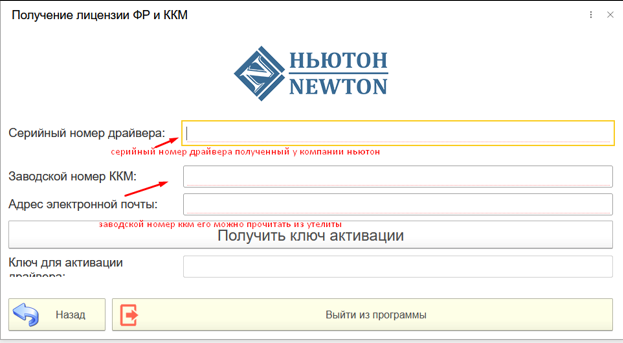
- 1.4.0.3 7.1. В открывшемся окне заполните поля и нажмите Получить ключ активации
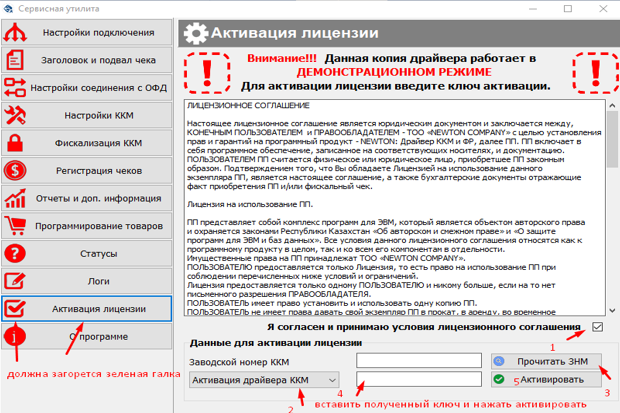
- 1.4.0.4 7.1. Полученный ключ активации нужно скопировать и вставить в сервисную утилиту и нажать активировать
Как настроить интеграцию с фискальным регистратором ККМ ПОРТ?
1. Скачать утилиту с офицального сайта компании Ньютон у них же можете приобрести лицензию на драйвер цена 18000 или у вашего партнера. Ссылка
2. Запустите сервисную утилиту и нажмите автопоиск
Важно!!! ККМ должен быть подключен к пк
3. Скачайте и установите драйвер Ссылка
Важно!!! Перед установкой драйвера нужно закрыть программу Paloma365 фронт. Установить драйвер и запустить программу Paloma365 фронт от имени администратора. После запуска программы зайти в настройки.
4. Включите использование ФР на торговой точке
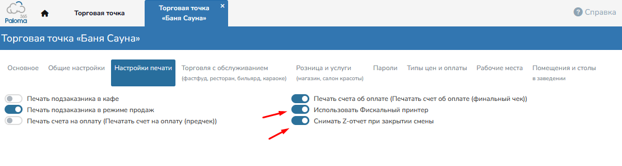
В кабинете Paloma365 в настройках торговой точки включите Использовать Фискальный принтер и Снимать Z-отчет при закрытии смены
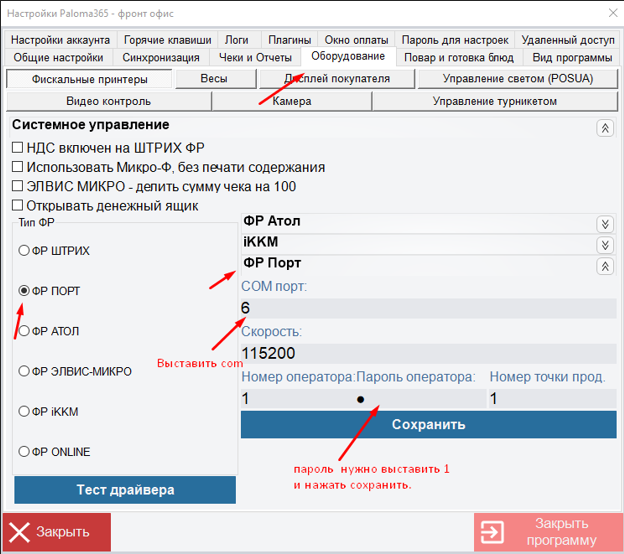
5. Подкючите устройство к Paloma365 фронт
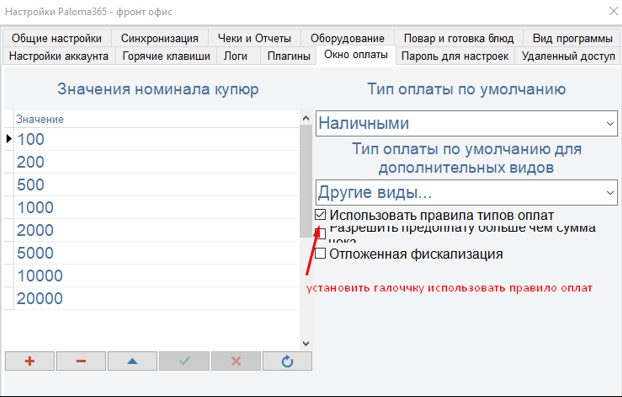
6. Включите правила видов оплаты, если у вас есть дополнительные виды оплаты и правила для них. Например: Каспи безнал, Халык безнал
Настроить правила видов оплаты по рабочим местам можно в кабинете Paloma365
После выше описанных действий должно все работать, но в демо режиме, до 100 тенге.
Проверено на 8 битных прошивках на протоколе 2.0.2 касса работает в автономном режиме 72 часа.
Кассы можно использовать начиная с Порт 25ФKZ Порт 100Ф Порт 150 ФKZ Порт 50 Порт 600 Порт 1000 работает в режиме фискального регистратора.
На ккм должно гореть связь с ком на экране.
7. Если у вас все получилось, то необходимо связаться с компанией Ньютон для активации лицензии
Дальнейшие шаги будут полезны специалистам ЦТО так как показывают пример активации лицензии
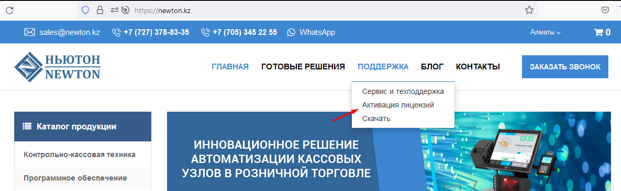
7.1. На сайте Ньютон перейдите в раздел Активация лицензий и нажать кнопку Драйвер ККМ
7.1. В открывшемся окне заполните поля и нажмите Получить ключ активации
7.1. Полученный ключ активации нужно скопировать и вставить в сервисную утилиту и нажать активировать
- 1 Как настроить интеграцию с фискальным регистратором ККМ ПОРТ?