
Tuvis доставка
- 1. Подключение интеграции с Paloma365 в кабинете Tuvis
- 2. Подключение интеграции с Tuvis в кабинете Paloma365
- 3. Настройка связей
- 4. Настройка передачи из TUVIS в Paloma365 изменения статуса заказа
1. Подключение интеграции с Paloma365 в кабинете Tuvis
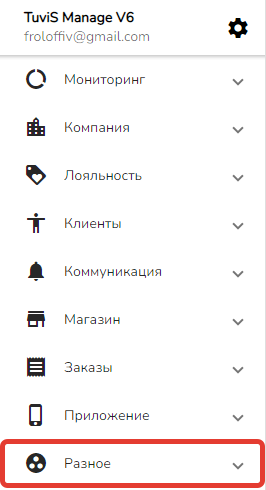
1.1. В кабинете Tuvis, в боковом меню нажать на раздел «Разное»
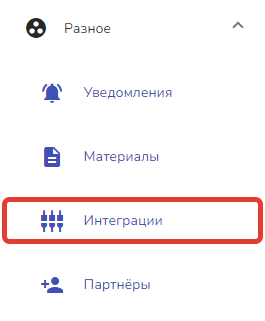
1.2. В выпавшем списке выберите «Интеграции»
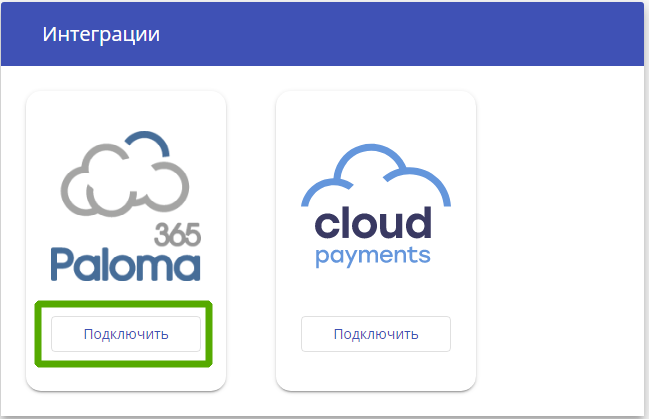
1.3. Нажмите на кнопку подключить в блоке Paloma365
1.4. В окне настроек интеграции заполните:
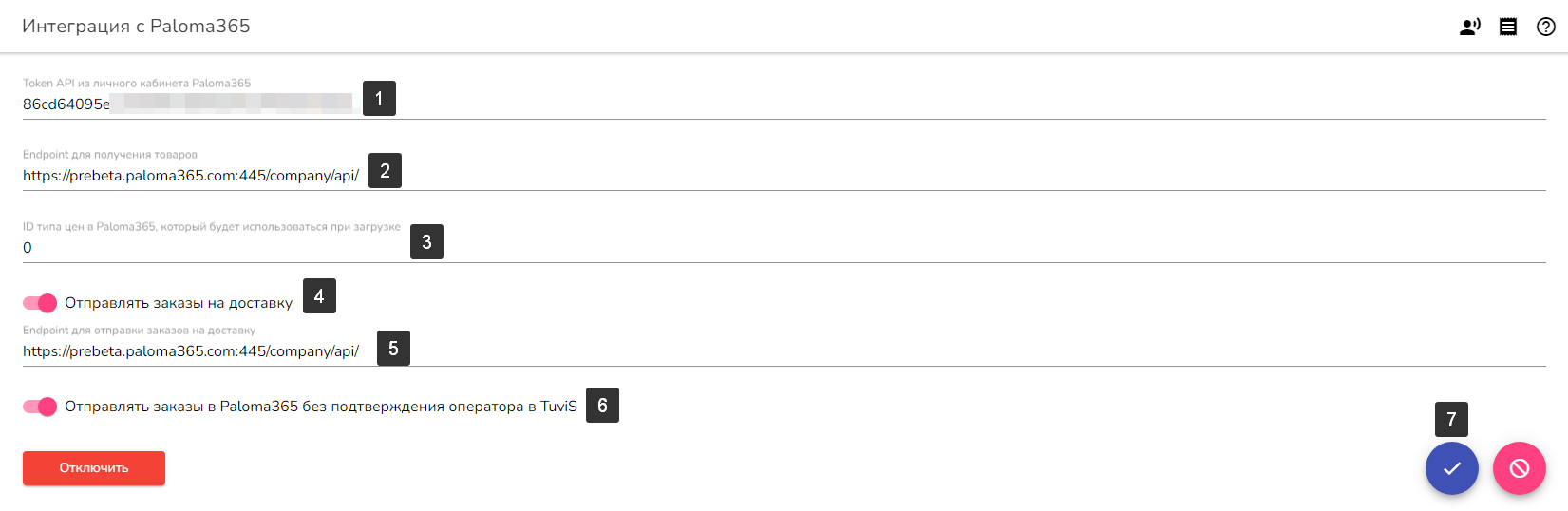
1.4.1. Введите API AUTHKEY из личного кабинета Paloma365
1.4.2. Укажите адрес API Paloma365 для интеграции, вместо слова Token, укажите ваш API AUTHKEY из личного кабинета Paloma365
Endpoint для отправки заказов https://api.paloma365.com/company/api/
1.4.3. Если товары на доставку имеют отдельный тип цены, то указать ID типа цены из Paloma365. Если цены одинаковые, то оставлять 0.
1.4.4. Включите отправку заказов на доставку из Tuvis в Paloma365
1.4.5. Укажите адрес API Paloma365 для интеграции, вместо слова Token, укажите ваш API AUTHKEY из личного кабинета Paloma365
Endpoint для получения товаров https://api.paloma365.com/company/api/
Можно настроить отдельные цены при загрузке товаров, для этого нужно в кабинете Tuvis, в поле тип цены — вставьте ID нужного типа цены из справочника цен в кабинете Paloma365
1.4.6. Чтобы заказы сразу отправлялись в Paloma365 без подтверждения оператором в кабинете Tuvis, включите эту галочку (если вам это требуется).
1.4.7. Примените настройки
2. Подключение интеграции с Tuvis в кабинете Paloma365
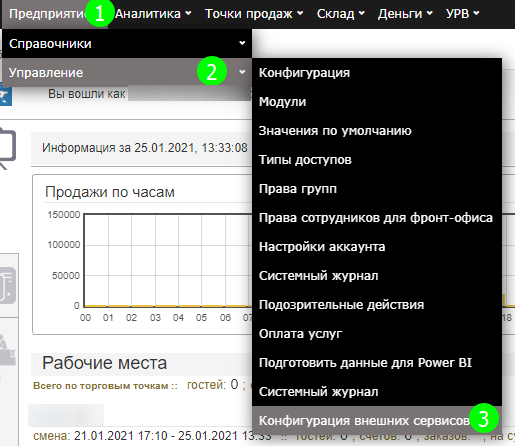
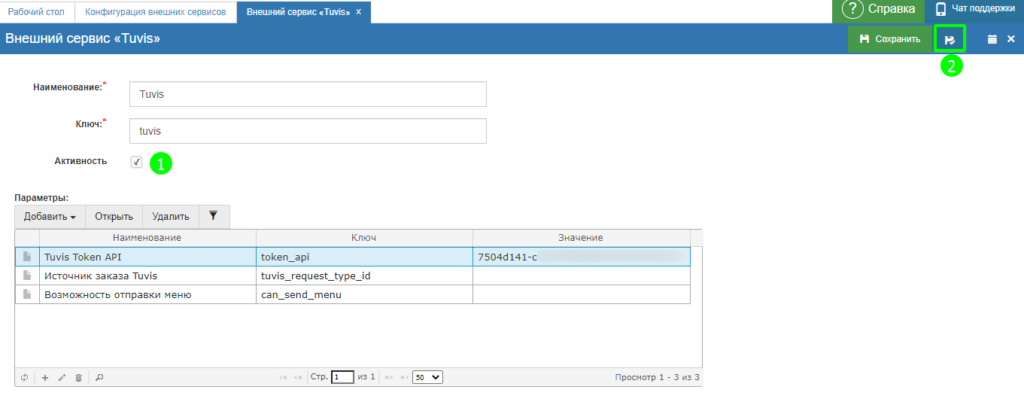
2.1. Зайдите в Конфигурацию, для этого откройте личный кабинет Paloma365
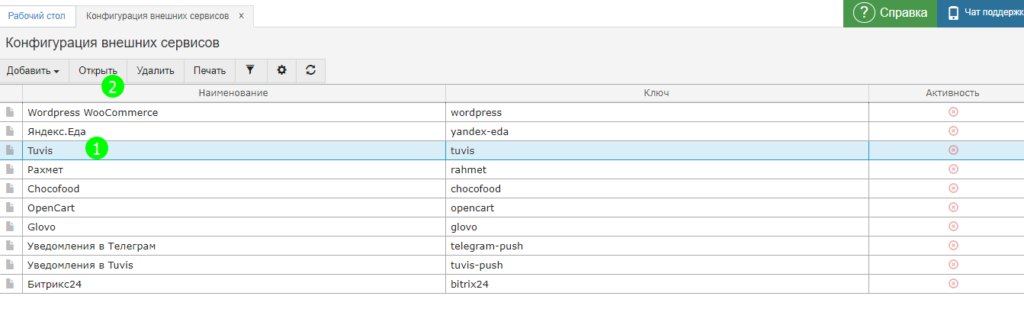
2.2. Выберите из списка Tuvis и нажмите открыть
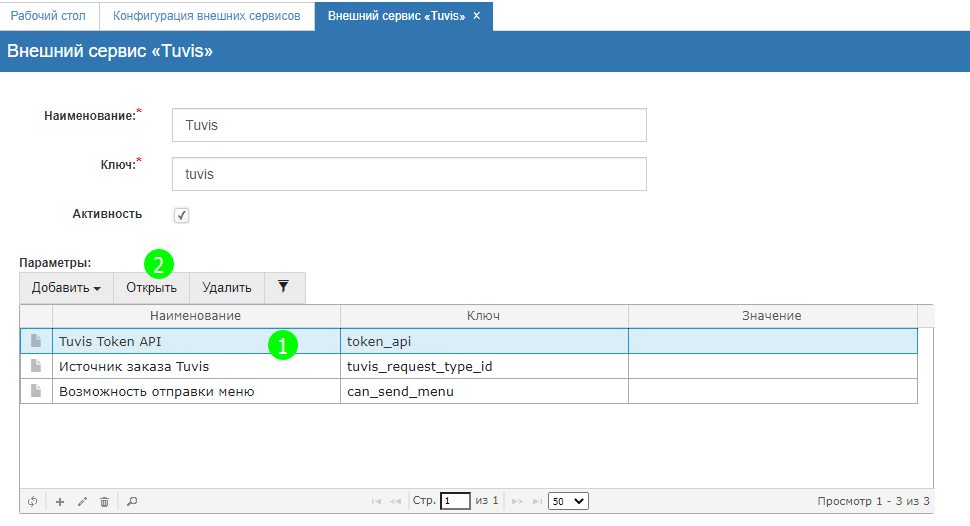
2.3. Выберите Tuvis Token API и нажмите открыть
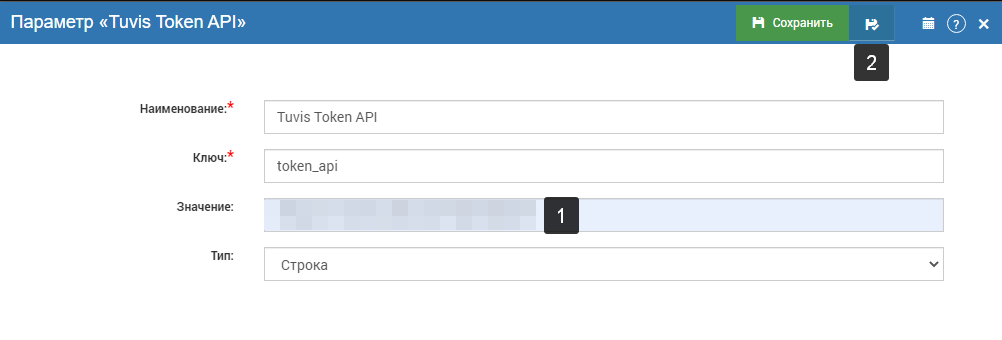
2.4 в поле Значение введите Token API из кабинета Tuvis и нажмите кнопку «Сохранить и закрыть»
2.5.1. В кабинете Tuvis нажмите по кнопке настроек аккаунта

2.5.2. В открывшемся меню выберите Настройки
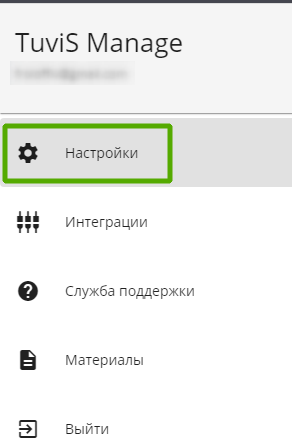
2.5.3. Скопируйте Token из поля Token API

2.6. Включите галочку Активность и нажмите «Сохранить и закрыть»
3. Настройка связей
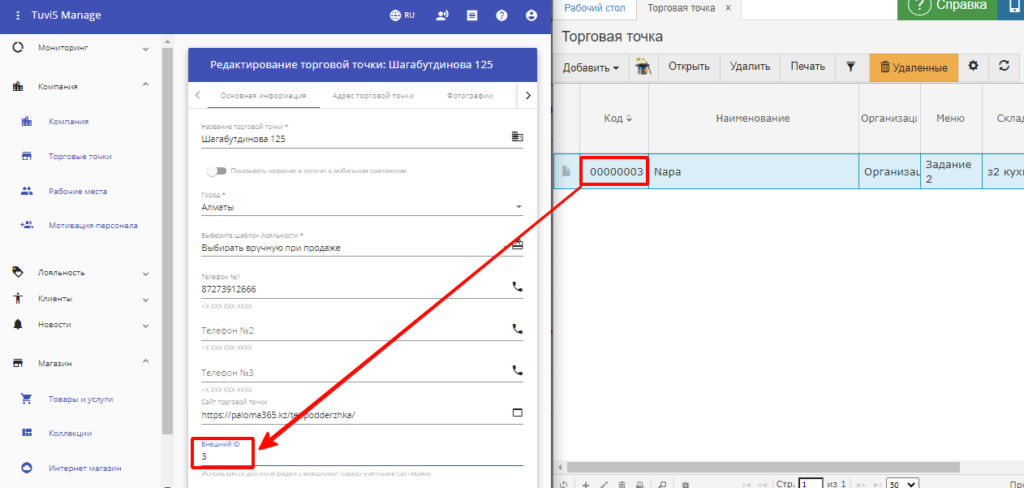
3.1. В кабинете Tuvis нужно указать код торговой точки из Paloma365, для этого Компания→Торговые точки→Выбираем торговую точку и нажимаем редактировать→ В поле Внешний ID вписываем код торговой точки в Paloma365
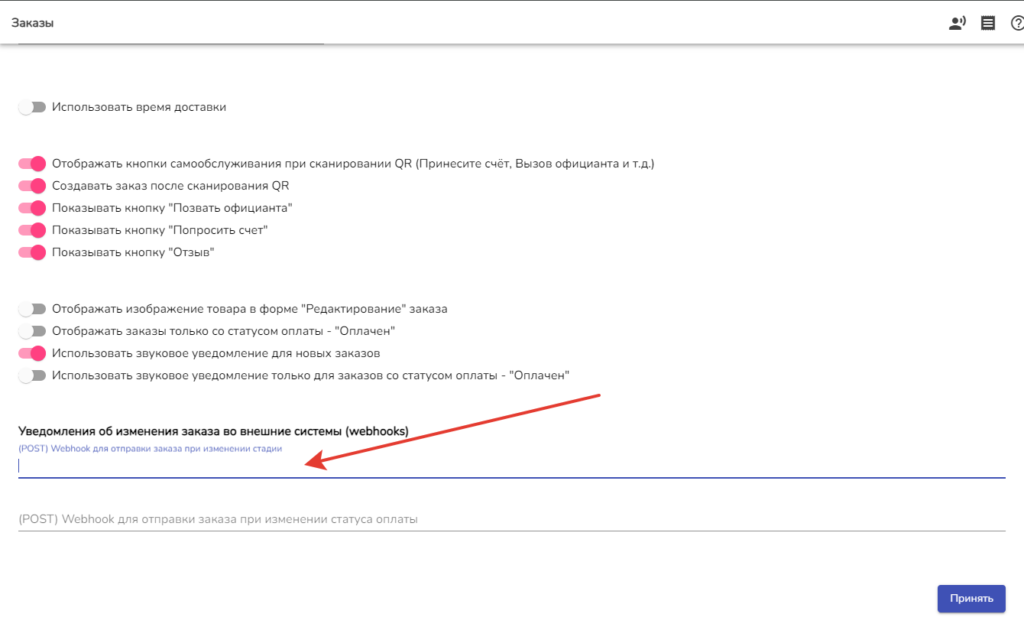
4. Настройка передачи из TUVIS в Paloma365 изменения статуса заказа
https://api.paloma36.com/company/api/?&class=Tuvis&method=setStatus&authkey=AUTHKEY
Страница по теме на сайте
Интеграции Paloma365: банки, ОФД, маркетплейсыБыло ли полезно?
Всё ещё нужна помощь?
Связаться с поддержкой Paloma365 →