
Tuvis жеткізу
- 1. Tuvis кабинетінде Paloma365-пен интеграцияны қосу
- 2. Paloma365 кабинетінде Tuvis-пен интеграцияны қосу
- 3. Байланыстарды баптау
- 4. TUVIS-тен Paloma365-ке тапсырыс мәртебесінің өзгерісін жіберуді баптау
1. Tuvis кабинетінде Paloma365-пен интеграцияны қосу
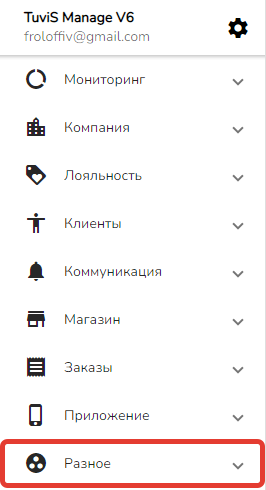
1.1. Tuvis кабинетінде бүйірлік мәзірден «Әр түрлі» бөлімін басыңыз
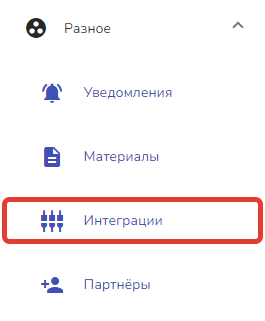
1.2. Ашылған тізімнен «Интеграциялар» тармағын таңдаңыз
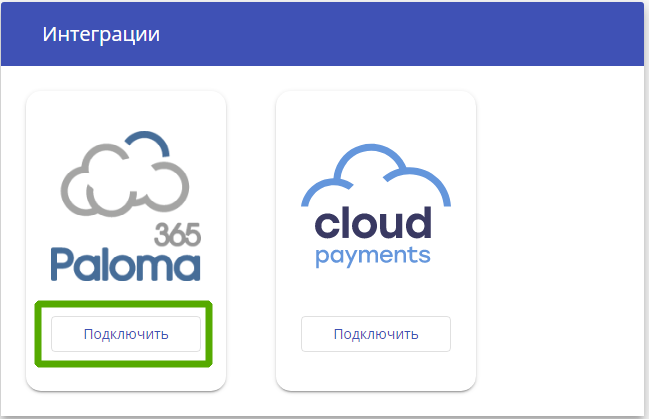
1.3. Paloma365 блогындағы қосу батырмасын басыңыз
1.4. Интеграция параметрлері терезесінде өрістерді толтырыңыз:
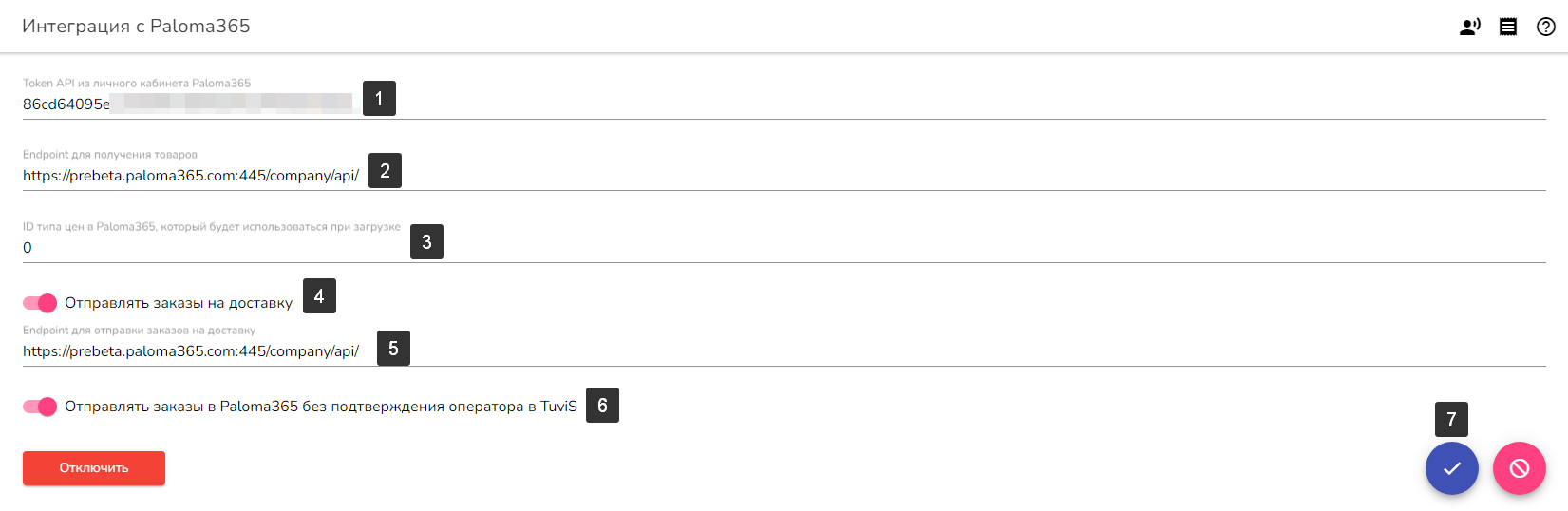
1.4.1. Paloma365 жеке кабинетіндегі API AUTHKEY енгізіңіз
1.4.2. Интеграция үшін Paloma365 API мекенжайын көрсетіңіз, Token сөзінің орнына Paloma365 жеке кабинетіндегі API AUTHKEY көрсетіңіз
Тапсырыстарды жіберу үшін Endpoint https://api.paloma365.com/company/api/
1.4.3. Жеткізуге арналған тауарлардың жеке баға түрі болса, Paloma365-тен баға түрінің ID-ін көрсетіңіз. Бағалар бірдей болса, 0 қалдырыңыз.
1.4.4. Tuvis-тен Paloma365-ке жеткізу тапсырыстарын жіберуді қосыңыз
1.4.5. Интеграция үшін Paloma365 API мекенжайын көрсетіңіз, Token сөзінің орнына Paloma365 жеке кабинетіндегі API AUTHKEY көрсетіңіз
Тауарларды алу үшін Endpoint https://api.paloma365.com/company/api/
Тауарларды жүктеу кезінде жеке бағаларды баптауға болады, бұл үшін Tuvis кабинетінде баға түрі өрісіне — Paloma365 кабинетіндегі бағалар анықтамалығынан қажетті баға түрінің ID-ін қойыңыз
1.4.6. Тапсырыстар Tuvis кабинетінде оператор растауынсыз бірден Paloma365-ке жіберілуі үшін осы құсбелгіні қойыңыз (егер қажет болса).
1.4.7. Параметрлерді қолданыңыз
2. Paloma365 кабинетінде Tuvis-пен интеграцияны қосу
2.1. Конфигурацияға кіріңіз, ол үшін Paloma365 жеке кабинетін ашыңыз
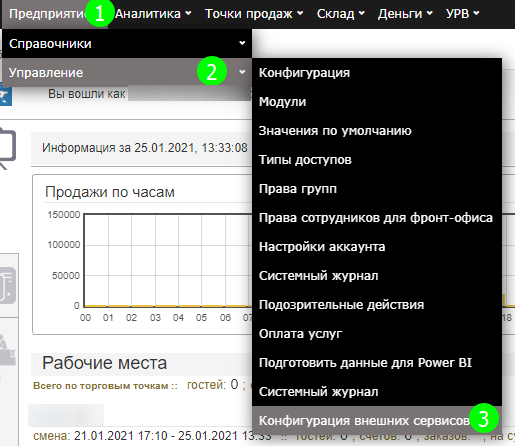
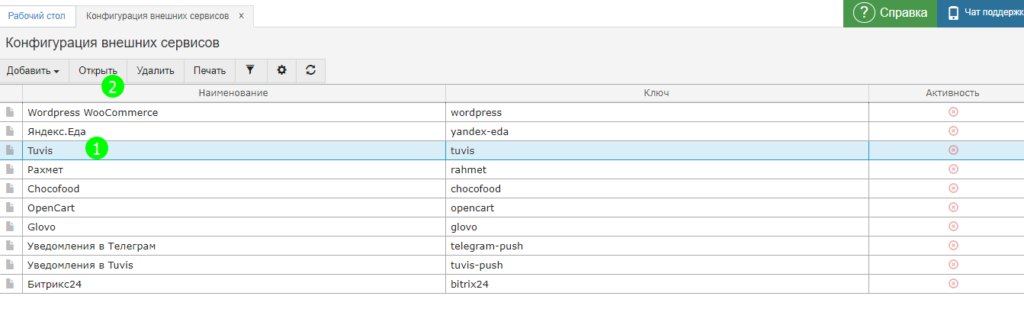
2.2. Тізімнен Tuvis таңдаңыз және «Ашу» батырмасын басыңыз
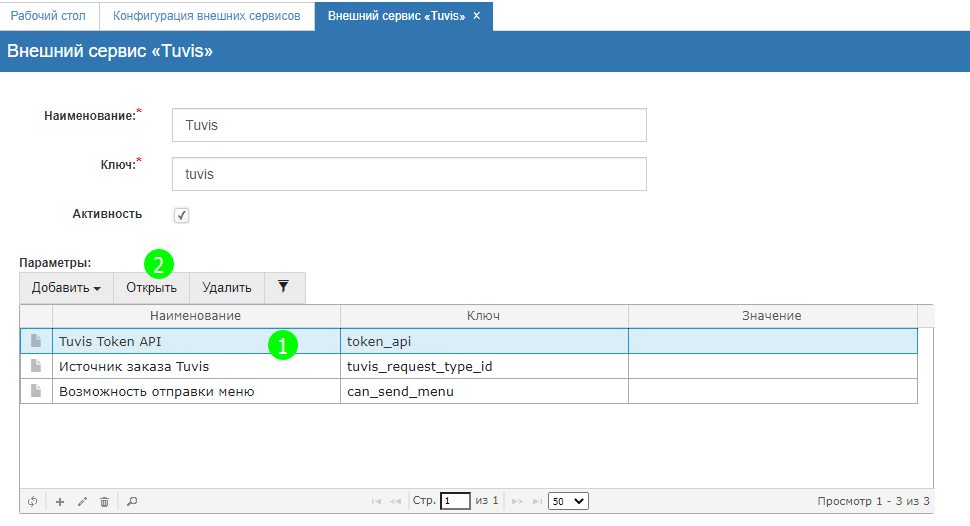
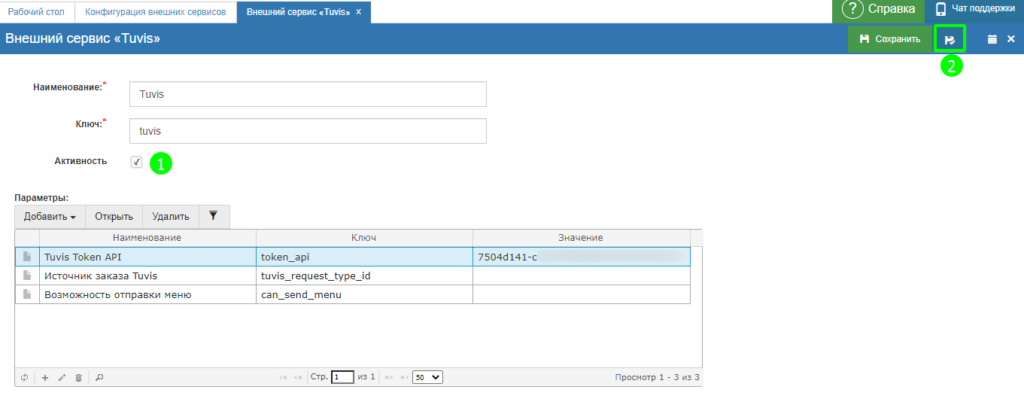
2.3. Tuvis Token API таңдаңыз және «Ашу» батырмасын басыңыз
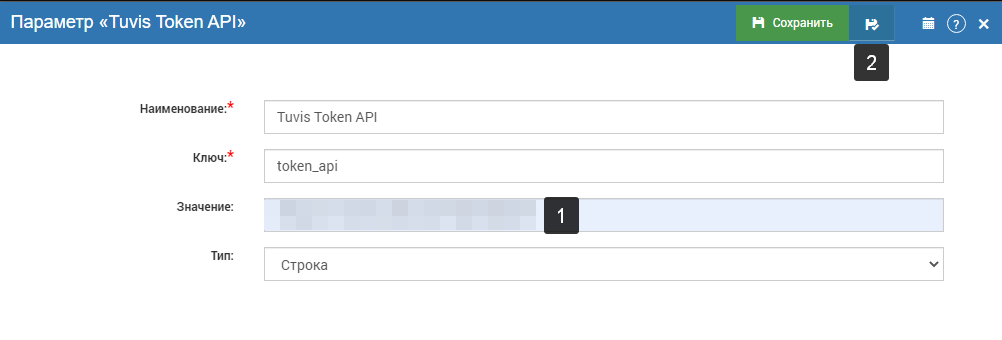
2.4. Мән өрісіне Tuvis кабинетіндегі Token API енгізіңіз және «Сақтау және жабу» батырмасын басыңыз
2.5.1. Tuvis кабинетінде аккаунт параметрлері батырмасын басыңыз

2.5.2. Ашылған мәзірден Параметрлер тармағын таңдаңыз
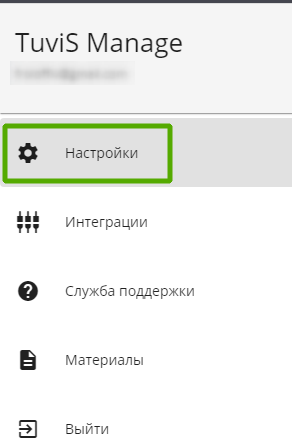
2.5.3. Token API өрісінен Token көшіріңіз

2.6. Белсенділік құсбелгісін қойыңыз және «Сақтау және жабу» батырмасын басыңыз
3. Байланыстарды баптау
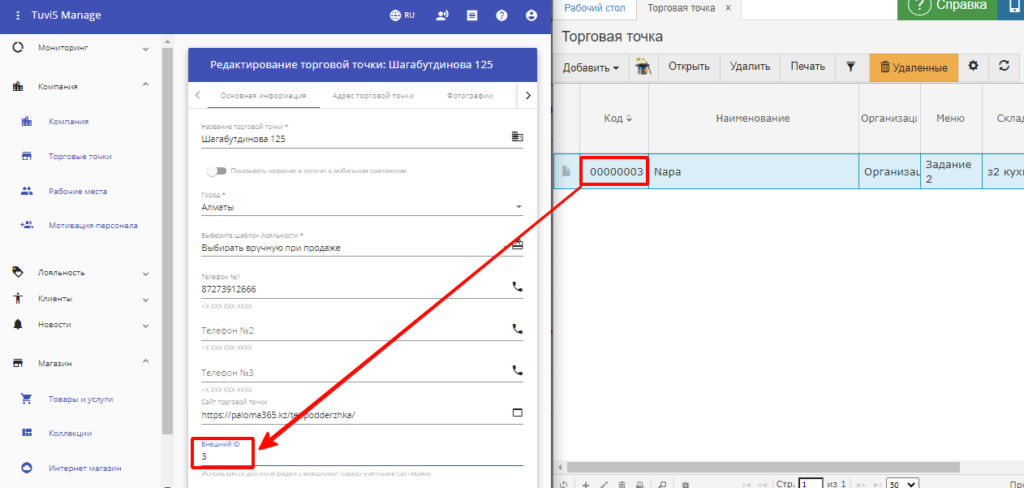
3.1. Tuvis кабинетінде Paloma365-тен сауда нүктесінің кодын көрсету қажет. Ол үшін Компания → Сауда нүктелері → Сауда нүктесін таңдап → өңдеу батырмасын басыңыз → «Сыртқы ID» өрісіне Paloma365-тегі сауда нүктесінің кодын жазыңыз.
4. TUVIS-тен Paloma365-ке тапсырыс мәртебесінің өзгерісін жіберуді баптау
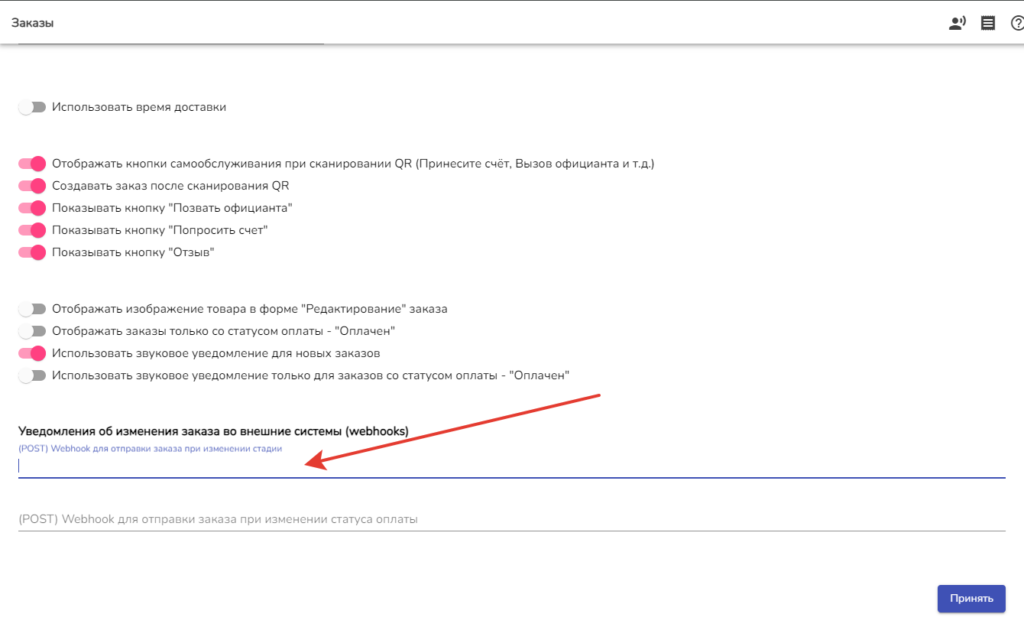
https://api.paloma36.com/company/api/?&class=Tuvis&method=setStatus&authkey=AUTHKEY
Сайттағы осы тақырып бойынша бет
Paloma365 интеграциялары: банктер, ОФД, маркетплейстерПайдалы болды ма?
Әлі де көмек керек пе?
Paloma365 қолдаумен байланысу →