
Как подключить AI-коннектор (MCP) Paloma365 к ChatGPT и Claude
Что такое AI-коннектор (MCP) Paloma365?
MCP (Model Context Protocol) — это открытый протокол, через который AI-ассистенты (ChatGPT, Claude и другие) могут напрямую обращаться к данным и функциям вашего аккаунта Paloma365: продажи, остатки склада, отчёты и т.д.
Адрес MCP-сервера Paloma365:
https://alfaposapi.paloma365.com/mcp
Подключение защищено — при добавлении коннектора откроется окно входа, в котором нужно авторизоваться под своим логином и паролем от Paloma365 (OAuth). Отдельный ключ или токен для этого не нужен.
Подключение в Claude
-
Откройте claude.ai (или приложение Claude Desktop) и войдите в свой аккаунт.
-
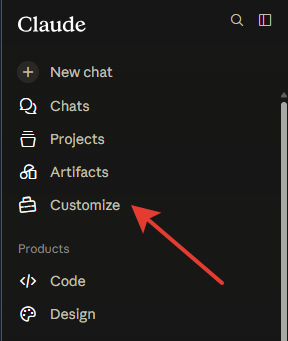
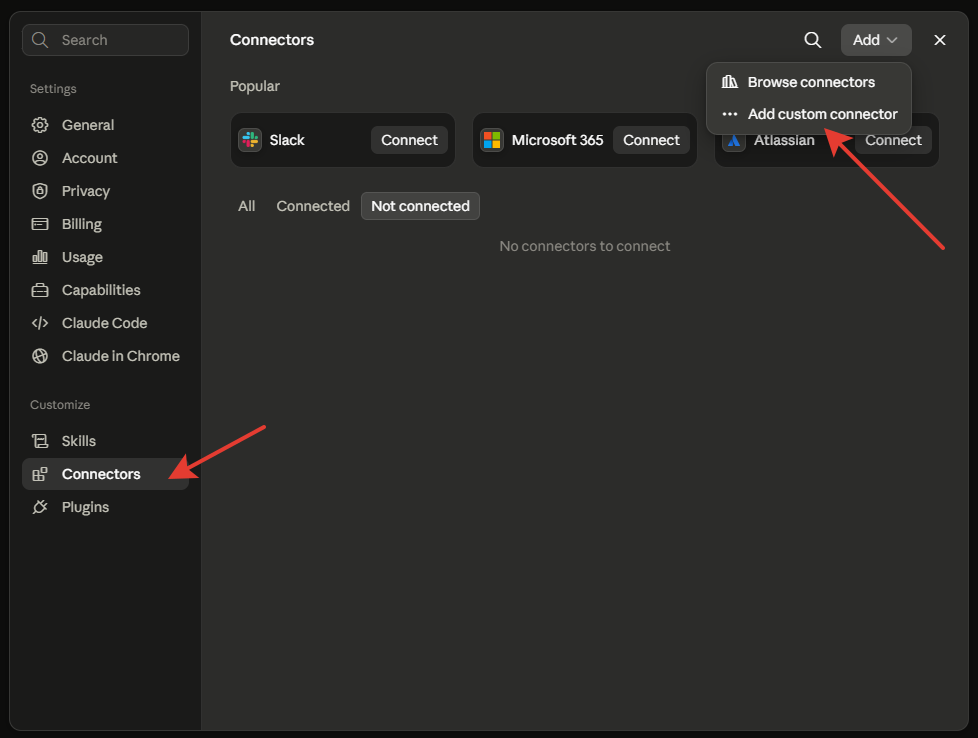
Перейдите в Customize (Настройки) → Connectors.
-
Нажмите Add custom connector («Добавить свой коннектор»).
-
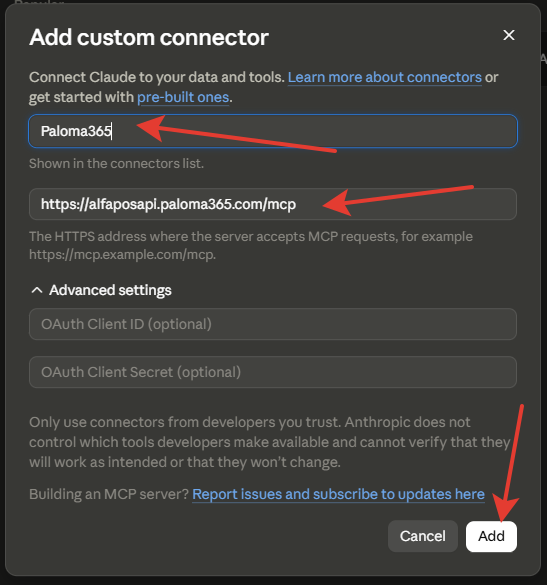
Укажите название, например
Paloma365, и вставьте адрес сервера:https://alfaposapi.paloma365.com/mcp -
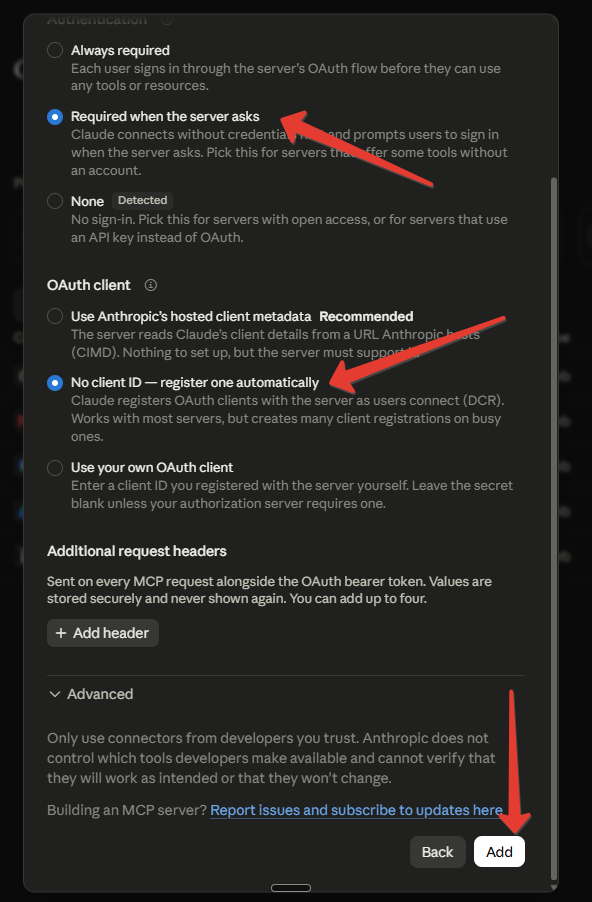
Нажмите Add.
-
Откроется окно авторизации Paloma365 — введите логин и пароль вашего аккаунта и нажмите Разрешить (Разрешить доступ).
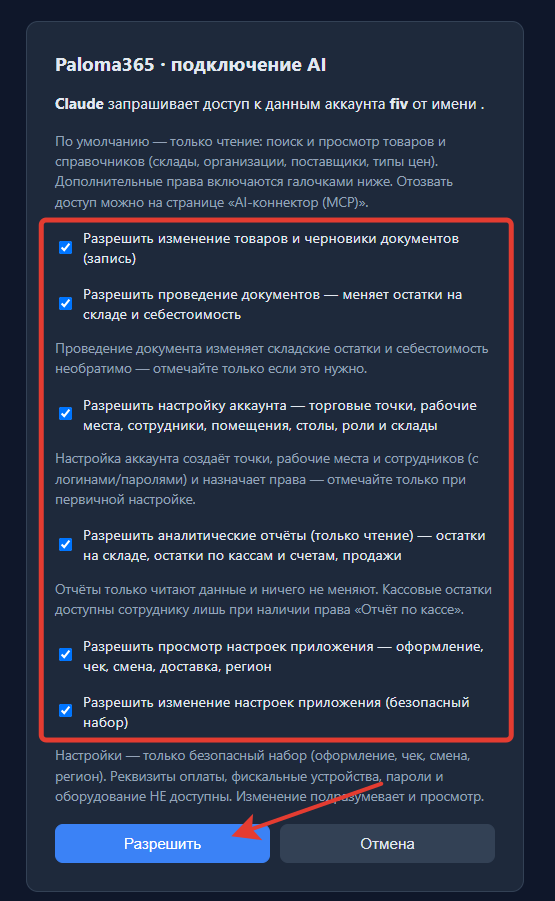
-
После успешной авторизации коннектор появится в списке со статусом Connected.
-
В диалоге с Claude нажмите значок инструментов (Search and tools / «+») и включите коннектор Paloma365, чтобы Claude мог использовать данные вашего аккаунта в ответах.
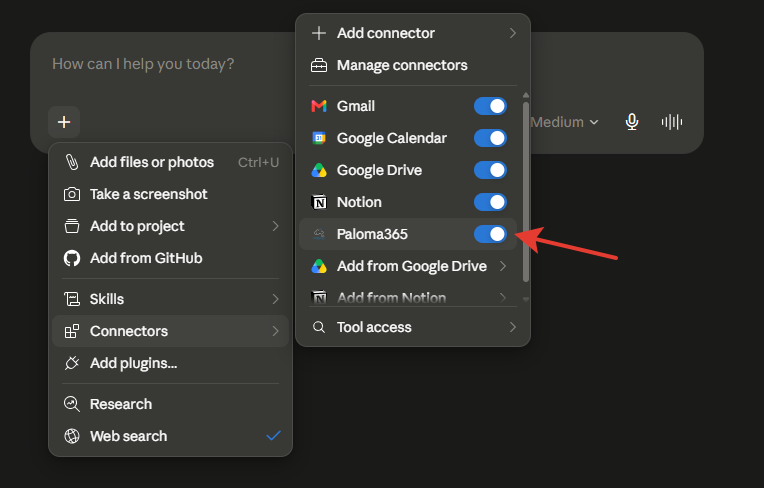
Подключение в ChatGPT
- Откройте chatgpt.com и войдите в свой аккаунт.
- В главном меню нажмите Плагины (Plugins) и затем Создать (New plugin) — откроется окно «Новый плагин».
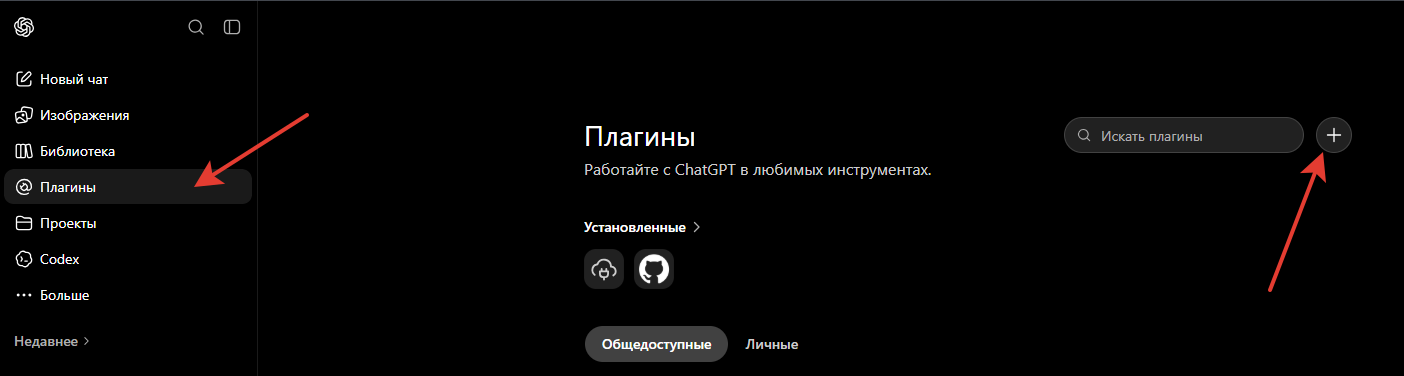
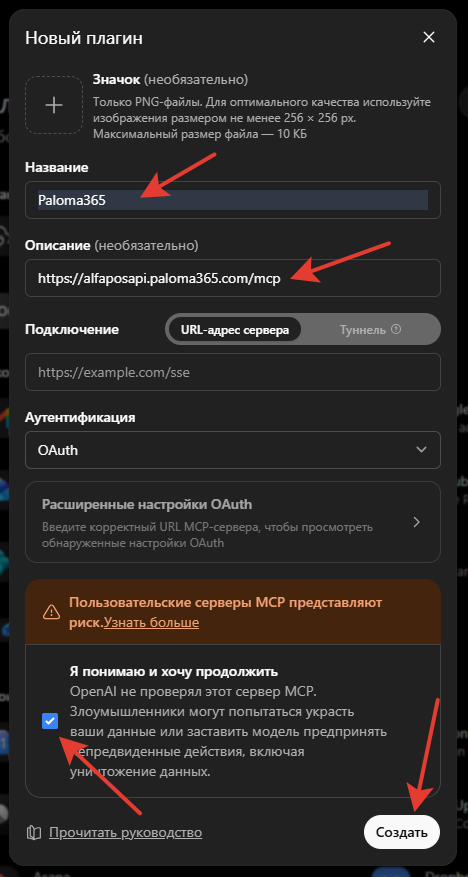
- Заполните поля:
-
Название —
Paloma365; -
Описание — необязательно, например «AI-коннектор Paloma365»;
-
Подключение — оставьте вариант URL-адрес сервера и вставьте адрес:
https://alfaposapi.paloma365.com/mcp -
Аутентификация — выберите OAuth из выпадающего списка (настройки в блоке «Расширенные настройки OAuth» менять не нужно).
-
- В блоке предупреждения о пользовательских серверах MCP поставьте галочку «Я понимаю и хочу продолжить».
- Нажмите Создать.
- Откроется окно авторизации Paloma365 — введите логин и пароль вашего аккаунта и нажмите Разрешить (Разрешить доступ).
- Плагин появится в списке подключённых со статусом Connected.
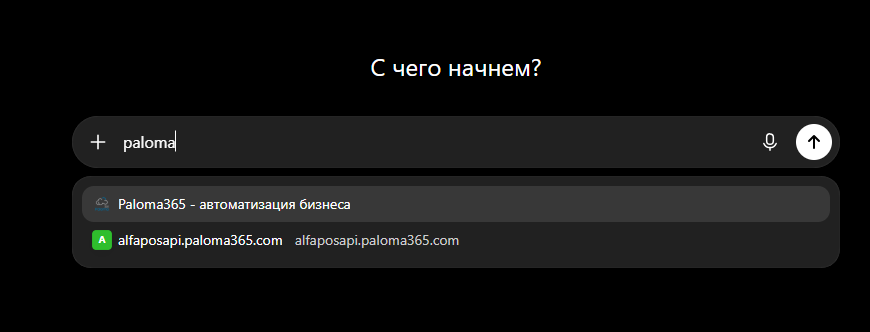
- В новом чате нажмите «+» → Plugins (или Connectors, в зависимости от версии интерфейса) и выберите Paloma365, чтобы ChatGPT мог обращаться к данным вашего аккаунта.
Как проверить, что подключение работает
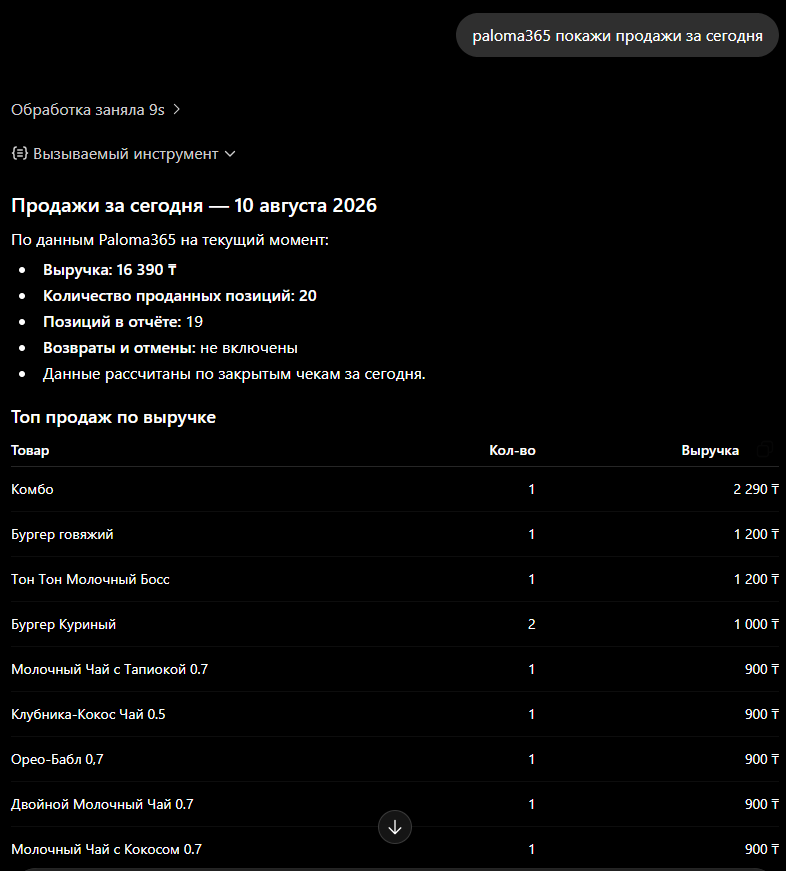
Задайте ассистенту вопрос, требующий данные из Paloma365, например:
«Paloma365 Какая выручка за сегодня?»
Если коннектор подключён корректно, ассистент обратится к MCP-серверу Paloma365 и покажет ответ на основе реальных данных вашего аккаунта.
Частые проблемы
- Не открывается окно авторизации — проверьте, что браузер не блокирует всплывающие окна для сайта ChatGPT/Claude.
- «Доступ запрещён» при входе — убедитесь, что логин и пароль от Paloma365 введены верно и у пользователя достаточно прав.
- Коннектор подключён, но ассистент им не пользуется — включите его вручную через «+» / Tools в конкретном чате, коннекторы не активируются автоматически во всех диалогах.
- Пункта «Connectors» нет в настройках — поддержка сторонних MCP-коннекторов доступна не на всех тарифах ChatGPT и Claude, уточните это у поддержки OpenAI или Anthropic.
Страница по теме на сайте
Интеграции Paloma365: банки, ОФД, маркетплейсыБыло ли полезно?
Всё ещё нужна помощь?
Связаться с поддержкой Paloma365 →