
TILDA Интернет магазин
- Включите возможность интеграции с Tilda в Paloma365
- Настройте TILDA
- Синхронизация товаров
- Внимание остатки берутся только с выбранной торговой точки, а не со всех складов!
- Подключение передачи заказа из Tilda в Paloma365
Включите возможность интеграции с Tilda в Paloma365
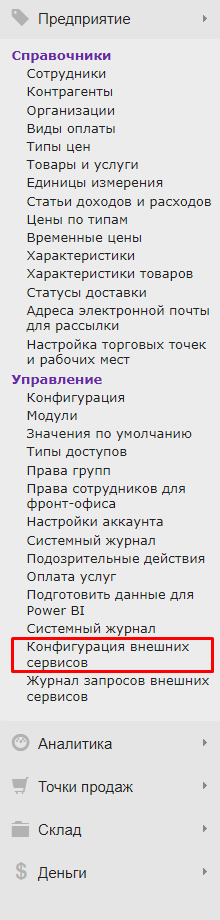
1. В настройках личного кабинета в разделе Предприятие->Управление->Конфигурация внешних сервисов
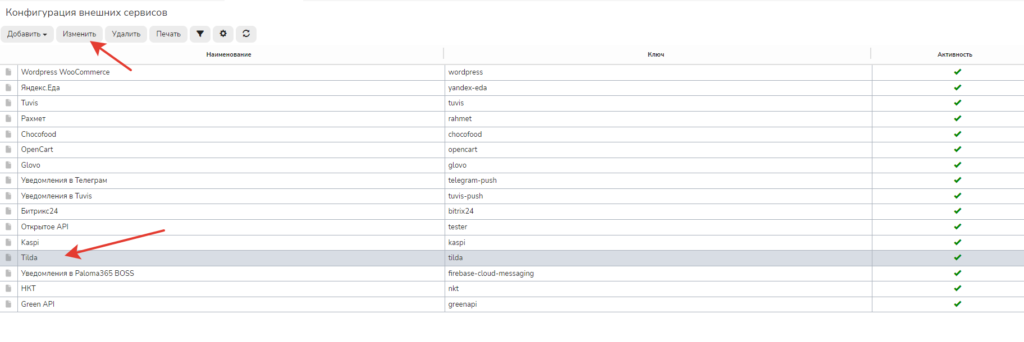
2. Далее, в высвечивающимся окне выбрать внешний сервис Tilda
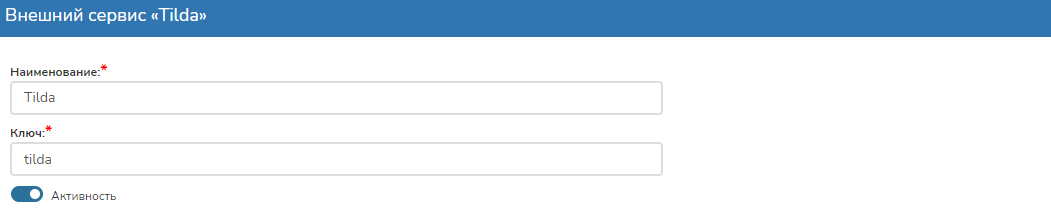
3. Поставить галочку активности сервиса
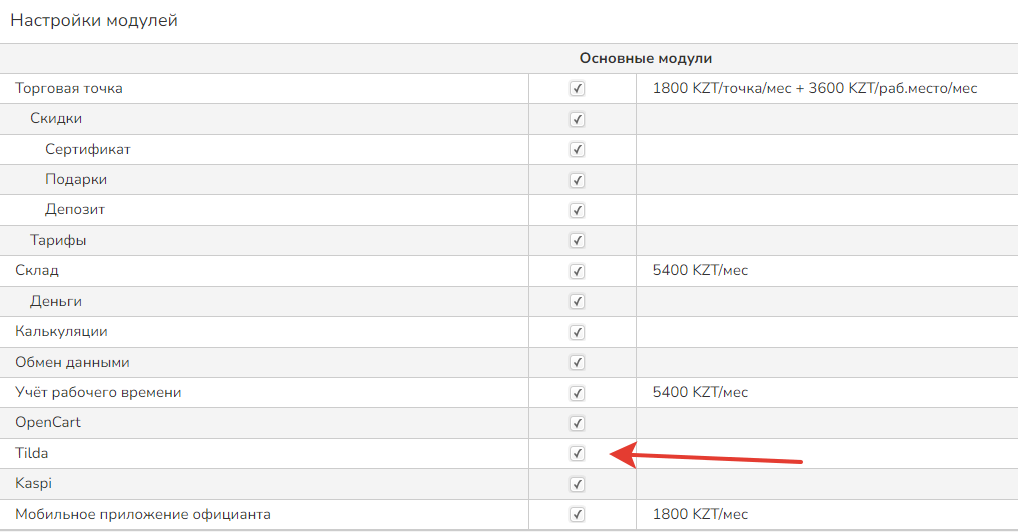
4. Включите модуль Tilda
Настройте TILDA
1. Необходимо перейти в настройки сайта
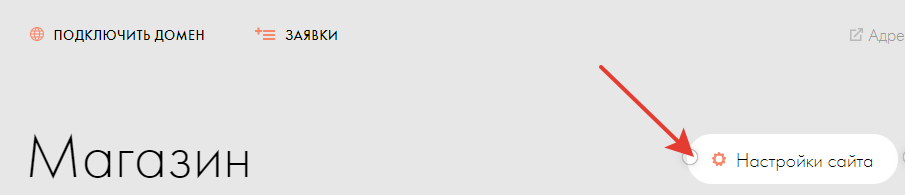
2. Выбрать пункт Еще
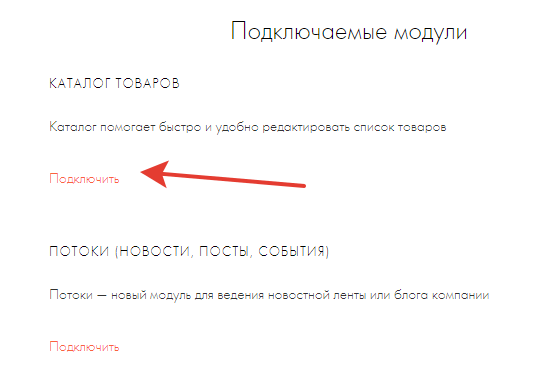
3. Подключить каталог товаров
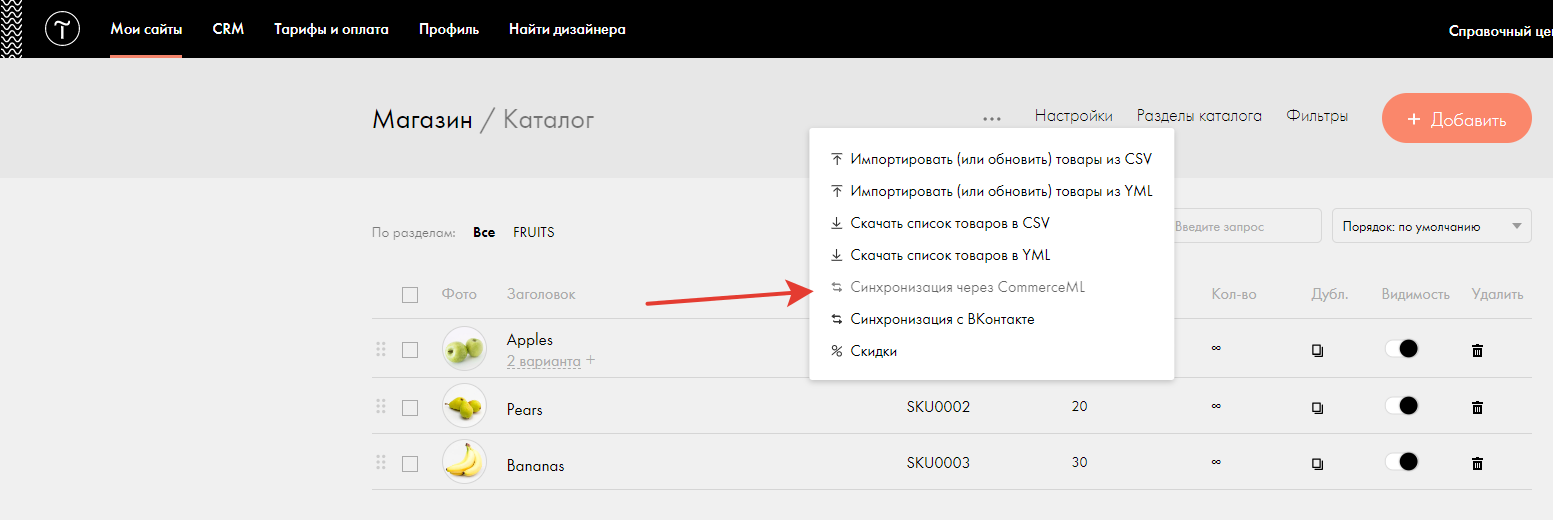
4. Настроить синхронизацию
5. Запишите данные для подключения их нужно будет указать в Paloma365
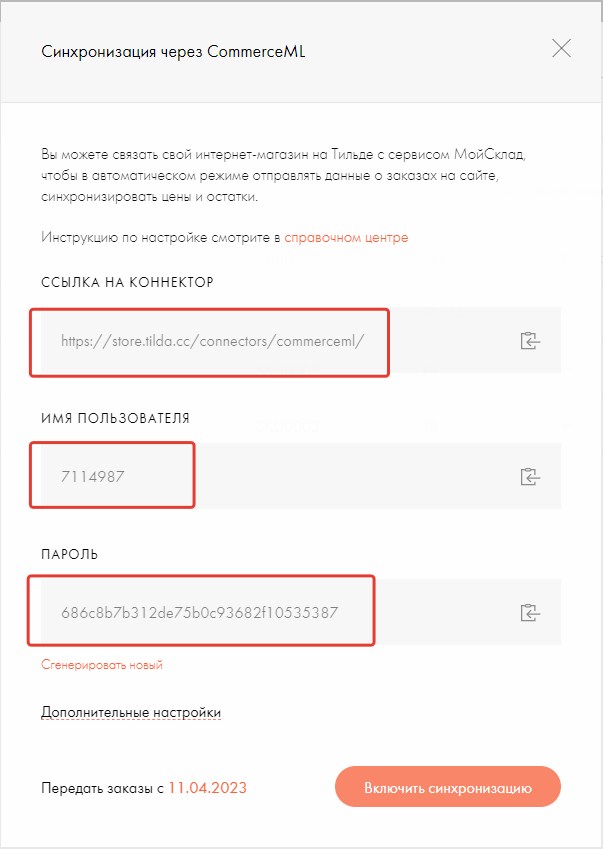
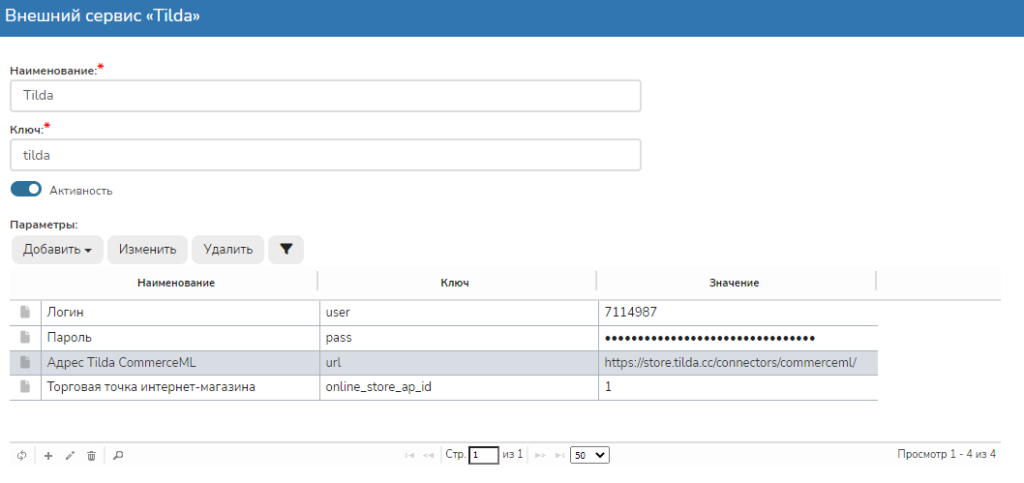
6. Включите синхронизацию и все возможности импорта
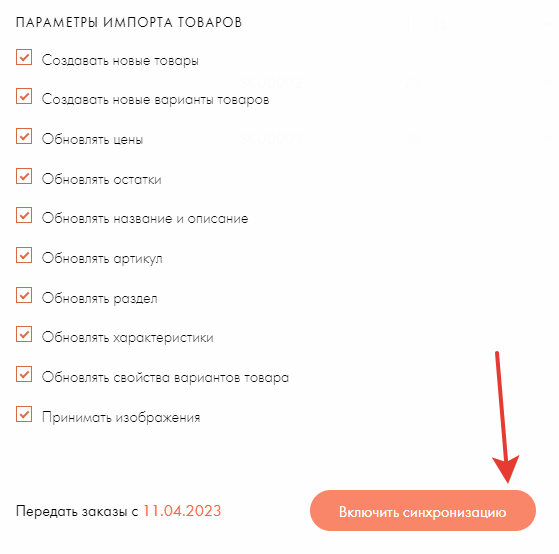
Синхронизация товаров
Внимание остатки берутся только с выбранной торговой точки, а не со всех складов!
1. Перейдите в меню в раздел Товары и услуги
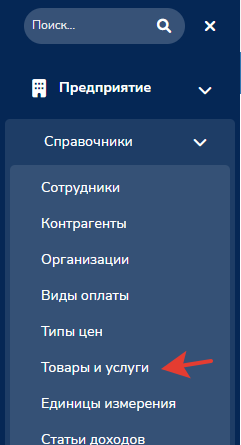
2. Нажмите кнопку синхронизации

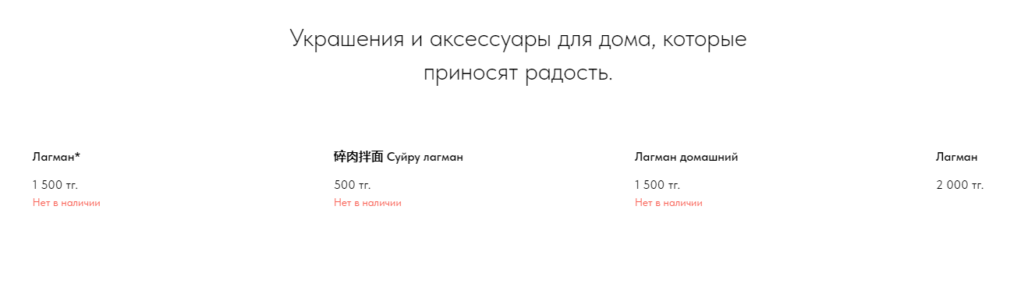
3. На сайте и в админке Tilda появились товары
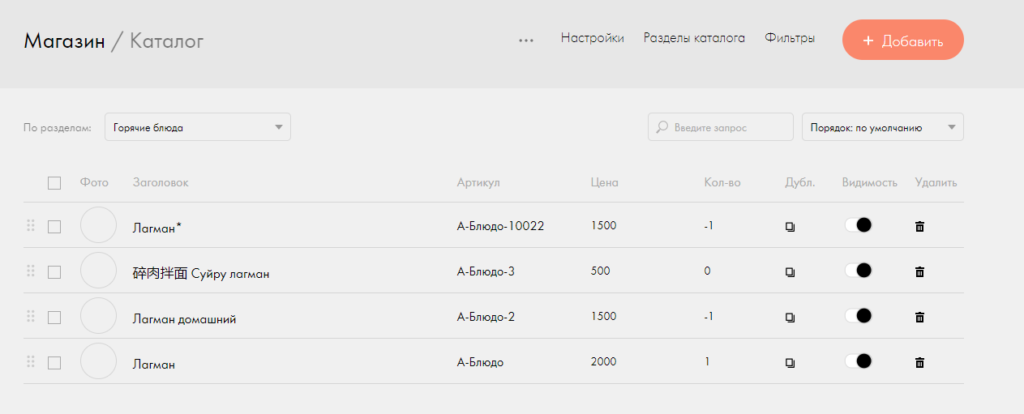
Подключение передачи заказа из Tilda в Paloma365
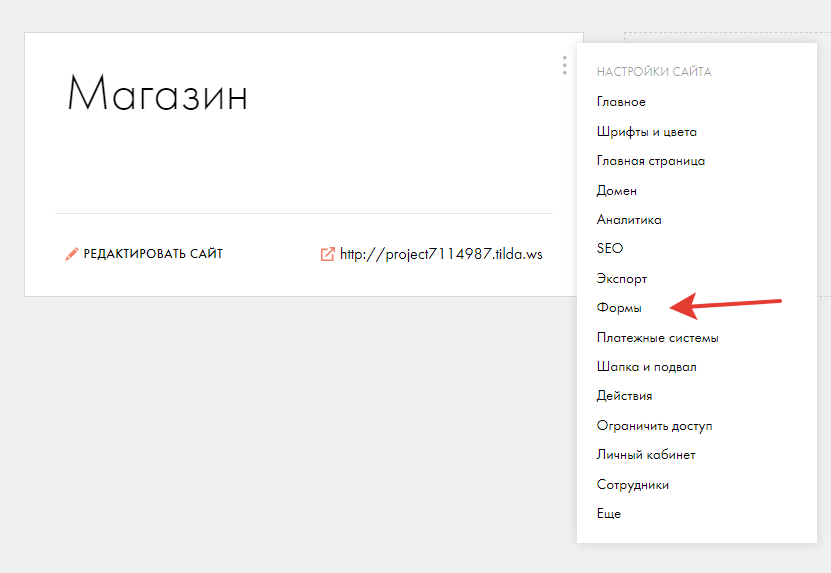
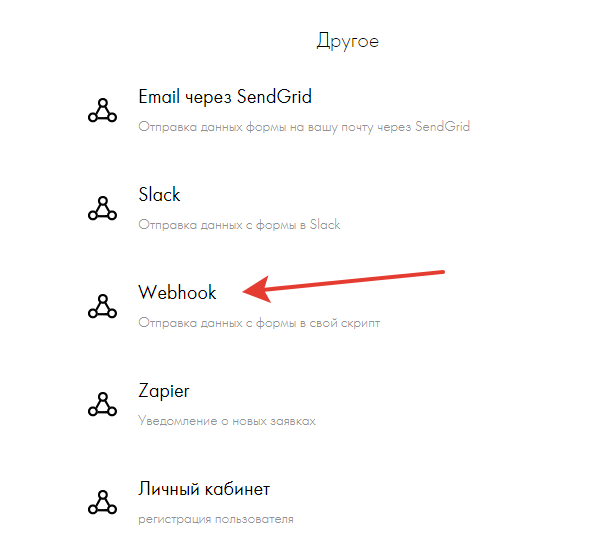
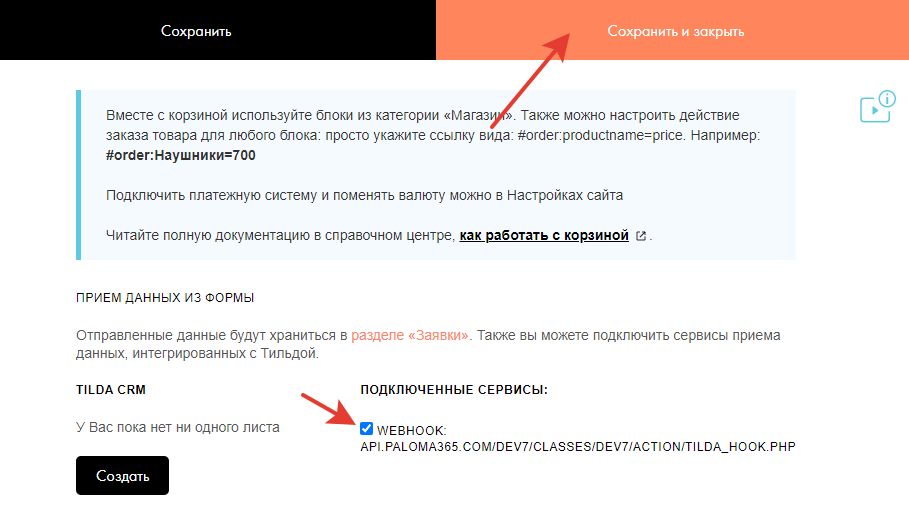
1. Перейдите в настройки форм и выберите WEBHOOK
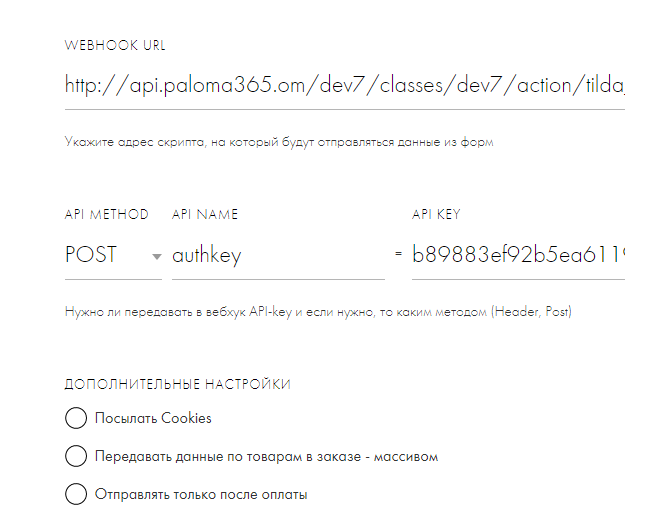
2. Настройте WEBHOOK в поле WEBHOOK URL и заполните параметры запроса:
http://api.paloma365.com/dev7/classes/dev7/action/tilda_hook.php
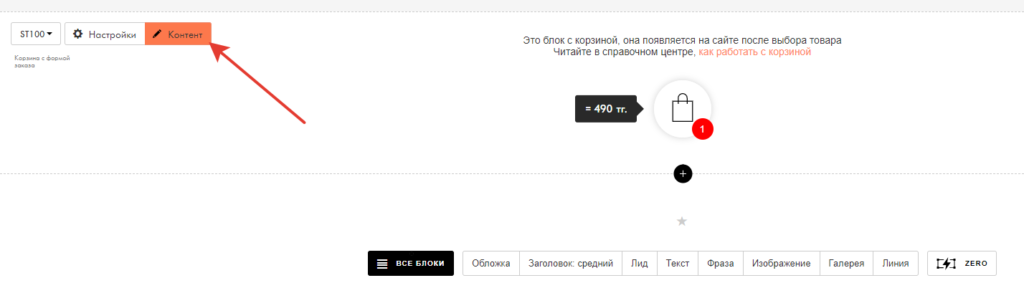
3. Прикрепите созданный WEBHOOK к корзине:
Страница по теме на сайте
Интеграции Paloma365: банки, ОФД, маркетплейсыБыло ли полезно?
Всё ещё нужна помощь?
Связаться с поддержкой Paloma365 →