
TILDA интернет-дүкен
- Paloma365-те Tilda-мен интеграция мүмкіндігін қосыңыз
- TILDA-ны баптаңыз
- Тауарларды синхрондау
- Назар аударыңыз, қалдықтар барлық қоймалардан емес, тек таңдалған сауда нүктесінен алынады!
- Tilda-дан Paloma365-ке тапсырыс жіберуді қосу
Paloma365-те Tilda-мен интеграция мүмкіндігін қосыңыз
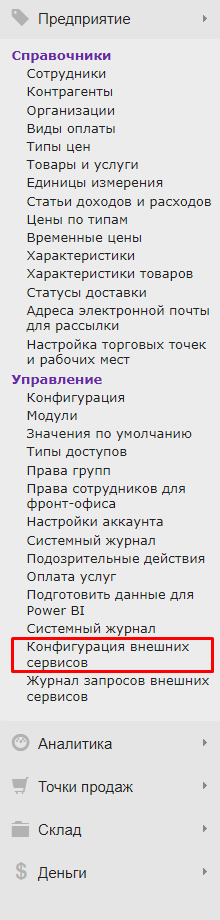
1. Жеке кабинет параметрлерінде Кәсіпорын->Басқару->Сыртқы сервистер конфигурациясы бөлімінде
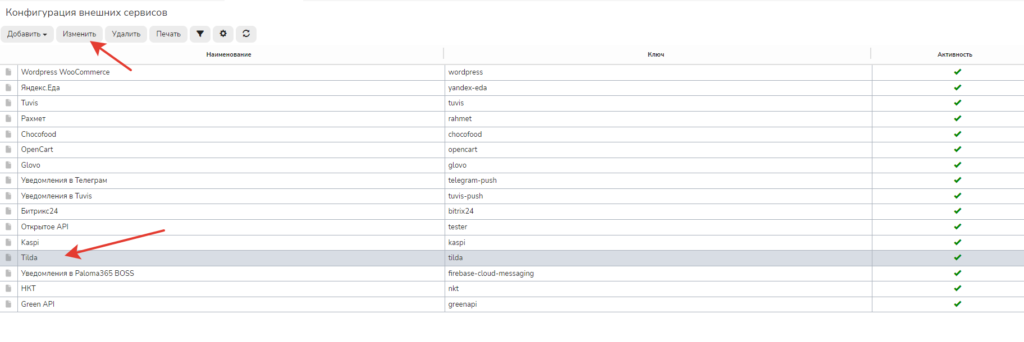
2. Одан әрі, пайда болған терезеде Tilda сыртқы сервисін таңдаңыз
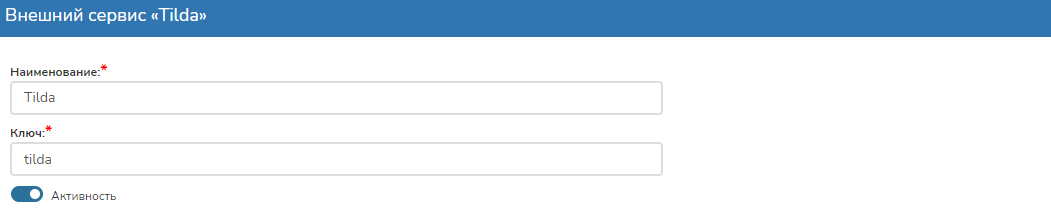
3. Сервис белсенділігінің құсбелгісін қойыңыз
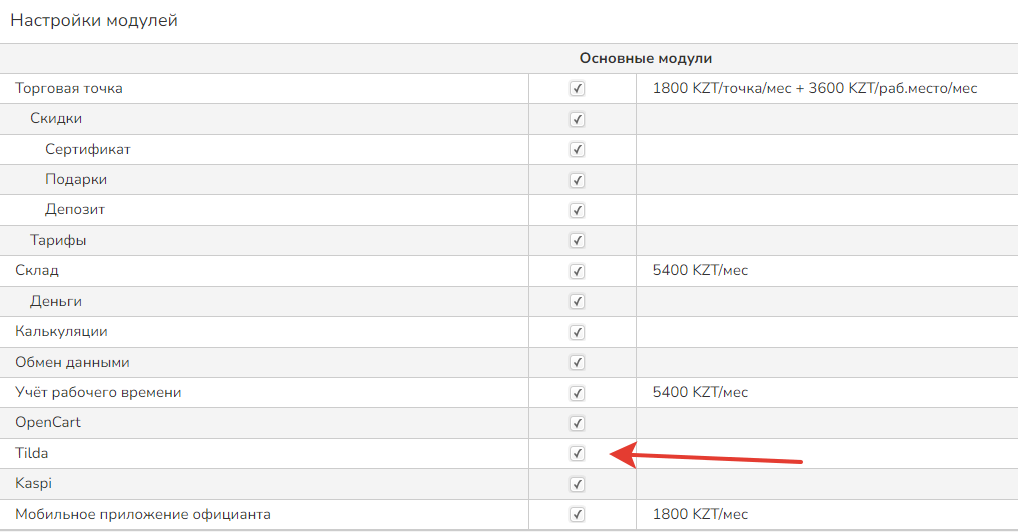
4. Tilda модулін қосыңыз
TILDA-ны баптаңыз
1. Сайт параметрлеріне өтіңіз
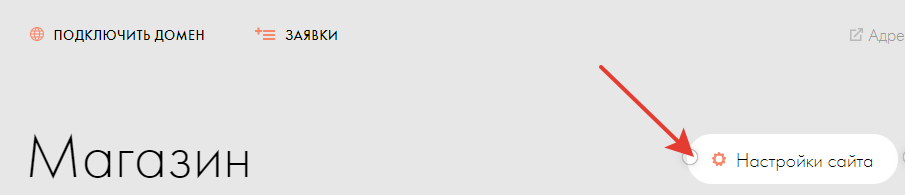
2. Тағы тармағын таңдаңыз
3. Тауарлар каталогын қосыңыз
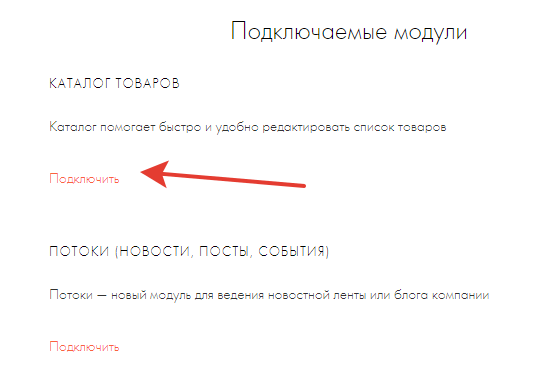
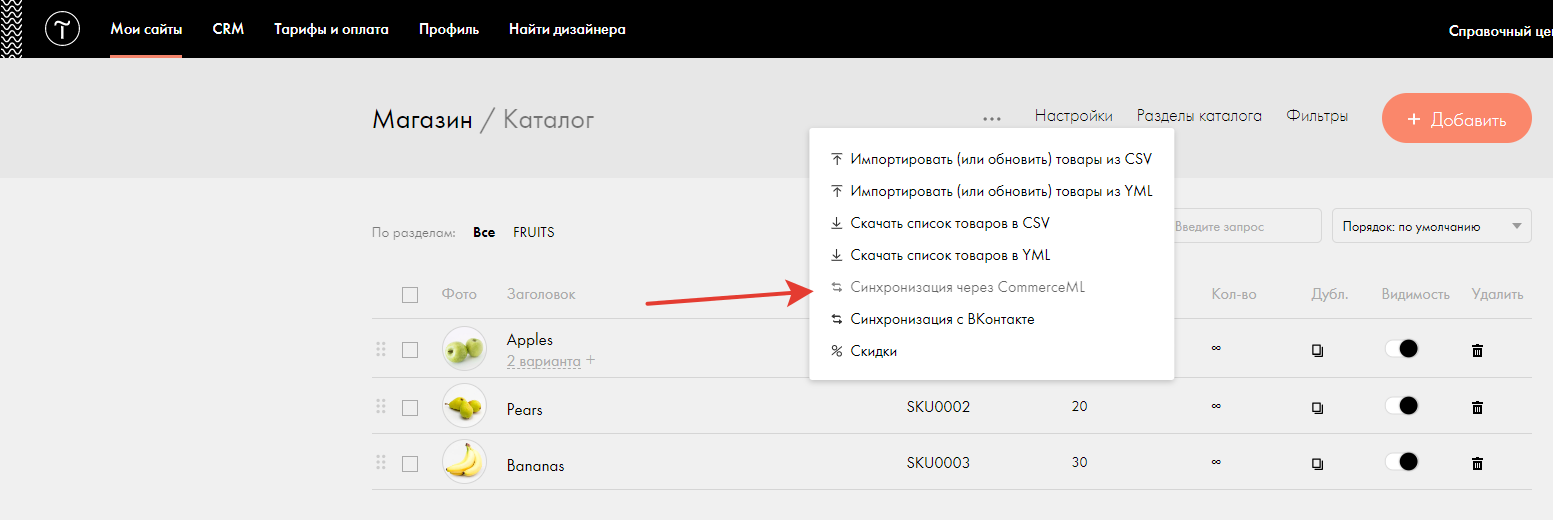
4. Синхрондауды баптаңыз
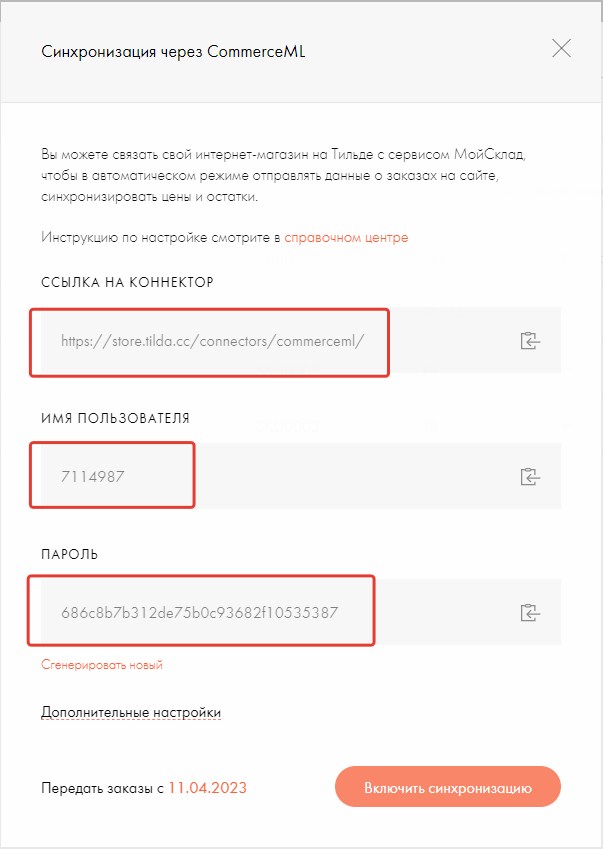
5. Қосылу деректерін жазып алыңыз — оларды кейін Paloma365-те көрсету қажет болады
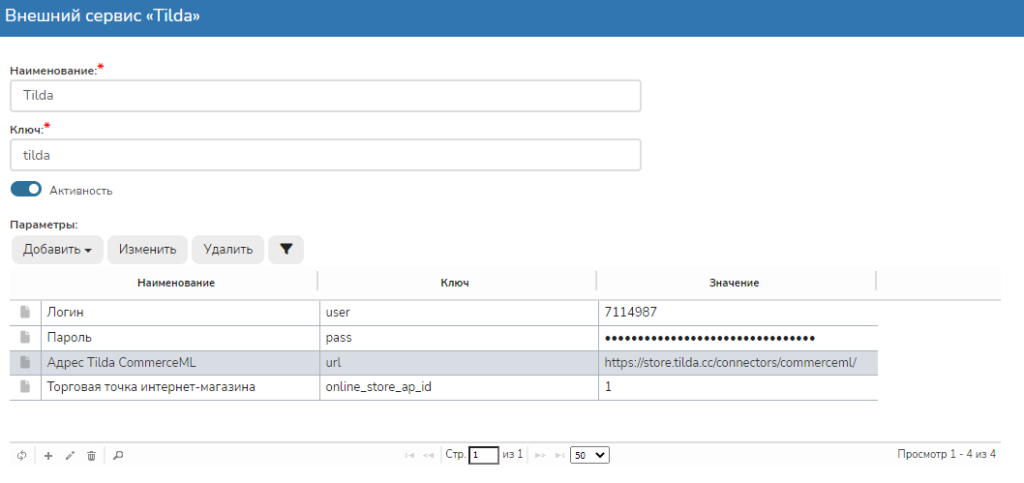
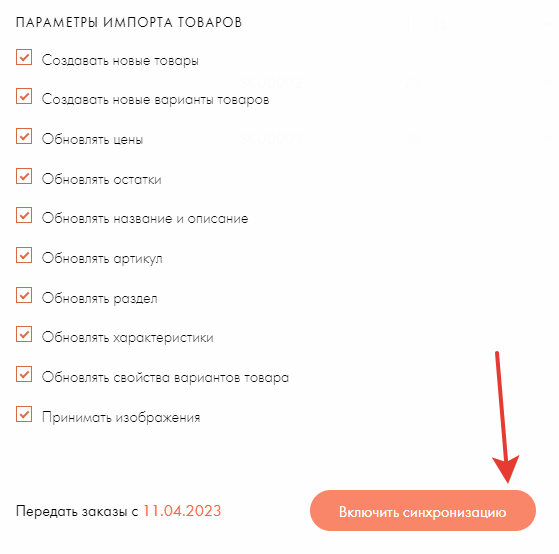
6. Синхрондау мен барлық импорт мүмкіндіктерін қосыңыз
Тауарларды синхрондау
Назар аударыңыз, қалдықтар барлық қоймалардан емес, тек таңдалған сауда нүктесінен алынады!
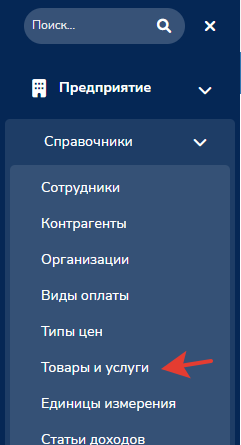
1. Мәзірде Тауарлар мен қызметтер бөліміне өтіңіз
2. Синхрондау батырмасын басыңыз

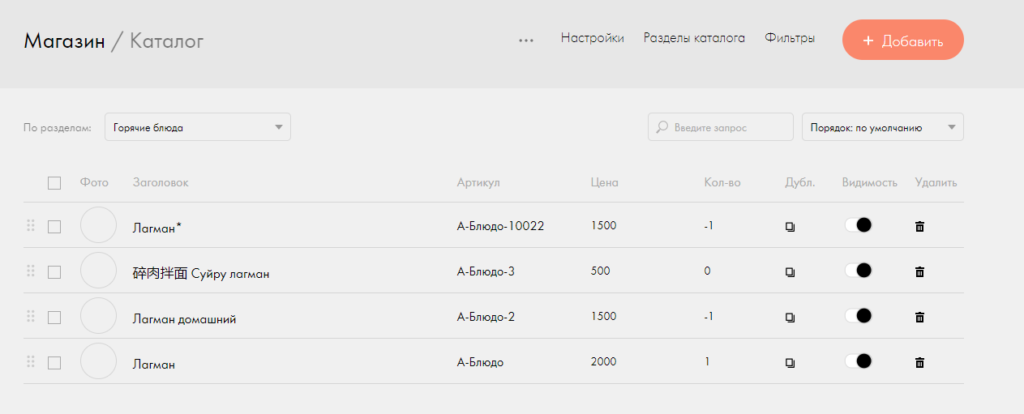
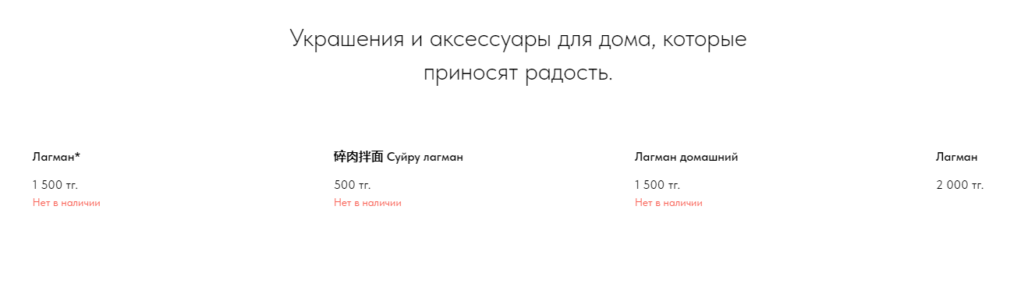
3. Сайтта және Tilda әкімші панелінде тауарлар пайда болды
Tilda-дан Paloma365-ке тапсырыс жіберуді қосу
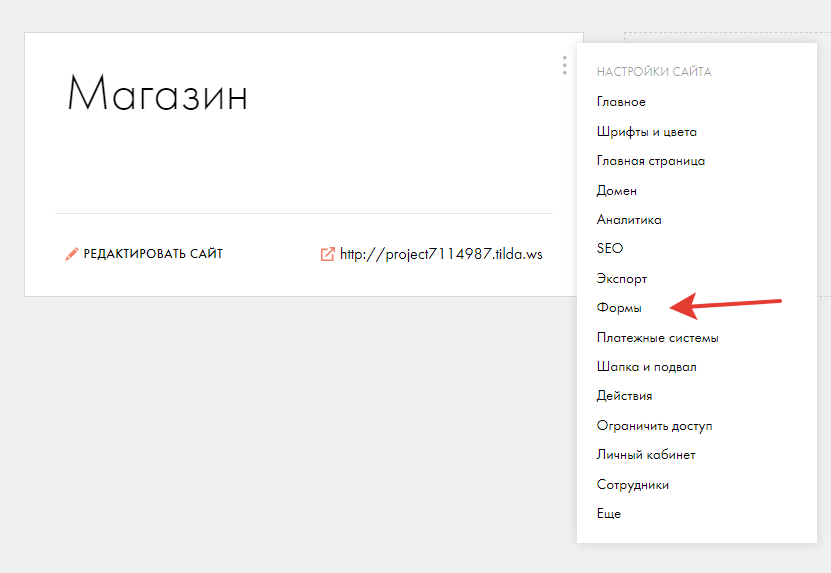
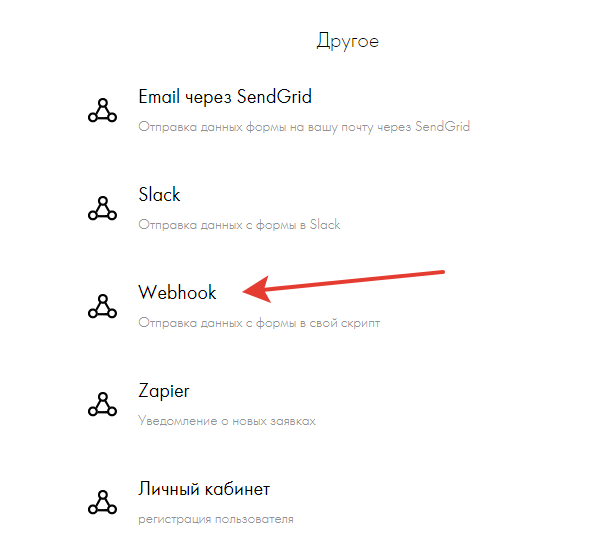
1. Нысандар параметрлеріне өтіп, WEBHOOK таңдаңыз
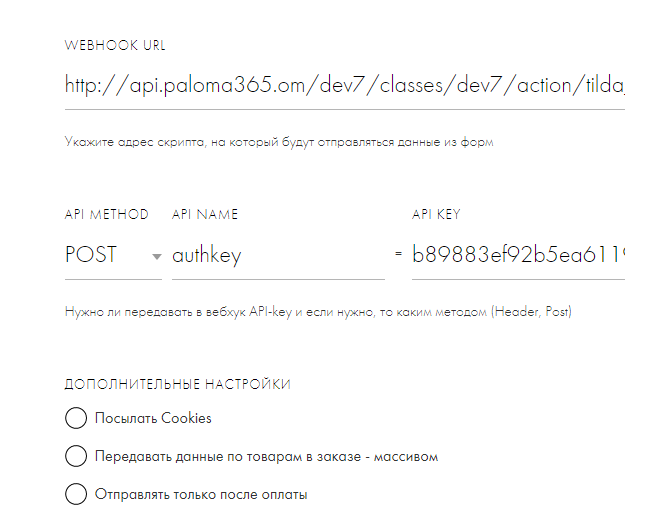
2. WEBHOOK URL өрісінде WEBHOOK баптап, сұрау параметрлерін толтырыңыз:
http://api.paloma365.com/dev7/classes/dev7/action/tilda_hook.php
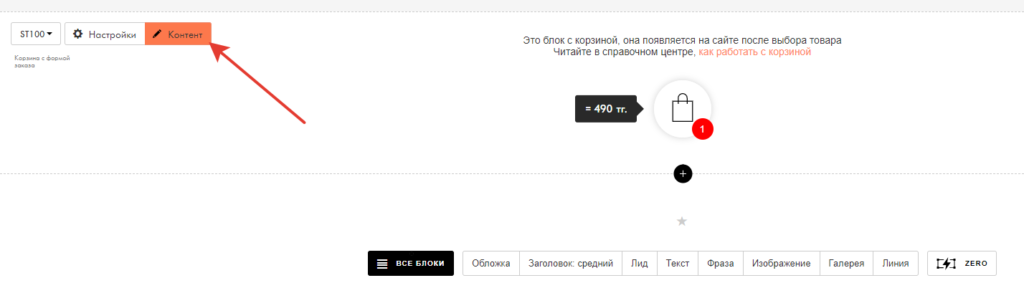
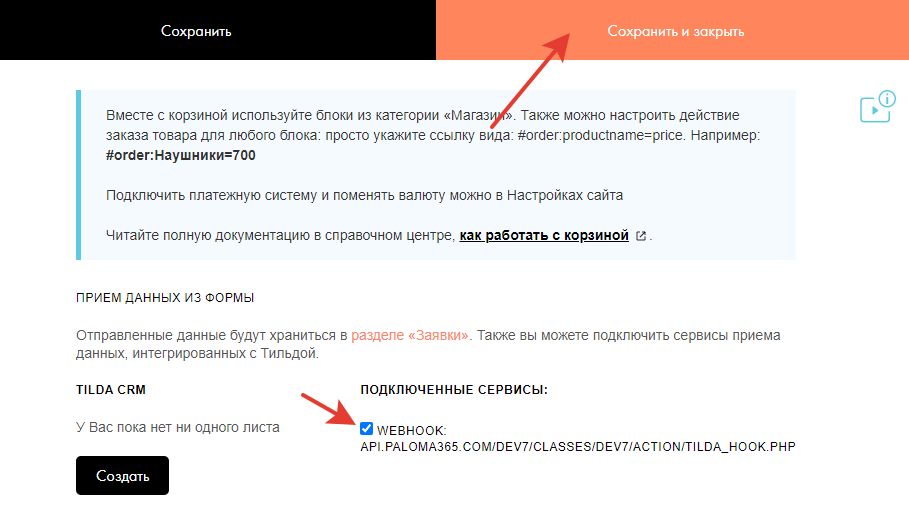
3. Жасалған WEBHOOK-ты себетке тіркеңіз:
Сайттағы осы тақырып бойынша бет
Paloma365 интеграциялары: банктер, ОФД, маркетплейстерПайдалы болды ма?
Әлі де көмек керек пе?
Paloma365 қолдаумен байланысу →