
re:Kassa
- Внимание!!! Интеграция работает только версиях Windows 10 и выше.
- На Windows 7 вы получите сообщение «Произошла ошибка безопасности» из-за того что Windows 7 официально снята с поддержки и для нее больше не выпускаются сертификаты безопасности.
- 1. Настроить возможность интеграции в кабинете re:Kassa
- 2. Настройка интеграции в Paloma365
- 3. Настройка интеграции в Приложении Фронт-офис
- 4. Настройка интеграции в Приложении Мобильный Фронт-офис
Внимание!!! Интеграция работает только версиях Windows 10 и выше.
На Windows 7 вы получите сообщение «Произошла ошибка безопасности» из-за того что Windows 7 официально снята с поддержки и для нее больше не выпускаются сертификаты безопасности.
1. Настроить возможность интеграции в кабинете re:Kassa
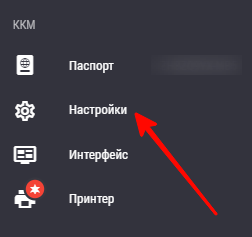
1.1. В меню в разделе ККМ перейти в пункт «Настройкки»
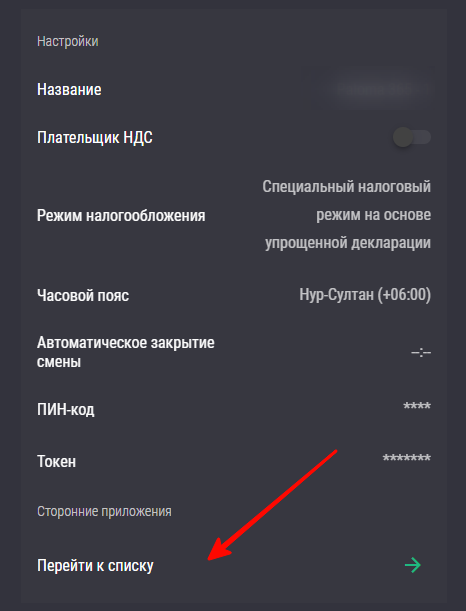
1.2. В открывшемся меню перейти в пункт «Перейти к списку»
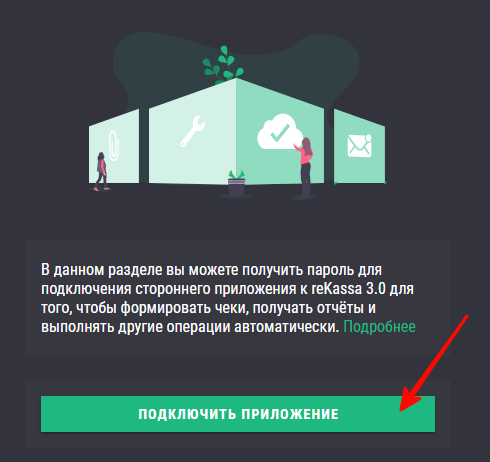
1.3. В открывшемся меню нажать на «Подключить приложение»
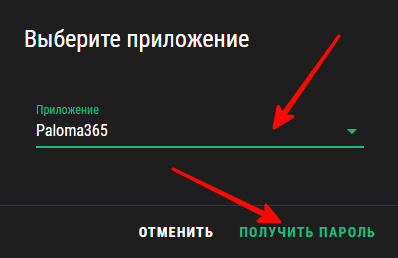
1.4. В открывшемся окне в выпадающем меню выбрать «Paloma365» и нажать «Получить пароль»
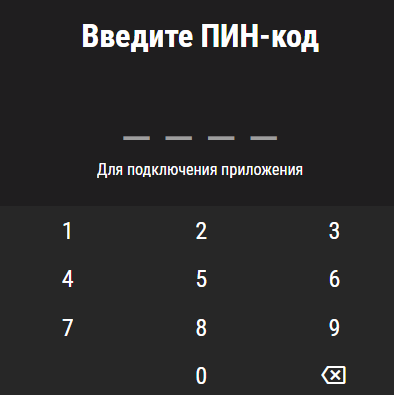
1.5. Ввести ваш PIN-код
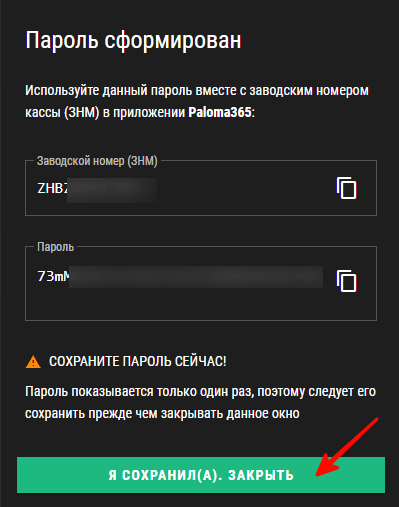
1.6. В открывшемся окне отобразятся данные для подключения приложения, необходимо их сохранить или записать, так как их нельзя будет увидеть снова
2. Настройка интеграции в Paloma365
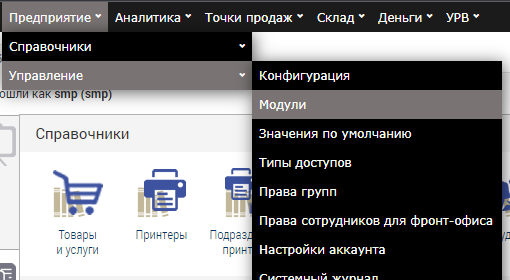
2.1. Перейти в Настройку Модулей
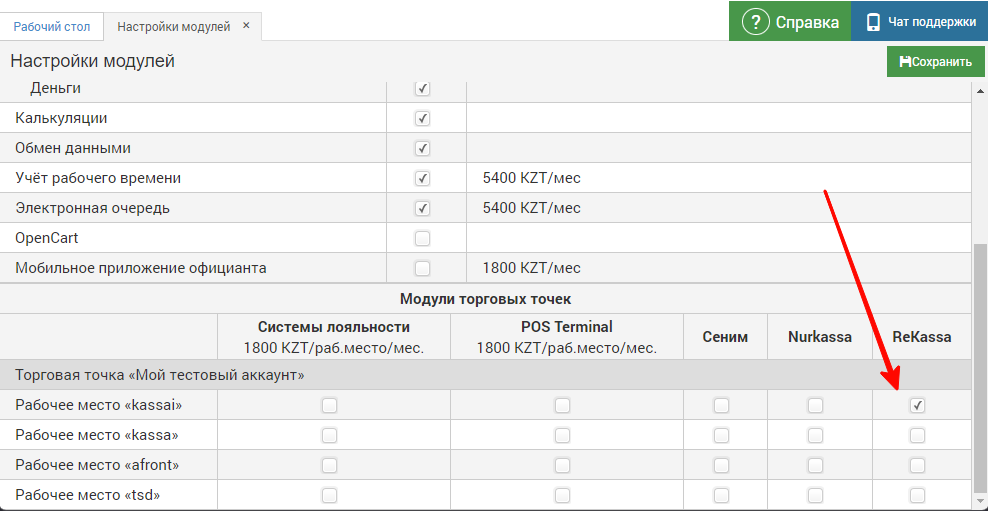
2.2. В списке рабочих мест включите модуль re:Kassa для рабочего мета и нажмите Сохранить
2.3. В торговой точке включить снятие Z — отчета при закрытии смены

3. Настройка интеграции в Приложении Фронт-офис
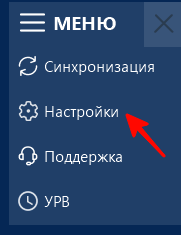
3.1. На главном экране программы нажмите на кнопку «Меню» и выберите пункт «Настройки»
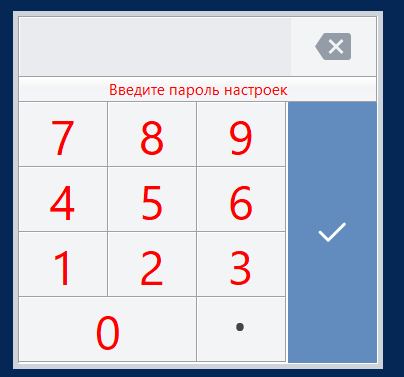
3.2. Введиет пароль от настроек по умолчанию «00000»
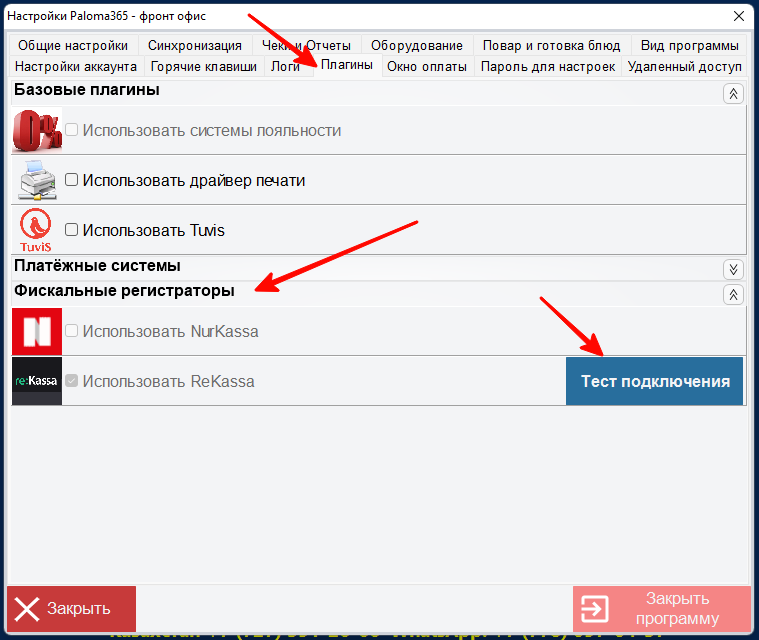
3.3. Перейдите в раздел «Плагины» в блоке «Фискальные регистраторы» напротив re:Kassa нажмите на «Тест подключения»
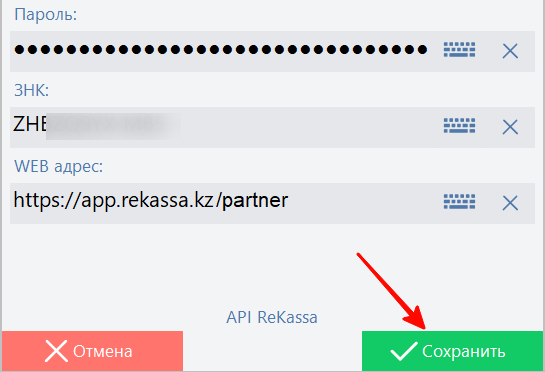
3.4. Заполните поля данными из шага 1.6. и нажмите «Сохранить»
4. Настройка интеграции в Приложении Мобильный Фронт-офис
4.1. На главном экране программы нажмите на кнопку «Настройки»
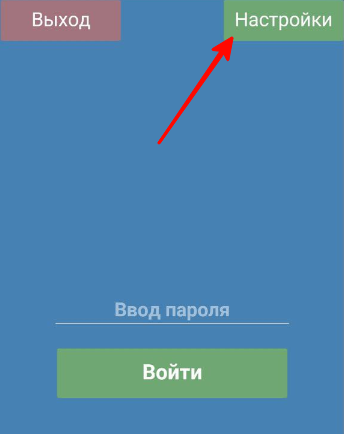
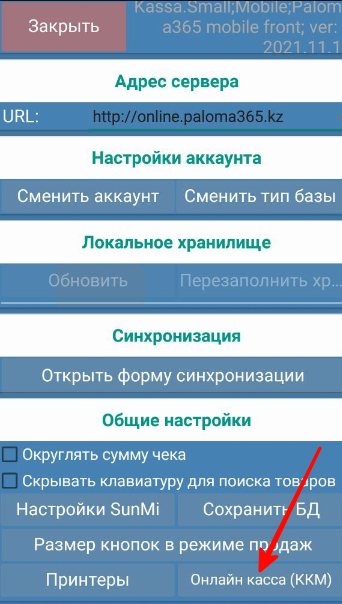
4.2. В настройках нажмите на кнопку «Онлайн касса (ККМ)»
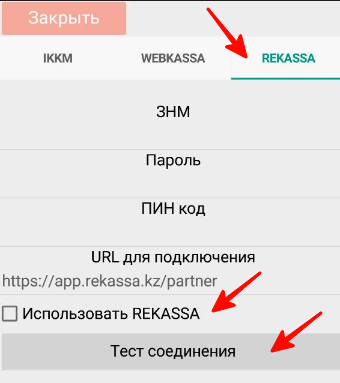
4.3. Перейдите в раздел «REKASSA» заполните поля, включите переключатель «Использовать REKASSA» и нажмите «Тест соединения»
Страница по теме на сайте
Интеграции Paloma365: банки, ОФД, маркетплейсыБыло ли полезно?
Всё ещё нужна помощь?
Связаться с поддержкой Paloma365 →