
re:Kassa
- Назар аударыңыз!!! Интеграция тек Windows 10 және одан жоғары нұсқаларда жұмыс істейді.
- Windows 7-де сіз «Қауіпсіздік қатесі орын алды» деген хабарлама аласыз, себебі Windows 7 ресми қолдаудан алынып тасталған және ол үшін қауіпсіздік сертификаттары шығарылмайды.
- 1. re:Kassa кабинетінде интеграция мүмкіндігін баптау
- 2. Paloma365-те интеграцияны баптау
- 3. Фронт-офис қосымшасында интеграцияны баптау
- 4. Мобильді Фронт-офис қосымшасында интеграцияны баптау
Назар аударыңыз!!! Интеграция тек Windows 10 және одан жоғары нұсқаларда жұмыс істейді.
Windows 7-де сіз «Қауіпсіздік қатесі орын алды» деген хабарлама аласыз, себебі Windows 7 ресми қолдаудан алынып тасталған және ол үшін қауіпсіздік сертификаттары шығарылмайды.
1. re:Kassa кабинетінде интеграция мүмкіндігін баптау
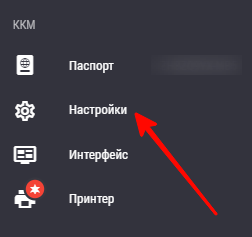
1.1. Мәзірде ККМ бөлімінде «Параметрлер» тармағына өтіңіз
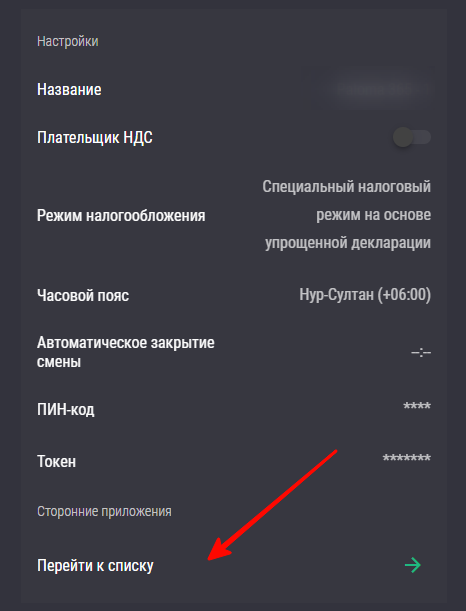
1.2. Ашылған мәзірде «Тізімге өту» тармағына өтіңіз
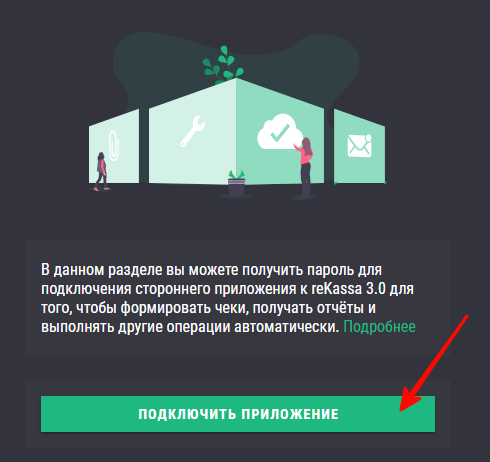
1.3. Ашылған мәзірде «Қосымшаны қосу» батырмасын басыңыз
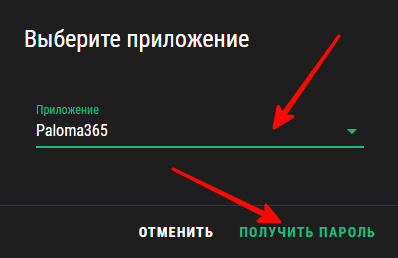
1.4. Ашылған терезеде ашылмалы мәзірден «Paloma365» таңдап, «Құпиясөз алу» батырмасын басыңыз
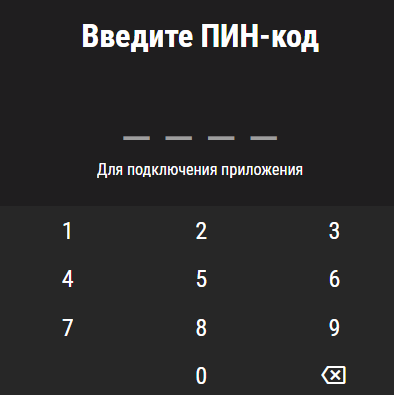
1.5. PIN-кодыңызды енгізіңіз
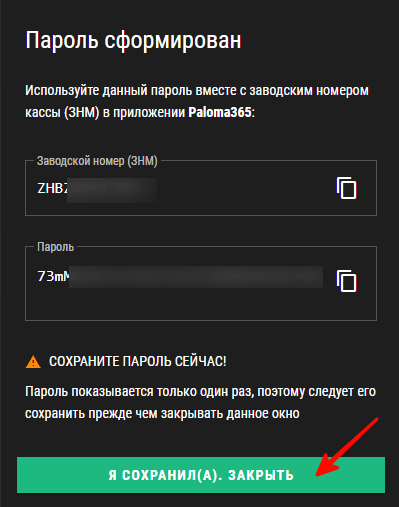
1.6. Ашылған терезеде қосымшаны қосу деректері көрсетіледі, оларды сақтау немесе жазып алу қажет, себебі оларды қайта көру мүмкін болмайды
2. Paloma365-те интеграцияны баптау
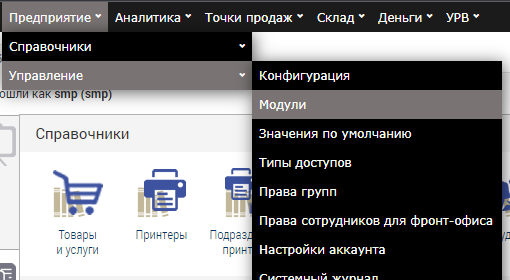
2.1. Модульдерді баптауға өтіңіз
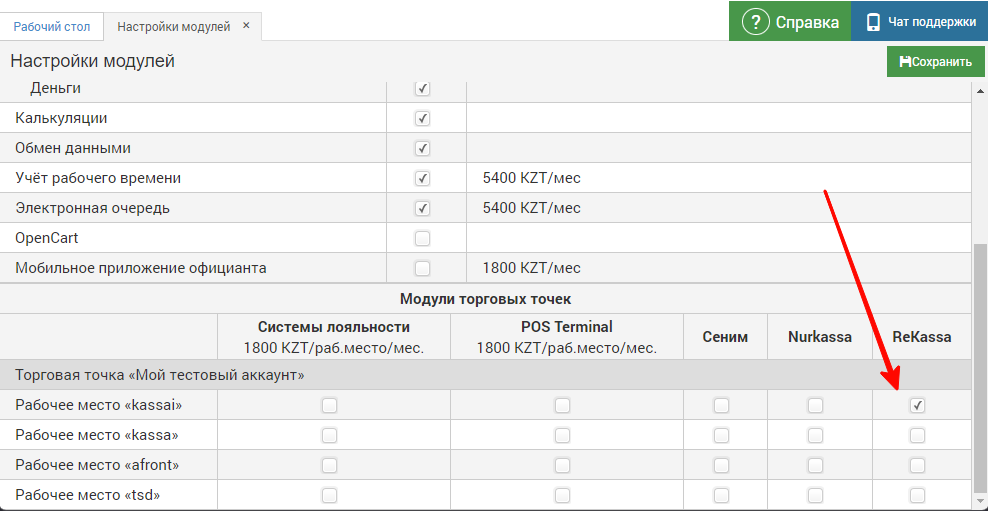
2.2. Жұмыс орындары тізімінде жұмыс орны үшін re:Kassa модулін қосып, Сақтау батырмасын басыңыз
2.3. Сауда нүктесінде ауысымды жабу кезінде Z-есепті алуды қосыңыз

3. Фронт-офис қосымшасында интеграцияны баптау
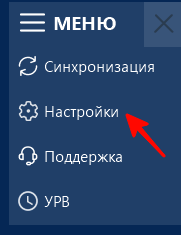
3.1. Бағдарламаның негізгі экранында «Мәзір» батырмасын басып, «Параметрлер» тармағын таңдаңыз
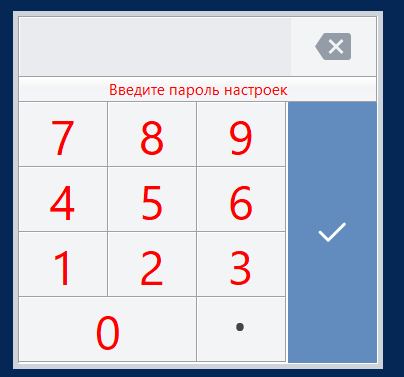
3.2. Параметрлердің әдепкі құпиясөзін енгізіңіз «00000»
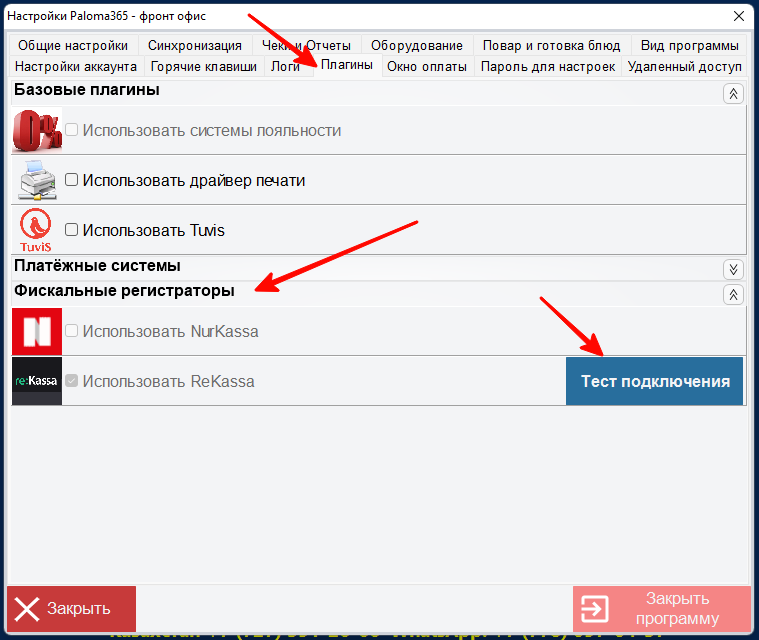
3.3. «Плагиндер» бөліміне өтіп, «Фискалдық тіркеуіштер» блогында re:Kassa қарсысындағы «Қосылуды тексеру» батырмасын басыңыз
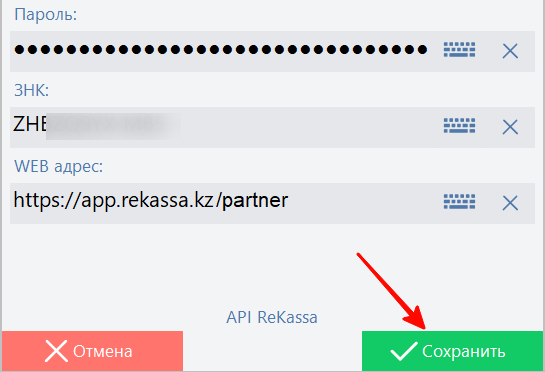
3.4. 1.6 қадамдағы деректермен өрістерді толтырып, «Сақтау» батырмасын басыңыз
4. Мобильді Фронт-офис қосымшасында интеграцияны баптау
4.1. Бағдарламаның негізгі экранында «Параметрлер» батырмасын басыңыз
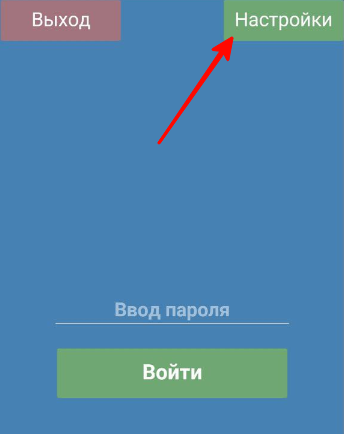
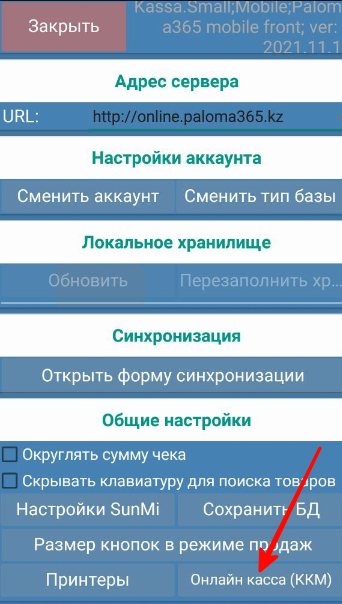
4.2. Параметрлерде «Онлайн касса (ККМ)» батырмасын басыңыз
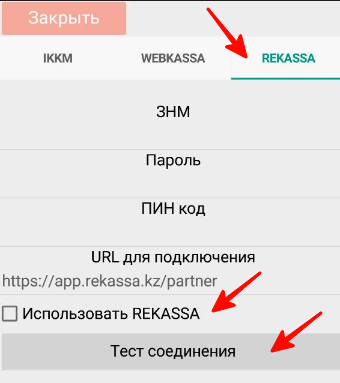
4.3. «REKASSA» бөліміне өтіп, өрістерді толтырыңыз, «REKASSA пайдалану» ауыстырғышын қосып, «Қосылуды тексеру» батырмасын басыңыз
Сайттағы осы тақырып бойынша бет
Paloma365 интеграциялары: банктер, ОФД, маркетплейстерПайдалы болды ма?
Әлі де көмек керек пе?
Paloma365 қолдаумен байланысу →