
Green Kassa
- Внимание!!! Предварительно нужно получить авторизационные данные для интеграции, а именно Заводской Номер Кассы и API_KEY (получить эти данные можно у обслуживающего ЦТО)
- 1. Настройка интеграции в Paloma365
- 1.1. Перейти в Настройку Модулей 1.2. Поставить галочку GREEnKassa на нужном рабочем месте, после чего сохранить изменения
- 1.3. Нужно перейти в справочник Единицы измерения и установить коды единиц измерения в поле Внешний ID, исходя из списка ниже: Типы единиц измерения: Название | Короткое | Код Миллилитр | мл | 111 Грамм | г | 163 Тонна | т | 168 Лист | лист | 625 Пара | пара | 715 Гектар | га | 059 Одна услуга | одн.усл | 5114 Комплект | компл | 839 Месяц | мес | 362 Час | час | 356 Набор | набор | 704 Упаковка | упак | 778 Кубический метр | м3 | 113 Сутки | сут | 5208 Погонный метр | пог. м | 018 Штука | шт | 796 Квадратный метр | м2 | 055 Метр | м | 006 Литр | л | 112 Килограмм | кг | 166
- Интеграция завершена.
Внимание!!! Предварительно нужно получить авторизационные данные для интеграции, а именно Заводской Номер Кассы и API_KEY (получить эти данные можно у обслуживающего ЦТО)
1. Настройка интеграции в Paloma365
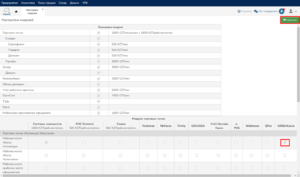
1.1. Перейти в Настройку Модулей
1.2. Поставить галочку GREEnKassa на нужном рабочем месте, после чего сохранить изменения
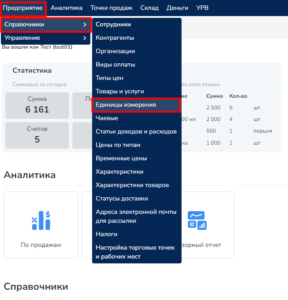
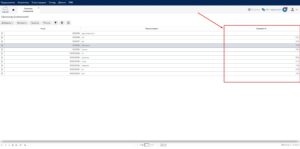
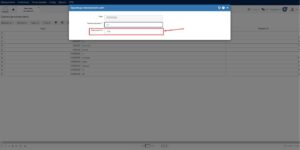
1.3. Нужно перейти в справочник Единицы измерения и установить коды единиц измерения в поле Внешний ID, исходя из списка ниже:
Типы единиц измерения: Название | Короткое | Код Миллилитр | мл | 111 Грамм | г | 163 Тонна | т | 168 Лист | лист | 625 Пара | пара | 715 Гектар | га | 059 Одна услуга | одн.усл | 5114 Комплект | компл | 839 Месяц | мес | 362 Час | час | 356 Набор | набор | 704 Упаковка | упак | 778 Кубический метр | м3 | 113 Сутки | сут | 5208 Погонный метр | пог. м | 018 Штука | шт | 796 Квадратный метр | м2 | 055 Метр | м | 006 Литр | л | 112 Килограмм | кг | 166
1.4. Теперь переходим к кассовой части программы:
1.4.1 Для начала сделаем синхронизацию
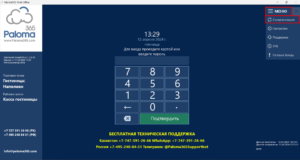
1.4.2 Затем переходим в настройки (пароль от настроек пять нулей 00000)
1.4.3 В настройках открываем вкладку «Плагины», Разворачиваем список фискальных регистраторов и нажимаем на кнопку «Тест подключения» на модуле GREEnKassa.
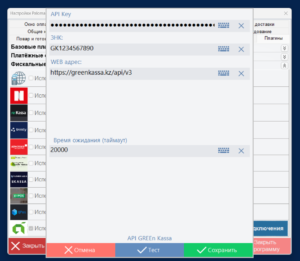
1.4.4 Заполняем поля предоставленными Вам данными, нажимаем на кнопку «Тест», если всё успешно — нажимаем «Сохранить»
Интеграция завершена.
Страница по теме на сайте
Интеграции Paloma365: банки, ОФД, маркетплейсыБыло ли полезно?
Всё ещё нужна помощь?
Связаться с поддержкой Paloma365 →