
Paloma365 AI-коннекторын (MCP) ChatGPT пен Claude-ке қалай қосуға болады?
Paloma365 AI-коннекторы (MCP) дегеніміз не?
MCP (Model Context Protocol) — бұл ашық хаттама, ол арқылы AI-ассистенттер (ChatGPT, Claude және басқалары) Paloma365 аккаунтыңыздың деректері мен функцияларына тікелей қатына алады: сатылымдар, қойма қалдықтары, есептер және т.б.
Paloma365 MCP-серверінің мекенжайы:
https://alfaposapi.paloma365.com/mcp
Қосылым қорғалған — коннекторды қосқанда кіру терезесі ашылады, онда Paloma365 логині мен құпиясөзіңіз арқылы авторизациядан өту қажет (OAuth). Бұл үшін бөлек кілт немесе токен қажет емес.
Claude-ке қосу
-
claude.ai сайтын (немесе Claude Desktop қосымшасын) ашып, аккаунтыңызға кіріңіз.
-
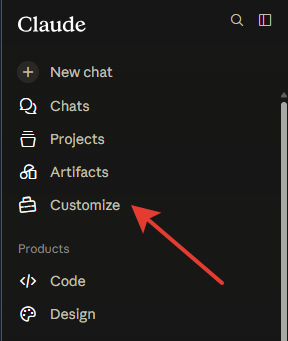
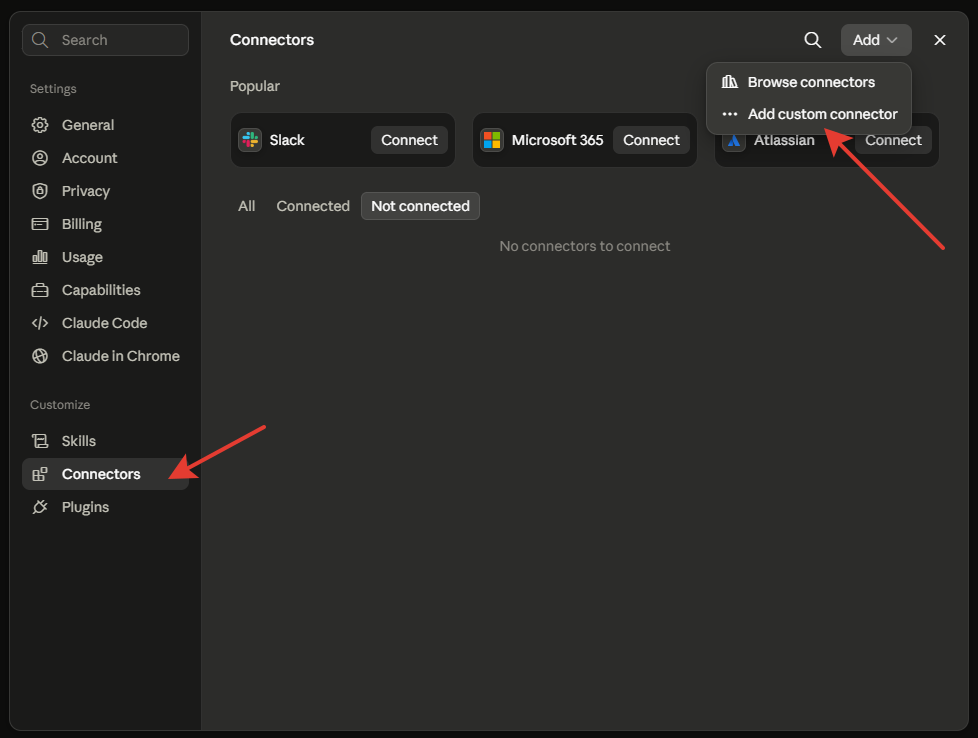
Customize (Баптаулар) → Connectors бөліміне өтіңіз.
-
Add custom connector («Өз коннекторыңызды қосу») батырмасын басыңыз.
-
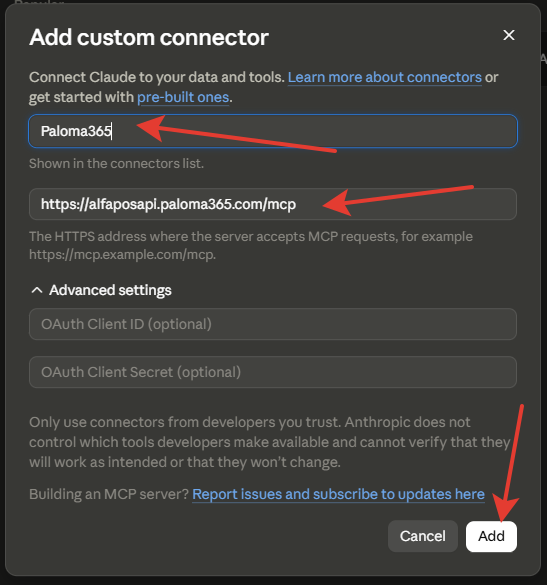
Атауын көрсетіңіз, мысалы
Paloma365, және сервер мекенжайын енгізіңіз:https://alfaposapi.paloma365.com/mcp -
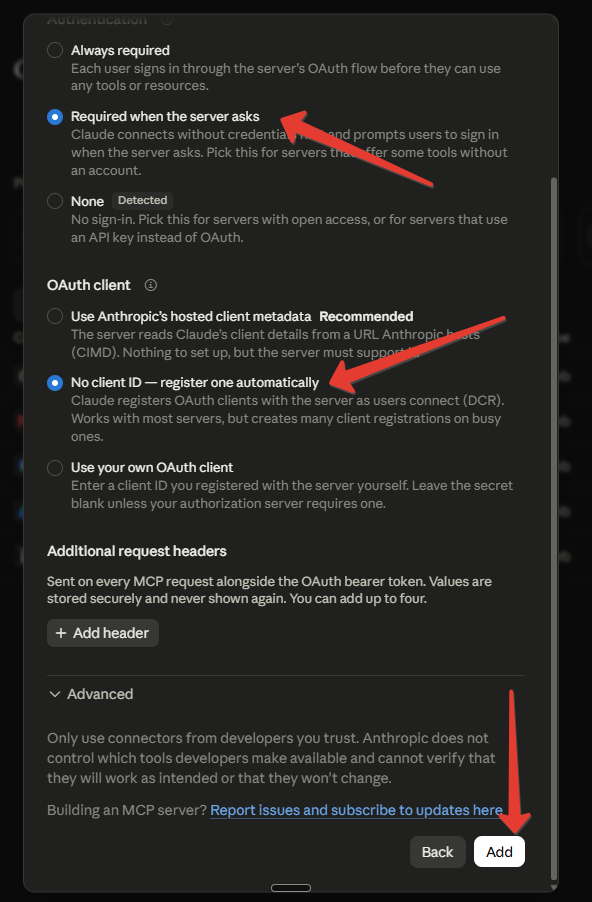
Add батырмасын басыңыз.
-
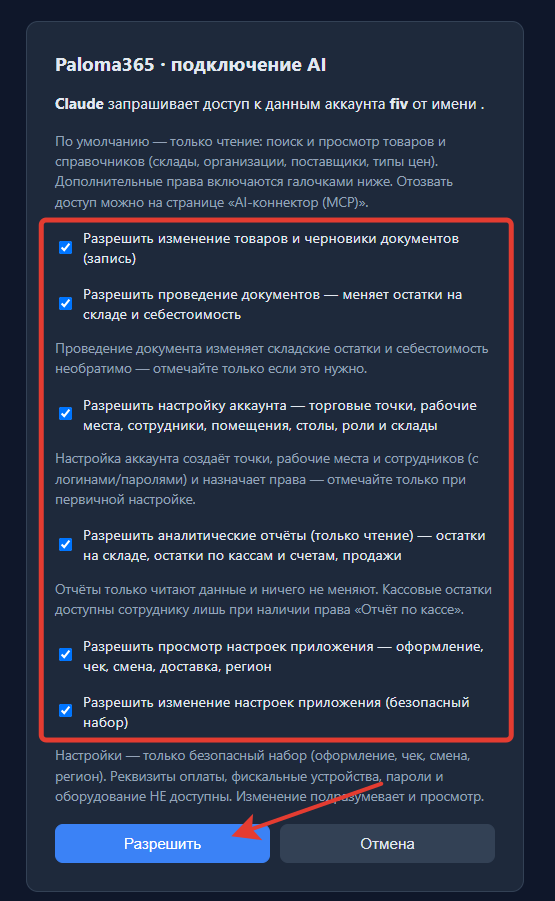
Paloma365 авторизация терезесі ашылады — аккаунтыңыздың логині мен құпиясөзін енгізіп, Разрешить (Рұқсат ету) батырмасын басыңыз.
-
Сәтті авторизациядан кейін коннектор тізімде Connected мәртебесімен пайда болады.
-
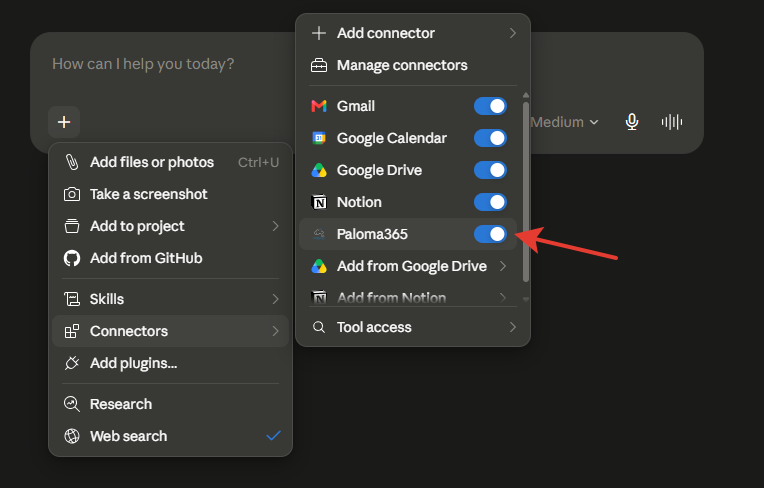
Claude-пен диалогта құралдар белгішесін (Search and tools / «+») басып, Paloma365 коннекторын қосыңыз, сонда Claude жауаптарында аккаунтыңыздың деректерін пайдалана алады.
ChatGPT-ке қосу
- chatgpt.com сайтын ашып, аккаунтыңызға кіріңіз.
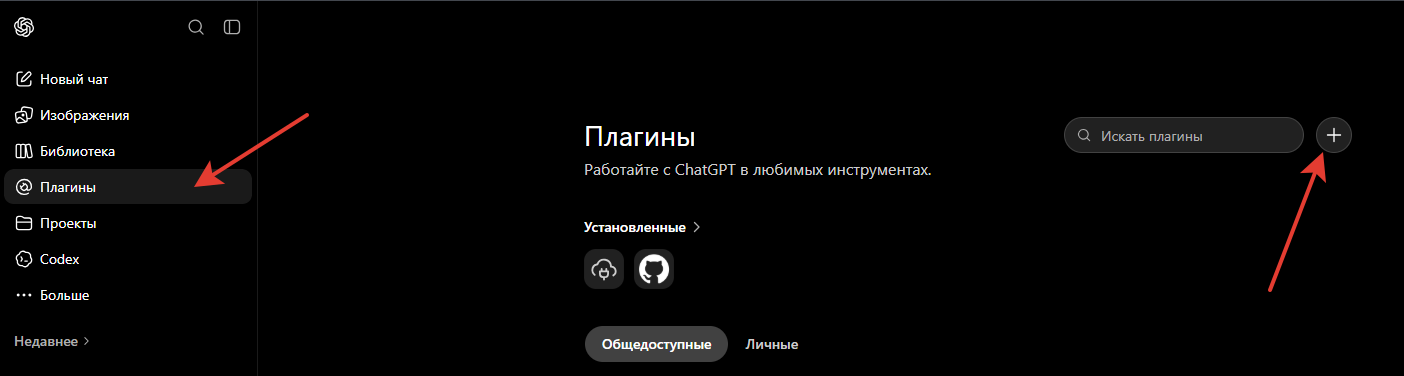
- Негізгі мәзірде Плагиндер (Plugins) тармағын, содан кейін Создать (New plugin) батырмасын басыңыз — «Новый плагин» терезесі ашылады.
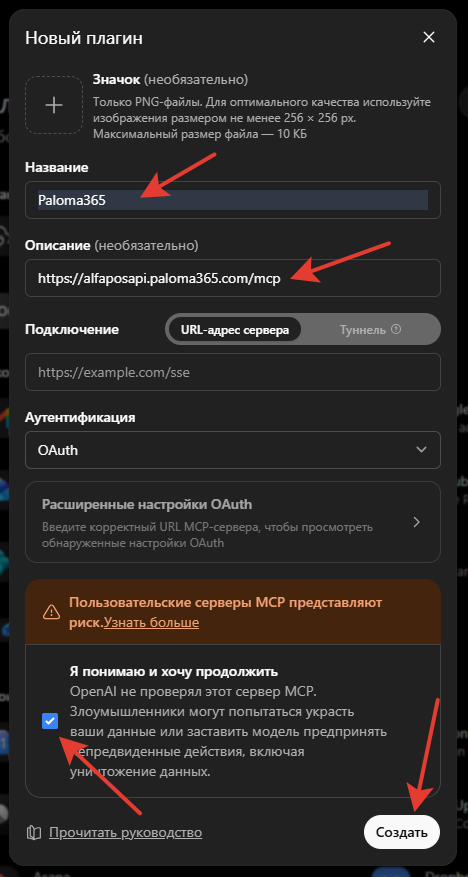
- Өрістерді толтырыңыз:
-
Название (Атауы) —
Paloma365; -
Описание (Сипаттамасы) — міндетті емес, мысалы «Paloma365 AI-коннекторы»;
-
Подключение (Қосылым) — URL-адрес сервера (Сервердің URL-мекенжайы) нұсқасын қалдырып, мекенжайды енгізіңіз:
https://alfaposapi.paloma365.com/mcp -
Аутентификация — ашылмалы тізімнен OAuth таңдаңыз («Расширенные настройки OAuth» блогындағы баптауларды өзгертудің қажеті жоқ).
-
- Пайдаланушылық MCP серверлері туралы ескерту блогында «Я понимаю и хочу продолжить» («Мен түсінемін және жалғастырғым келеді») құсбелгісін қойыңыз.
- Создать (Жасау) батырмасын басыңыз.
- Paloma365 авторизация терезесі ашылады — аккаунтыңыздың логині мен құпиясөзін енгізіп, Разрешить (Рұқсат ету) батырмасын басыңыз.
- Плагин Connected мәртебесімен қосылған тізімде пайда болады.
- Жаңа чатта «+» → Plugins (немесе интерфейс нұсқасына байланысты Connectors) тармағын басып, Paloma365 таңдаңыз, сонда ChatGPT аккаунтыңыздың деректеріне қатына алады.
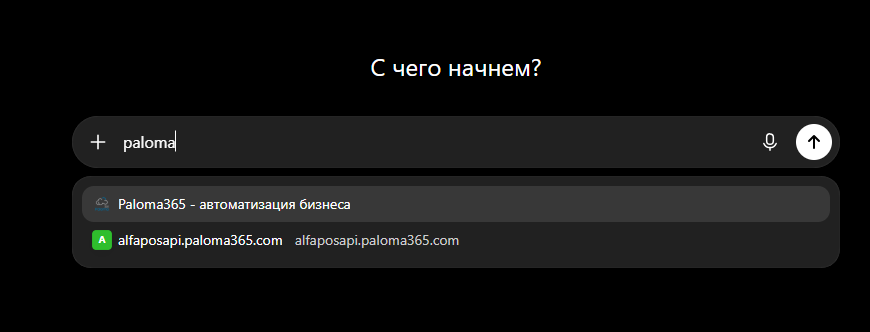
Қосылымның жұмыс істеп тұрғанын қалай тексеруге болады
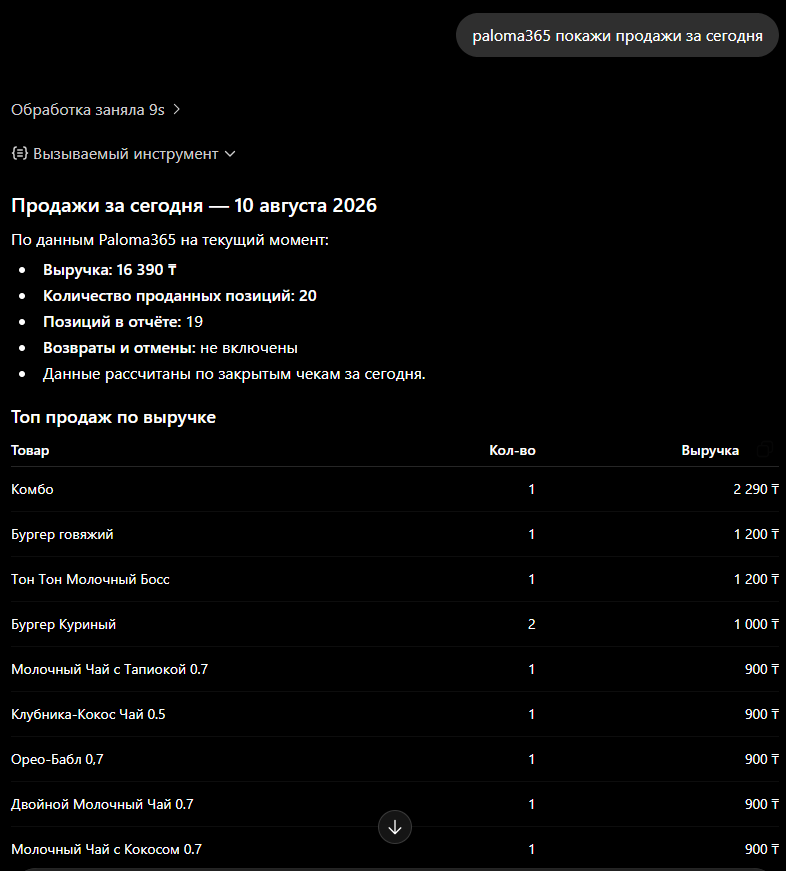
Ассистентке Paloma365 деректерін қажет ететін сұрақ қойыңыз, мысалы:
«Paloma365 Бүгінгі түсім қанша?»
Егер коннектор дұрыс қосылған болса, ассистент Paloma365 MCP-серверіне жүгініп, аккаунтыңыздың нақты деректері негізінде жауап көрсетеді.
Жиі кездесетін мәселелер
- Авторизация терезесі ашылмайды — браузердің ChatGPT/Claude сайты үшін қалқымалы терезелерді бұғаттамайтынын тексеріңіз.
- Кіру кезінде «Доступ запрещён» («Қатынау тыйым салынған») — Paloma365 логині мен құпиясөзінің дұрыс енгізілгенін және пайдаланушыда жеткілікті құқық бар екенін тексеріңіз.
- Коннектор қосылған, бірақ ассистент оны пайдаланбайды — оны нақты чатта «+» / Tools арқылы қолмен қосыңыз, коннекторлар барлық диалогтарда автоматты түрде іске қосылмайды.
- Баптауларда «Connectors» тармағы жоқ — сыртқы MCP-коннекторларын қолдау ChatGPT пен Claude-тің барлық тарифтерінде қолжетімді емес, бұны OpenAI немесе Anthropic қолдау қызметінен нақтылаңыз.
Сайттағы осы тақырып бойынша бет
Paloma365 интеграциялары: банктер, ОФД, маркетплейстерПайдалы болды ма?
Әлі де көмек керек пе?
Paloma365 қолдаумен байланысу →