
Сотрудники
Справочник «Сотрудники» — содержит список всех сотрудников, работающих на предприятии.
Создать группу сотрудников
Перед тем как приступить к созданию сотрудников, рекомендуем вам разделить коллектив на несколько групп и вначале создать их. Использование нескольких групп упростит вам поиск сотрудников, исключит путаницу в случае, если в вашем коллективе присутствуют сотрудники с одинаковыми именами (тёзки) и/или однофамильцы, а также если у вас несколько торговых точек. Например — «Магазин № 1», «Кафе № 2», «Кухня», «Бар», «Бухгалтерия» и т.д.
1. В личном кабинете, на главном рабочем столе нажмите на ярлык «Сотрудники», либо в верхнем меню пройдите путь: «Предприятие» → «Справочники» → «Сотрудники».
2. Нажать «Добавить» и выбрать «Группу».
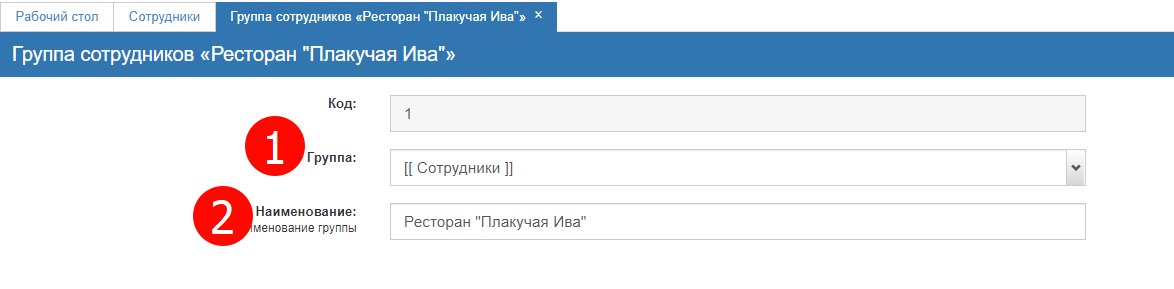
3. После открытия формы добавления группы, необходимо заполнить поля:
-
Группа – (НЕОБЯЗАТЕЛЬНО) определяет в какой из существующих групп будет находится добавляемая группа (по умолчанию подставляется та группа из списка, в которой находился пользователь перед нажатием на кнопку «Добавить» → «Группу»);
-
Наименование – название добавляемой группы.
Создать Сотрудника
1. В личном кабинете, на главном рабочем столе нажмите на ярлык «Сотрудники», либо в верхнем меню пройдите путь: «Предприятие» → «Справочники» → «Сотрудники».
2. Нажать «Добавить» и выбрать «Элемент».
3. Форма добавления сотрудника состоит из 7-ми вкладок, зачастую используется только 5.
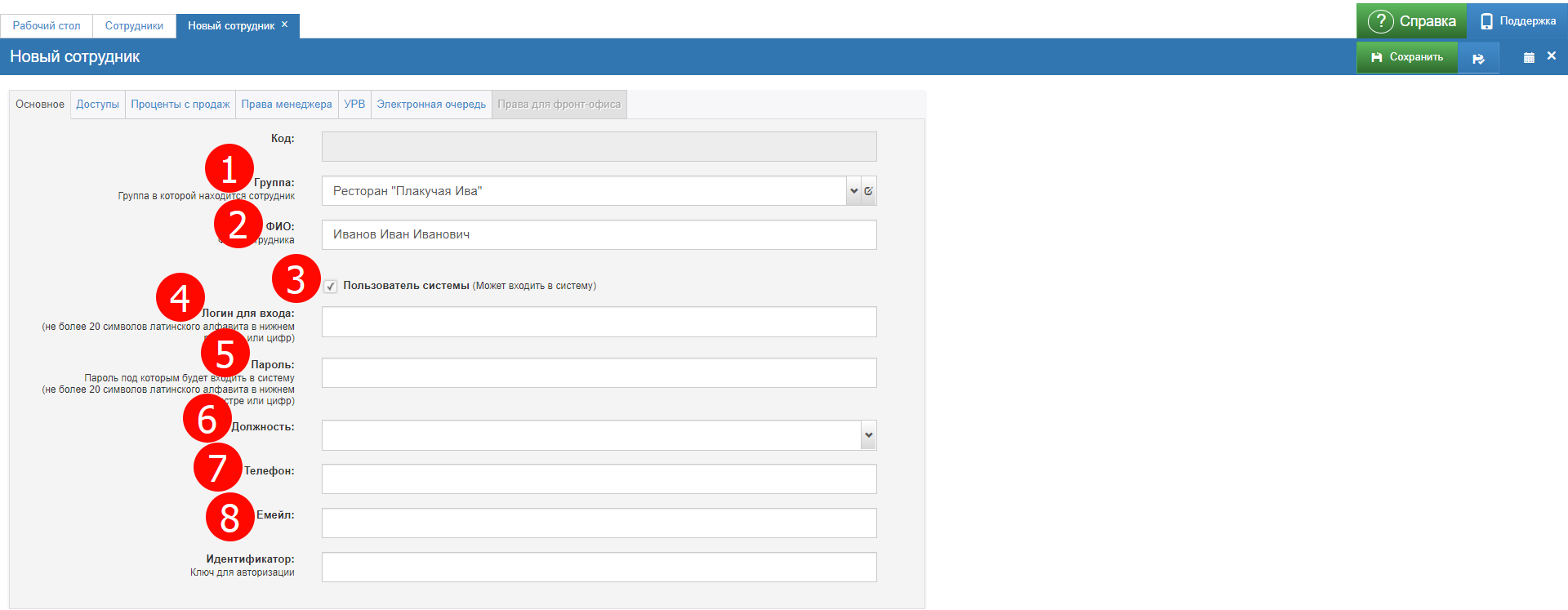
A) Вкладка «ОСНОВНОЕ»:
-
Группа — группа в которой находится сотрудник;
-
ФИО – данное поле отображается в отчетах и во Фронт-Офисе;
-
Пользователь системы – опция позволяет сотруднику работать в программе (если не выставить опцию, то сотрудник не сможет авторизоваться в системе);
-
Логин для входа – заполняется ТОЛЬКО ЛАТИНИЦЕЙ!, используется если сотрудник может входить в управленческую часть (личный кабинет), используется для авторизации в Бэк-Офисе (Личном кабинете);
-
Пароль – пароль для авторизации в системе. Если сотрудник будет работать во Фронт-Офисе, то пароль должен быть ОБЯЗАТЕЛЬНО ЦИФРОВЫМ! Если сотрудник будет работать только в Бэк-Офисе, то пароль может быть буквенным, цифровым или смешанным;
-
Должность — (НЕОБЯЗАТЕЛЬНО);
-
Телефон — (НЕОБЯЗАТЕЛЬНО);
-
E-mail — электронная почта (НЕОБЯЗАТЕЛЬНО).
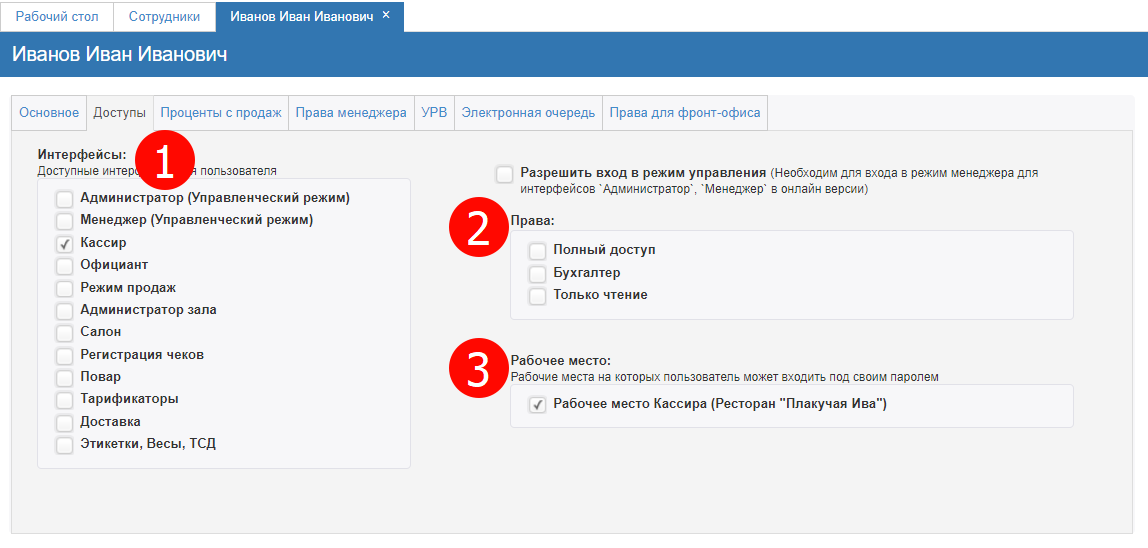
В) Вкладка «ДОСТУПЫ»:
-
Интерфейсы – какие интерфейсы будут доступны сотруднику во Фронт-Офисе. Кроме «Администратор» и «Менеджер»;
-
Права – (НЕОБЯЗАТЕЛЬНО) (БЭК-ОФИС) (ТОЛЬКО С ИНТЕРФЕЙСОМ МЕНЕДЖЕР) какими правами будет обладать сотрудник в Бэк-Офисе;
-
Рабочее место — (ФРОНТ-ОФИС) на каких рабочих местах (кассах, официантских станциях), может работать сотрудник. Если не указать сотрудник не сможет авторизоваться во Фронт-Офисе на той или иной кассе!
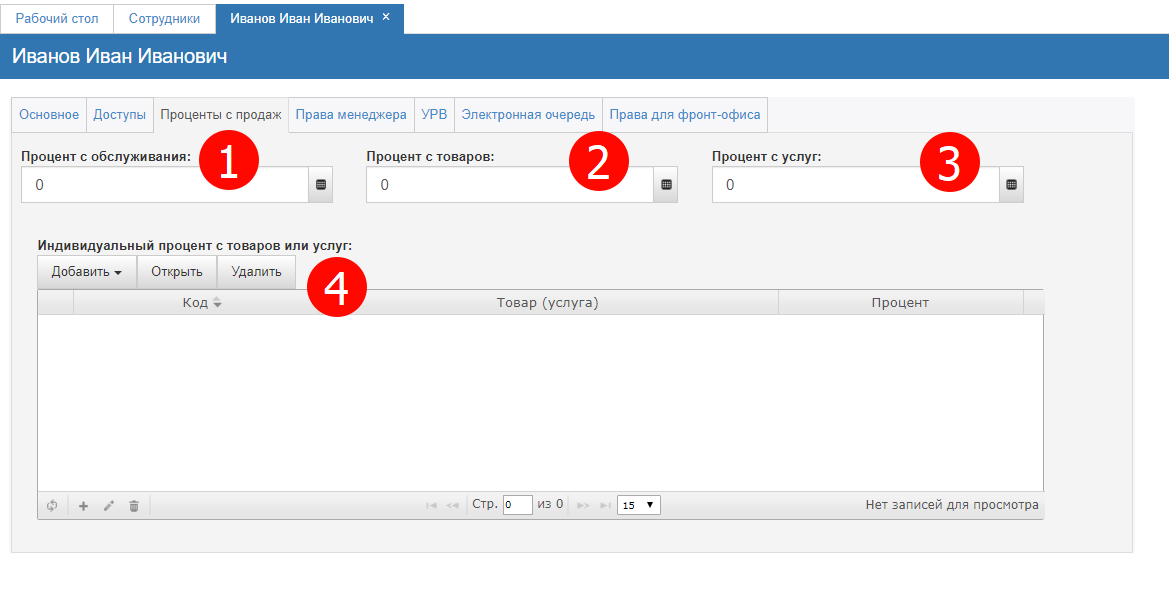
С) Вкладка «ПРОЦЕНТЫ С ПРОДАЖ»:
-
Процент с обслуживания – (НЕОБЯЗАТЕЛЬНО) (РЕСТОРАН) показывает в отчете сумму сотрудника, подсчитанную с общего процента обслуживания всех счетов, закрепленных за данным сотрудником за период. Например, за смену отчет показал общую сумму обслуживания по счетам по сотруднику равную 30 000. Процент сотрудника составляет 50%. Отчет покажет сумму равную 15 000;
-
Процент с товаров – (НЕОБЯЗАТЕЛЬНО) (МАГАЗИН) (САЛОН КРАСОТЫ) показывает в отчете сумму сотрудником с проданных товаров, данным сотрудником;
-
Процент с услуг – (НЕОБЯЗАТЕЛЬНО) (САЛОН КРАСОТЫ) показывает в отчете сумму сотрудником с проданных услуг, данным сотрудником;
-
Индивидуальный процент с товаров и услуг – определяет на какие «конкретные» товары установлен свой процент.
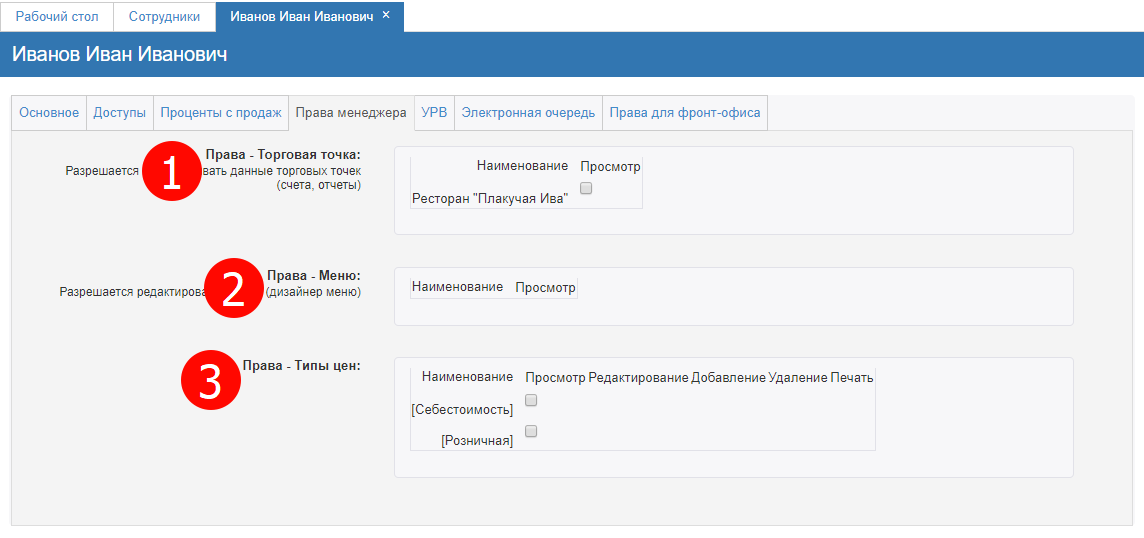
D) Вкладка «ПРАВА МЕНЕДЖЕРА»:
-
«Права – Торговая точка» — (НЕОБЯЗАТЕЛЬНО) (БЭК-ОФИС) определяет какие по каким торговым точкам менеджер может просматривать отчеты;
-
«Права — Меню» — (НЕОБЯЗАТЕЛЬНО) (БЭК-ОФИС) (ДИЗАЙНЕР МЕНЮ) определяет какие «Меню» может редактировать менеджер;
-
«Права – Типы цен» — (НЕОБЯЗАТЕЛЬНО) (БЭК-ОФИС) определяет какие типы цен менеджер может редактировать и использовать в документах.
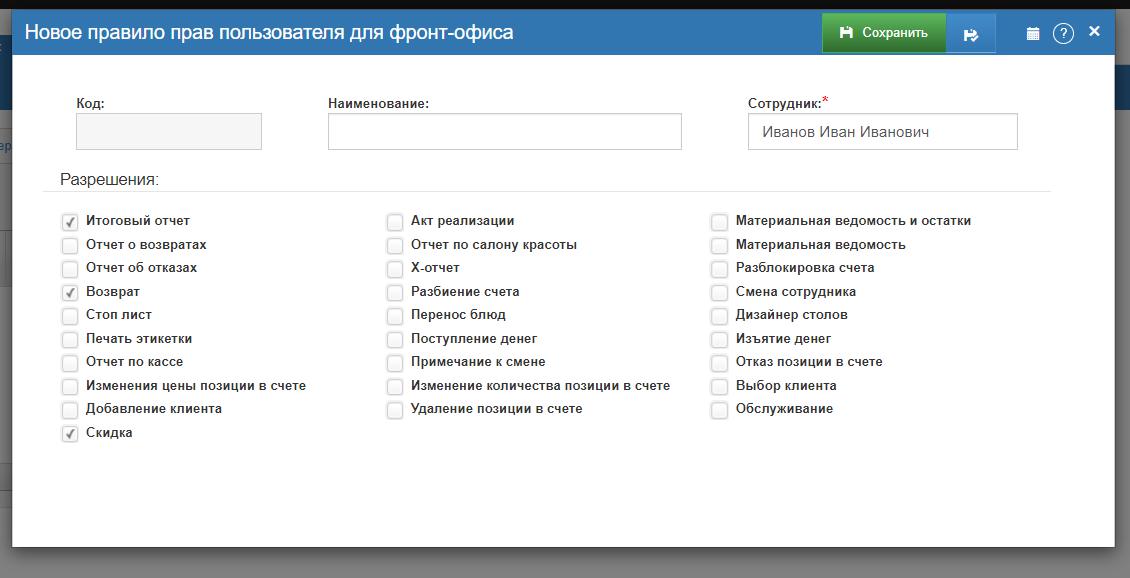
E) Вкладка «ПРАВА ДЛЯ ФРОНТ-ОФИСА» – (НЕОБЯЗАТЕЛЬНО) (ФРОНТ-ОФИС) определяет какие действия может совершать сотрудник во Фронт-Офисе.
Страница по теме на сайте
Склад и учёт товара в Paloma365Было ли полезно?
Всё ещё нужна помощь?
Связаться с поддержкой Paloma365 →