
Қызметкерлер
«Қызметкерлер» анықтамалығы — кәсіпорында жұмыс істейтін барлық қызметкерлердің тізімін қамтиды.
Қызметкерлер тобын құру
Қызметкерлерді құруға кіріспес бұрын, ұжымды бірнеше топқа бөліп, алдымен оларды құруды ұсынамыз. Бірнеше топты пайдалану қызметкерлерді іздеуді жеңілдетеді, ұжымда бірдей есімді (аттас) және/немесе бір тектес қызметкерлер болған жағдайда, сондай-ақ бірнеше сауда нүктелеріңіз болса, шатасуды болдырмайды. Мысалы — «Дүкен № 1», «Кафе № 2», «Ас бөлме», «Бар», «Бухгалтерия» және т.б.
1. Жеке кабинетте, негізгі жұмыс үстелінде «Қызметкерлер» таңбашасын басыңыз, немесе жоғарғы мәзірде жолды өтіңіз: «Кәсіпорын» → «Анықтамалықтар» → «Қызметкерлер».
2. «Қосу» түймесін басып, «Топ» таңдаңыз.
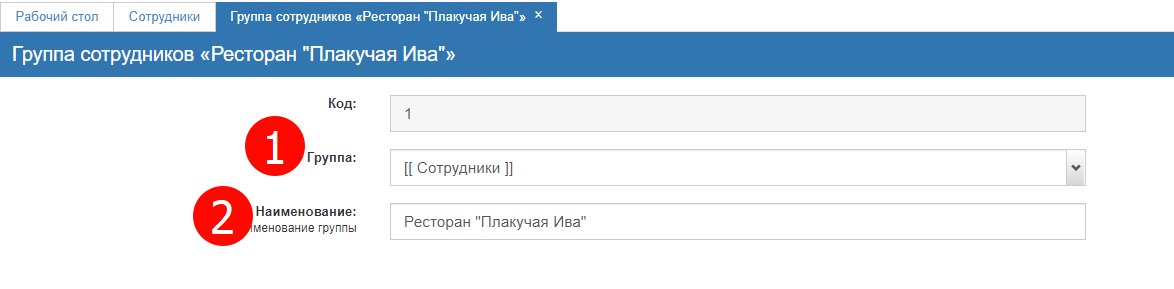
3. Топ қосу нысаны ашылғаннан кейін, өрістерді толтыру қажет:
-
Топ – (МІНДЕТТІ ЕМЕС) қосылатын топ бар топтардың қайсысында орналасатынын анықтайды (әдепкі бойынша «Қосу» → «Топ» түймесін баспас бұрын пайдаланушы тұрған тізімдегі топ қойылады);
-
Атауы – қосылатын топтың атауы.
Қызметкер құру
1. Жеке кабинетте, негізгі жұмыс үстелінде «Қызметкерлер» таңбашасын басыңыз, немесе жоғарғы мәзірде жолды өтіңіз: «Кәсіпорын» → «Анықтамалықтар» → «Қызметкерлер».
2. «Қосу» түймесін басып, «Элемент» таңдаңыз.
3. Қызметкер қосу нысаны 7 қойындыдан тұрады, көбінесе тек 5-і пайдаланылады.
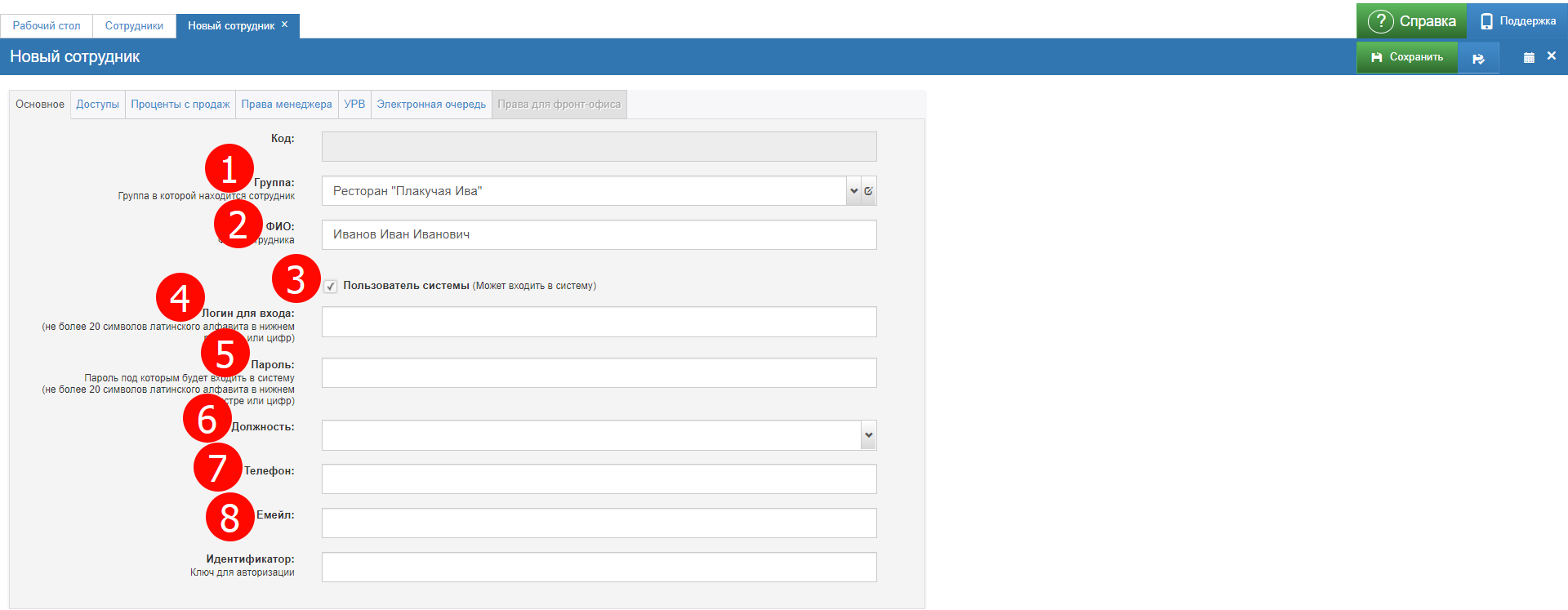
A) «НЕГІЗГІ» қойындысы:
-
Топ — қызметкер орналасқан топ;
-
ТАӘ – бұл өріс есептерде және Фронт-Офисте көрсетіледі;
-
Жүйе пайдаланушысы – опция қызметкерге бағдарламада жұмыс істеуге мүмкіндік береді (егер опция орнатылмаса, қызметкер жүйеде авторизациядан өте алмайды);
-
Кіру логині – ТЕГІН ЛАТЫН ӘРІПТЕРІМЕН толтырылады, қызметкер басқару бөліміне (жеке кабинетке) кіре алатын жағдайда пайдаланылады, Бэк-Офисте (Жеке кабинетте) авторизация үшін пайдаланылады;
-
Құпия сөз – жүйеде авторизация үшін құпия сөз. Егер қызметкер Фронт-Офисте жұмыс істейтін болса, құпия сөз МІНДЕТТІ ТҮРДЕ САНДЫҚ болуы керек! Егер қызметкер тек Бэк-Офисте жұмыс істейтін болса, құпия сөз әріптік, сандық немесе аралас болуы мүмкін;
-
Лауазымы — (МІНДЕТТІ ЕМЕС);
-
Телефон — (МІНДЕТТІ ЕМЕС);
-
E-mail — электрондық пошта (МІНДЕТТІ ЕМЕС).
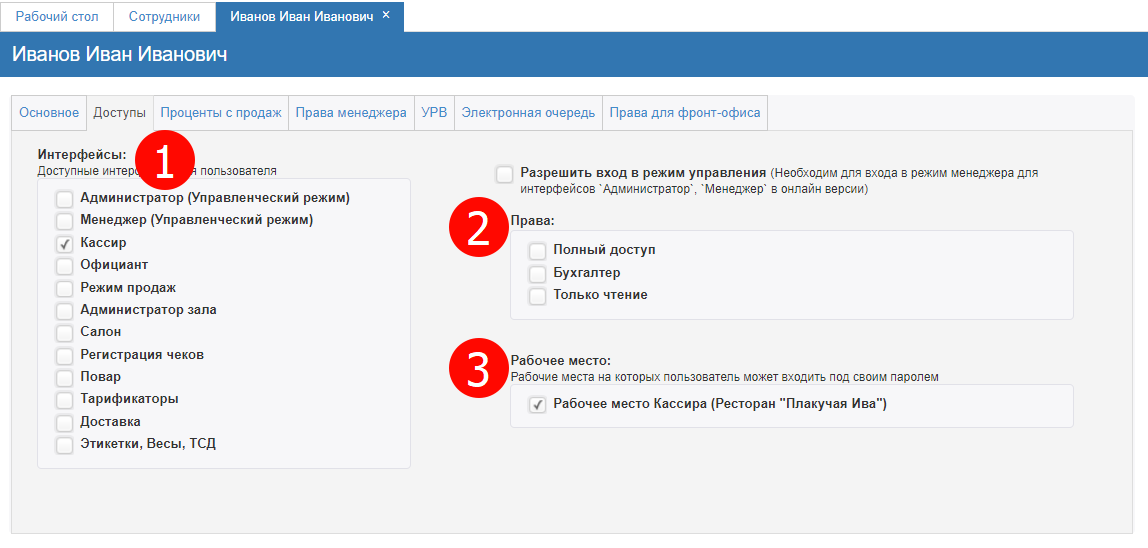
В) «РҰҚСАТТАР» қойындысы:
-
Интерфейстер – Фронт-Офисте қызметкерге қандай интерфейстер қолжетімді болады. «Әкімші» және «Менеджер» интерфейстерінен басқа;
-
Құқықтар – (МІНДЕТТІ ЕМЕС) (БЭК-ОФИС) (ТЕК МЕНЕДЖЕР ИНТЕРФЕЙСІМЕН) қызметкер Бэк-Офисте қандай құқықтарға ие болады;
-
Жұмыс орны — (ФРОНТ-ОФИС) қызметкер қандай жұмыс орындарында (кассаларда, даяшы станцияларында) жұмыс істей алады. Көрсетілмесе, қызметкер Фронт-Офисте ешбір кассада авторизациядан өте алмайды!
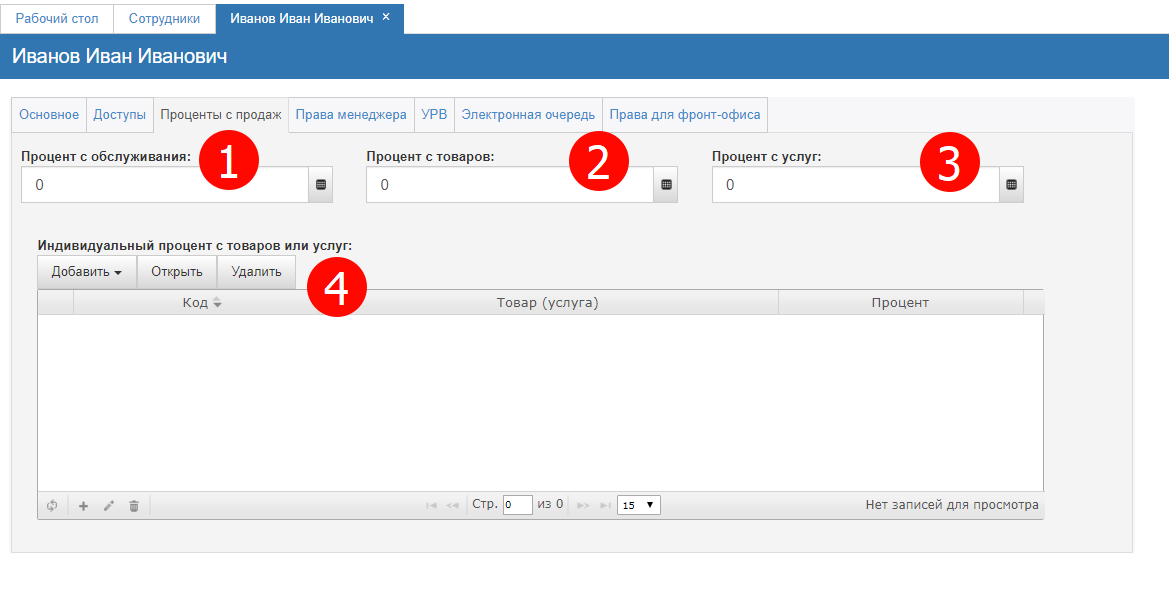
С) «САТУДАН ПАЙЫЗДАР» қойындысы:
-
Қызмет көрсету пайызы – (МІНДЕТТІ ЕМЕС) (МЕЙРАМХАНА) есепте осы қызметкерге бекітілген барлық шоттардың жалпы қызмет көрсету пайызынан есептелген қызметкер сомасын көрсетеді. Мысалы, ауысым кезінде есеп қызметкер бойынша шоттар бойынша жалпы қызмет көрсету сомасын 30 000-ға тең деп көрсетті. Қызметкердің пайызы 50% құрайды. Есеп 15 000-ға тең соманы көрсетеді;
-
Тауарлар пайызы – (МІНДЕТТІ ЕМЕС) (ДҮКЕН) (СҰЛУЛЫҚ САЛОНЫ) есепте осы қызметкер сатқан тауарлардан қызметкердің сомасын көрсетеді;
-
Қызметтер пайызы – (МІНДЕТТІ ЕМЕС) (СҰЛУЛЫҚ САЛОНЫ) есепте осы қызметкер сатқан қызметтерден қызметкердің сомасын көрсетеді;
-
Тауарлар мен қызметтерден жеке пайыз – қандай «нақты» тауарларға өз пайызы орнатылғанын анықтайды.
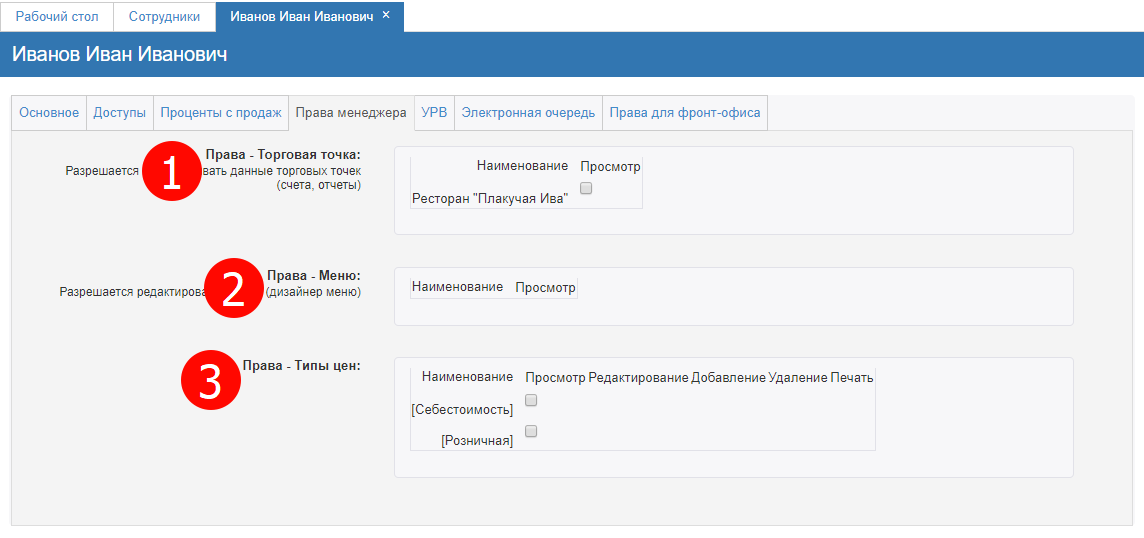
D) «МЕНЕДЖЕР ҚҰҚЫҚТАРЫ» қойындысы:
-
«Құқықтар – Сауда нүктесі» — (МІНДЕТТІ ЕМЕС) (БЭК-ОФИС) менеджер қандай сауда нүктелері бойынша есептерді қарай алатынын анықтайды;
-
«Құқықтар — Мәзір» — (МІНДЕТТІ ЕМЕС) (БЭК-ОФИС) (МӘЗІР ДИЗАЙНЕРІ) менеджер қандай «Мәзірлерді» өңдей алатынын анықтайды;
-
«Құқықтар – Баға түрлері» — (МІНДЕТТІ ЕМЕС) (БЭК-ОФИС) менеджер қандай баға түрлерін өңдей алатынын және құжаттарда пайдалана алатынын анықтайды.
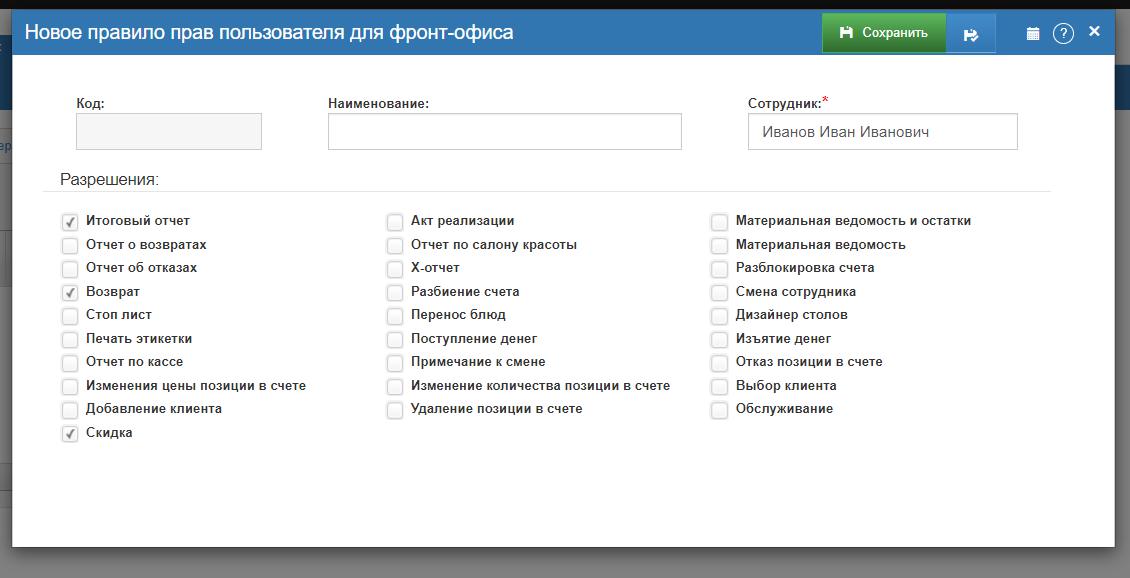
E) «ФРОНТ-ОФИС ҚҰҚЫҚТАРЫ» қойындысы – (МІНДЕТТІ ЕМЕС) (ФРОНТ-ОФИС) қызметкердің Фронт-Офисте қандай әрекеттерді жасай алатынын анықтайды.
Сайттағы осы тақырып бойынша бет
Paloma365-тегі қойма мен тауар есебіПайдалы болды ма?
Әлі де көмек керек пе?
Paloma365 қолдаумен байланысу →