
Webkassa
- Webkassa Қалай баптау керек
- Webkassa-мен жұмыс істеудің 2 нұсқасы бар: Баспа модулі + Штрих ФР Драйвері арқылы және Paloma365 Фронтқа кіріктірілген драйвер арқылы.
- Кіріктірілген плагинді (драйверді) пайдалануды ұсынамыз!
- Кіріктірілген плагин (драйвер) арқылы жұмысты баптау:
- Баспа модулі арқылы жұмысты баптау:
- Тауарлар үшін әртүрлі салық ставкаларын қолдауды баптау
НАЗАР АУДАРЫҢЫЗ! WEBKASSA СЕРВИСІ АУЫСЫМНЫҢ 12 НЕМЕСЕ 24 САҒАТТАН АСПАУЫН ТАЛАП ЕТЕДІ, СОНДЫҚТАН АУЫСЫМДАРДЫ ҮНЕМІ АШУ ЖӘНЕ ЖАБУ ҚАЖЕТ!
НАЗАР АУДАРЫҢЫЗ! ЗАҢНАМАҒА СӘЙКЕС, БІР ЧЕКТІҢ СОМАСЫ ҚАЗАҚСТАН РЕСПУБЛИКАСЫ ҮШІН 1 000 000 ТЕҢГЕДЕН ЖӘНЕ РЕСЕЙ ФЕДЕРАЦИЯСЫ ҮШІН 100 000 РУБЛЬДЕН АСПАУЫ ТИІС (ДЕРЕКТЕР ОСЫ АНЫҚТАМАЛЫҚ АҚПАРАТТЫ ЖАЗУ КЕЗІНДЕ БЕРІЛГЕН, ЗАҢНАМАНЫ ҚАДАҒАЛАҢЫЗ)!
WebKassa сервисімен жұмыс пайдаланушы тарапынан ешқандай арнайы әрекеттерді қажет етпейді, WebKassa-мен деректер алмасу бойынша барлық операциялар автоматты түрде орындалады. Дегенмен, қарастыру керек нюанстар бар.
Webkassa Қалай баптау керек
Webkassa-мен жұмыс істеудің 2 нұсқасы бар: Баспа модулі + Штрих ФР Драйвері арқылы және Paloma365 Фронтқа кіріктірілген драйвер арқылы.
1-ші жағдайда Баспа модулін және Штрих ФР Драйверін баптау қажет және Модуль үнемі іске қосулы болуы керек, сондай-ақ экранда көрсетілетін қате кодтары Штрих ФР Драйверінен болады. Сонымен қатар чектің түрін еркін баптау мүмкіндігі жоқ, себебі ол Штрих ФР Драйверінің мүмкіндіктерімен шектелген.
2-ші жағдайда сізге ештеңе қажет емес, фронтта бәрі бар. Сонымен қатар фискалдық чекті қарапайым чек сияқты өз қалауыңыз бойынша баптауға болады.
Кіріктірілген плагинді (драйверді) пайдалануды ұсынамыз!
Кіріктірілген плагин (драйвер) арқылы жұмысты баптау:
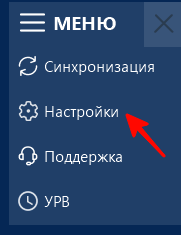
1. Бағдарламаның негізгі экранында «Мәзір» батырмасын басып, «Параметрлер» тармағын таңдаңыз
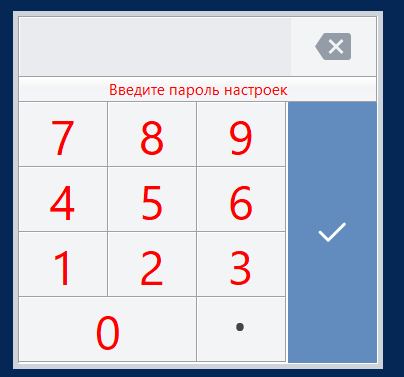
2. Параметрлердің әдепкі құпиясөзін енгізіңіз «00000»
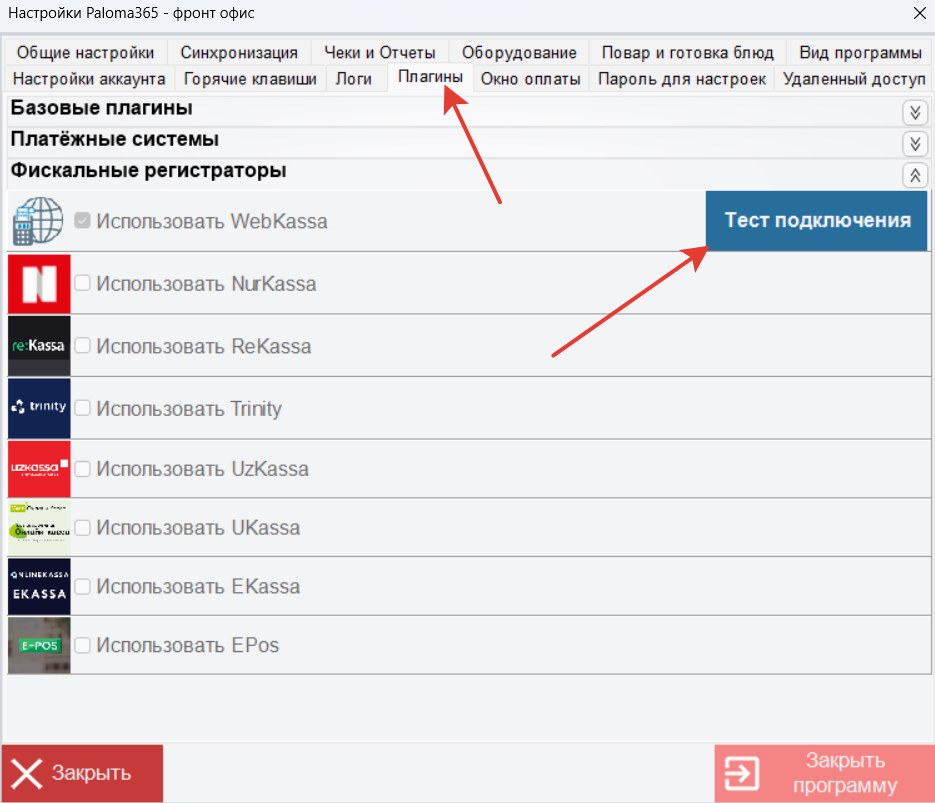
3. «Плагиндер» бөліміне өтіп, «Фискалдық тіркеуіштер» блогында Webkassa қарсысындағы «Қосылуды тексеру» батырмасын басыңыз
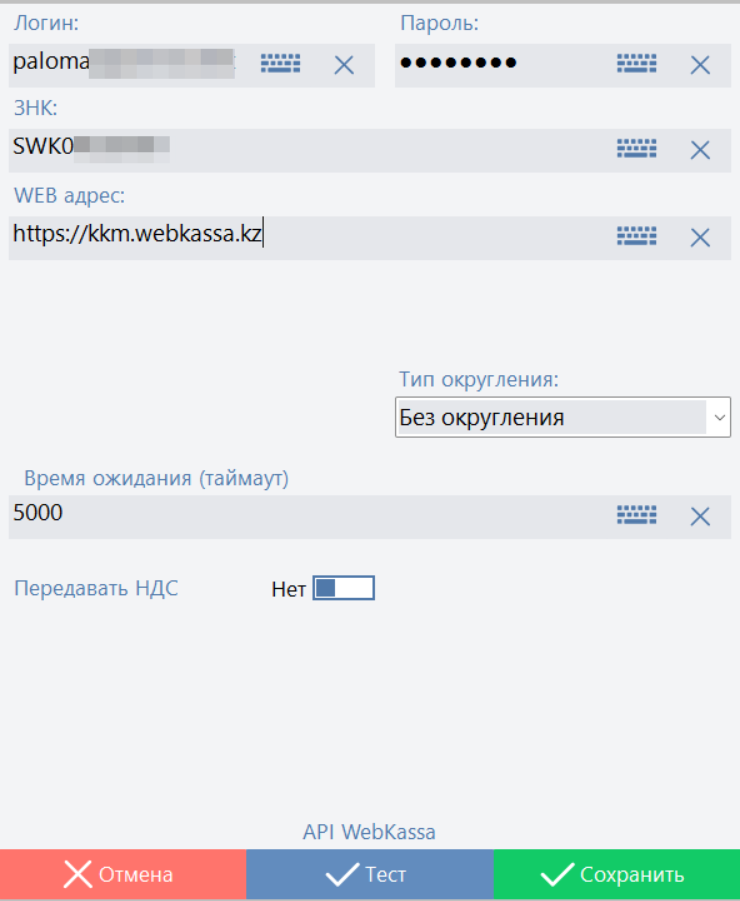
4. 1.6 қадамдағы деректермен өрістерді толтырып, «Сақтау» батырмасын басыңыз
Баспа модулі арқылы жұмысты баптау:
Алдымен баспа модулін жүктеу қажет. Ол үшін ОТО-ға хабарласыңыз
-
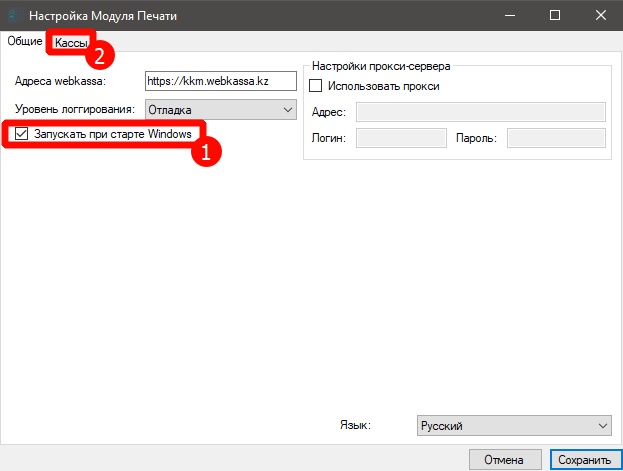
Плагинде авто іске қосуға рұқсат беру қажет
-
«Кассалар» қойындысына өтіңіз
-
Плагинде Webkassa авторизация деректерін (логин мен құпиясөз) енгізу қажет
-
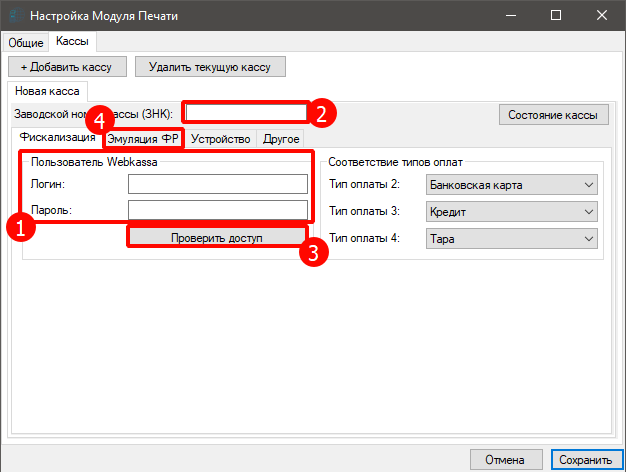
Плагинде ЗНК — кассаңыздың зауыттық нөмірін енгізу қажет
-
«Қол жетімділікті тексеру» батырмасын басыңыз
-
«ФР Эмуляциясы» қойындысына өтіңіз
-
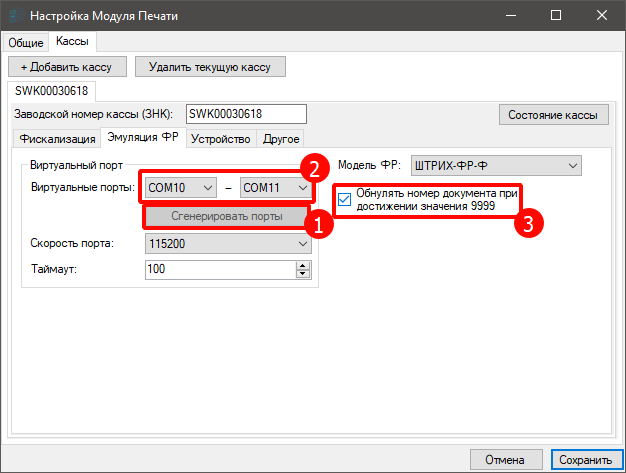
«Порттарды генерациялау» батырмасын басыңыз
-
Егер порттар автоматты түрде таңдалмаса, оларды қолмен таңдаңыз
-
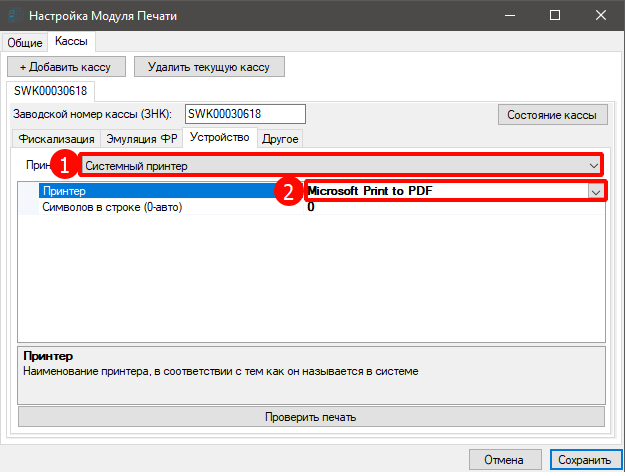
Жүйелік принтерді таңдаңыз
-
Фискалдық чек басылатын принтерді көрсетіп, «Басқа» қойындысына өтіңіз
- Виртуалды кассаны автоматты іске қосуды қосыңыз
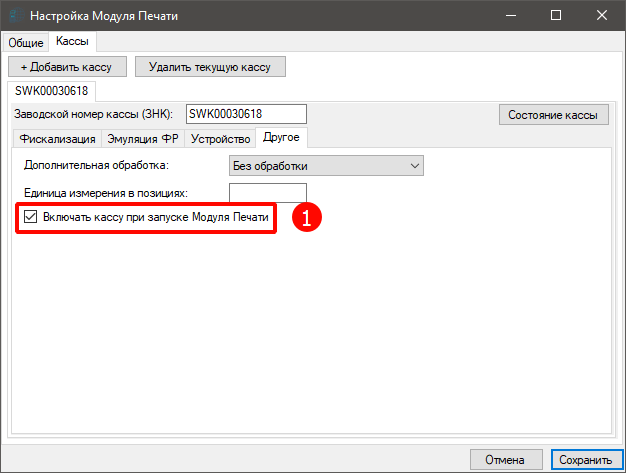
Фискалдық принтердің драйверін орнатып, іске қосыңыз! Драйверді мына сілтеме бойынша жүктеуге болады.
-
«Сипаттарды баптау» батырмасын басыңыз
-
«Жабдықты іздеу» батырмасын басыңыз
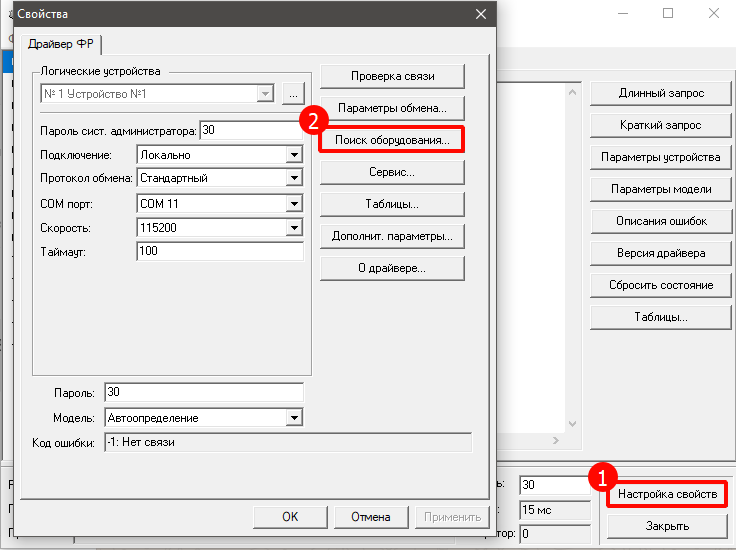
-
«Бастау» батырмасын басыңыз
-
Құрылғы табылғанына көз жеткізіңіз
-
«ОК» батырмасын басыңыз
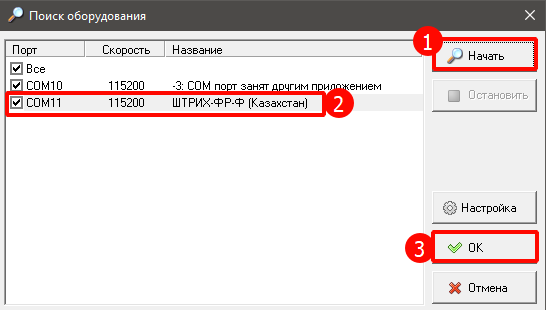
-
«Байланысты тексеру» батырмасын басыңыз
-
Порт пен жылдамдықтың таңдалғанына көз жеткізіңіз
-
ФР табылғанына және қателер жоқ екеніне көз жеткізіңіз
-
«ОК» батырмасын басыңыз
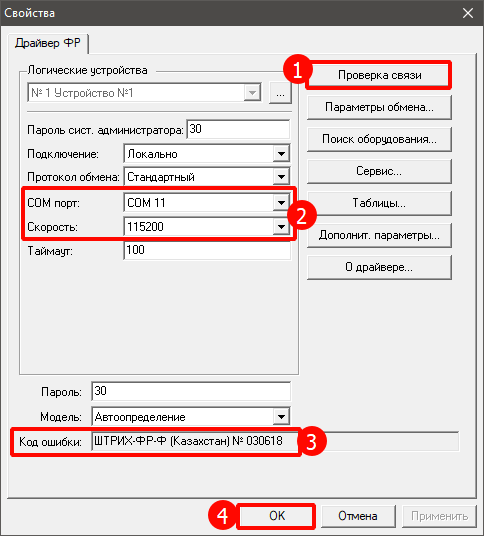
Сауда нүктесінің параметрлерінде фискалдық тіркеуішті пайдалануды қосыңыз!
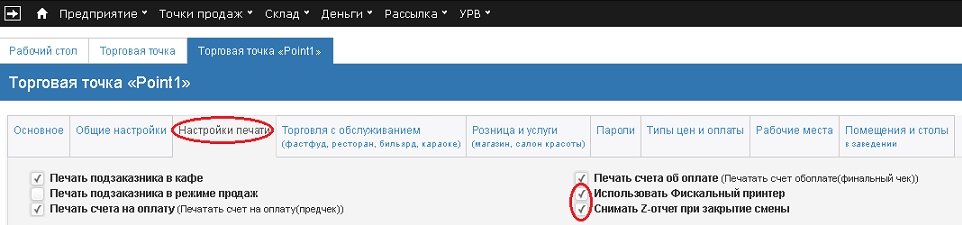
Тауарлар үшін әртүрлі салық ставкаларын қолдауды қалай баптау керек
1. Webkassa кабинетінде ҚҚС қолдауын баптау;
1.1. Webkassa кабинетіне кіріңіз мына мекенжай бойынша Webkassa жеке кабинеті;1.2. Ұйым профиліне кіріңіз;
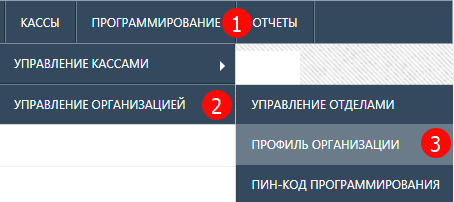
1.2.1. Бағдарламалау қойындысына өтіңіз;
1.2.2. Ұйымды басқаруды таңдаңыз;
1.2.3. Ұйым профилін таңдаңыз;
1.3. ҚҚС қолдауын баптау;
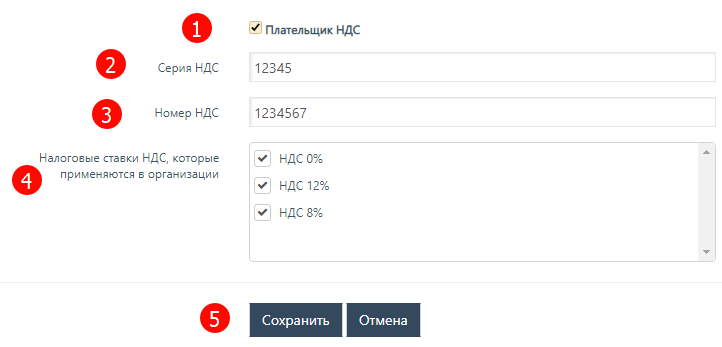
1.3.1. ҚҚС төлеуші параметрін қосыңыз;
1.3.2. ҚҚС сериясын көрсетіңіз;
1.3.3. ҚҚС нөміріңізді көрсетіңіз;
1.3.4. Салық ставкаларыңызды таңдаңыз;
1.3.5. Сақтау батырмасын басыңыз;
2. Paloma365-те ҚҚС қолдауын баптау;
2.1. Тауарлар мен қызметтерді ашыңыз;
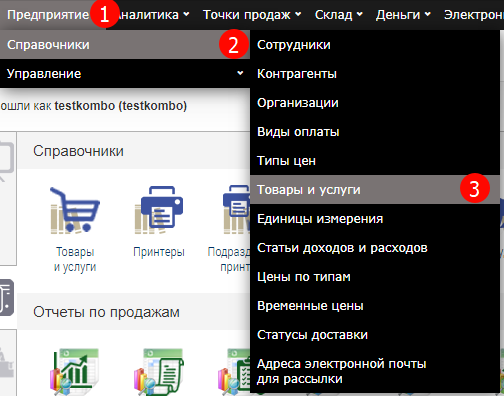
2.1.1. Кәсіпорын қойындысына өтіңіз;
2.1.2. Басқаруды таңдаңыз;
2.1.3. Тауарлар мен қызметтерді таңдаңыз;
2.2. ҚҚС орнату қажет тауарды ашыңыз;
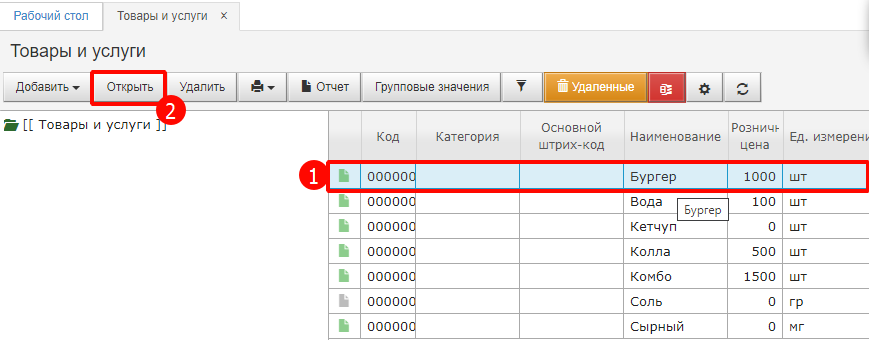
2.2.1. Тізімнен тауарды таңдаңыз;
2.2.2. Ашу батырмасын басыңыз;
2.3. Тауар карточкасында ҚҚС түрі өрісінде ставканы көрсетіңіз;
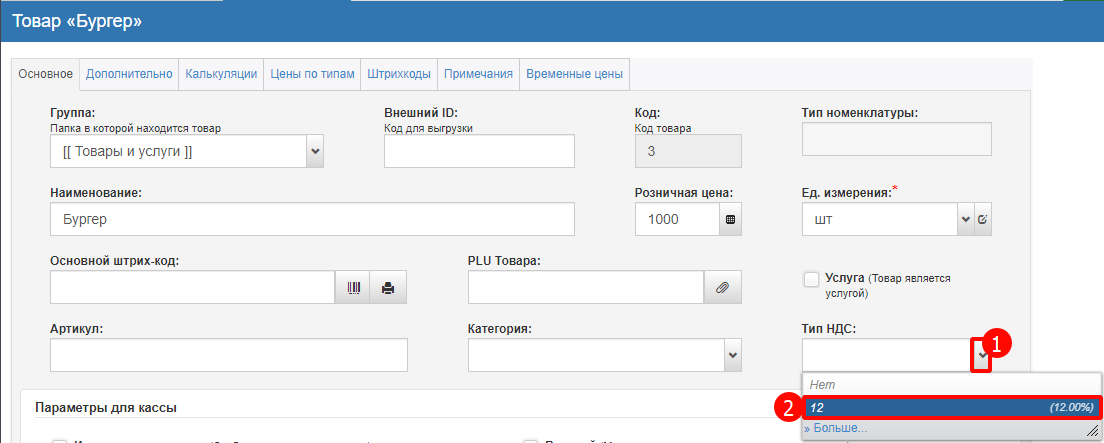
2.3.1. Ашылмалы тізім батырмасын басыңыз;
2.3.2. ҚҚС ставкаңызды таңдаңыз;
2.4. Егер сізде баптауланған ҚҚС түрлері болмаса, оларды жасау қажет;
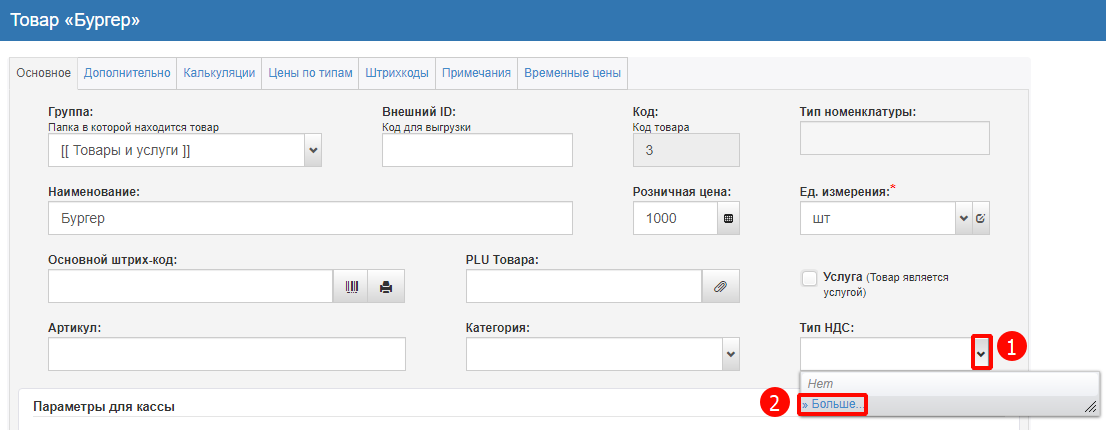
2.4.1. Ашылмалы тізім батырмасын басыңыз;
2.4.2. Көбірек таңдаңыз;
2.5. ҚҚС түрін жасау;
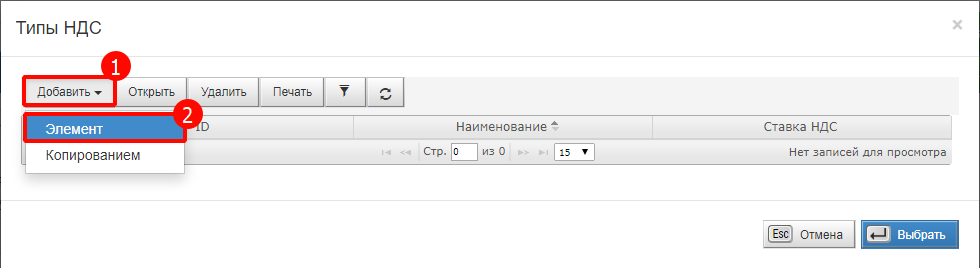
2.5.1. Қосу таңдаңыз;
2.5.2. Элемент таңдаңыз;
2.6. ҚҚС түрінің параметрлерін көрсету;
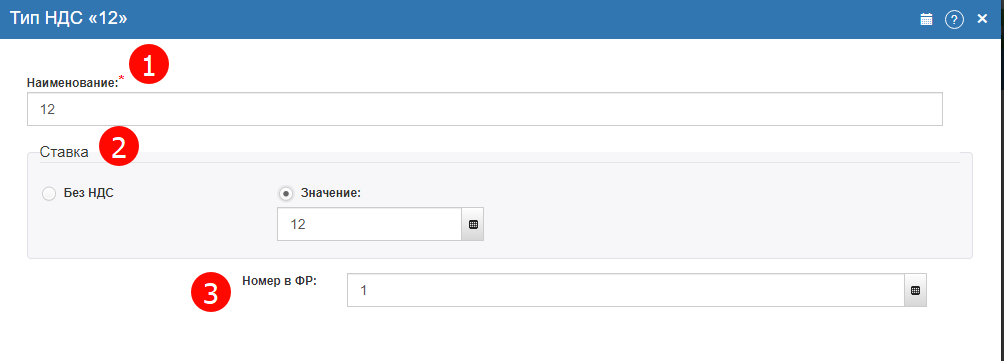
2.6.1. Қосу батырмасын басып, элементті таңдау қажет;
2.6.2. Ашылған терезеде нысанды толтыру қажет:
2.6.2.1. Атауы — ҚҚС түрінің атауы;
2.6.2.2. Ставка — Ставканың %-ін немесе ҚҚС-сіз көрсетіңіз;
2.6.2.3. ФР-дегі нөмірі — Мұнда сіздің ФР-дегі салық ставкасының нөмірін көрсету қажет. ФР-ді баптаумен сіз ФР-ді (Фискалдық тіркеуішті) сатып алған арнайы ОТО (Техникалық қызмет көрсету орталығы) айналысады;
2.6.3. Сақтау батырмасын басыңыз;
Сайттағы осы тақырып бойынша бет
Paloma365 интеграциялары: банктер, ОФД, маркетплейстерПайдалы болды ма?
Әлі де көмек керек пе?
Paloma365 қолдаумен байланысу →