
SmartPos
SmartPos баптау жолы
Алдын ала баптау
1. Файлдардың бар екеніне көз жеткізу қажет:
paloma_win.exe
POS_Terminal.dll
2. http://spos.kz сайтында авторизациялану (авторизация деректерін Smart Pos өкілдерінен алуға болады)
3. Токен кілтін алу.
4 БекОфисте ашу (Кәсіпорын – Басқару — Модульдер – Сауда нүктелерінің модульдері – Pos Terminal), модульді белсендіру және параметрлерді сақтау

5 БекОфисте ашу (Сату нүктелері – Анықтамалықтар – Сауда нүктелері – Сауда нүктесін таңдау – Жұмыс орындары), токенді енгізу және параметрлерді сақтау
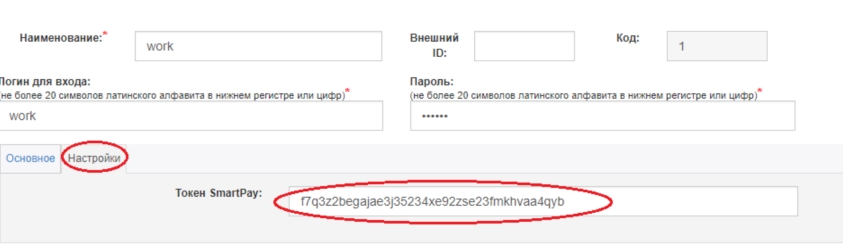
6 ФронтОфисте синхрондау орындау (ФронтОфисті қайта іске қосу ұсынылады)
7 Плагиннің белсендірілгеніне көз жеткізу үшін ФронтОфис параметрлеріндегі плагиндер қойындысын ашуға болады
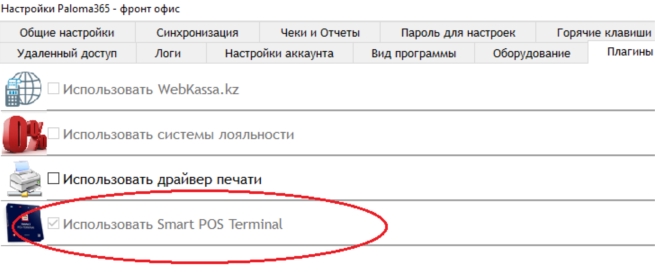
Осымен плагинді баптау аяқталды.
SmartPos пайдалану жолы
SmartPos жүйесі арқылы төлемді қабылдау
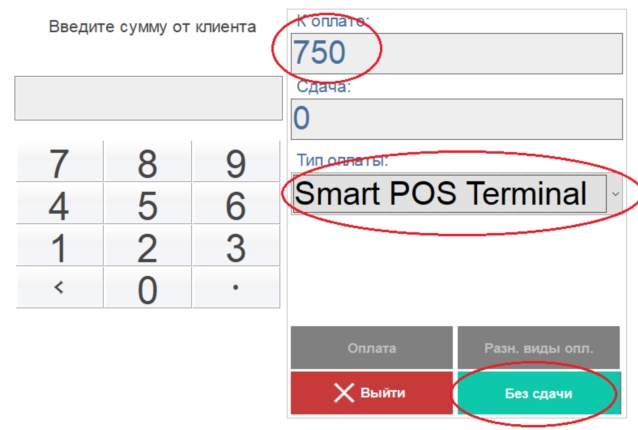
1 ФронтОфисте төлемге дейінгі кез келген сатуды орындаймыз
Жаңалық — төлем түрлерінің тізімінде Smart POS Terminal түрі пайда болады. Бұл төлем түрі тек БекОфисте жүйені пайдалану ауыстырғышы қосылған жағдайда ғана белсендіріледі. Жүйе қайтарымды қарастырмайды, сондықтан тек «Қайтарымсыз» батырмасы белсенді
2 Содан кейін QR код түрінде төлемге шот қалыптастырылып басылады. Сатып алушы смартфондағы қосымша арқылы осы кодты сканерлеп, Smart Pos жеке кабинетіне бағытталады
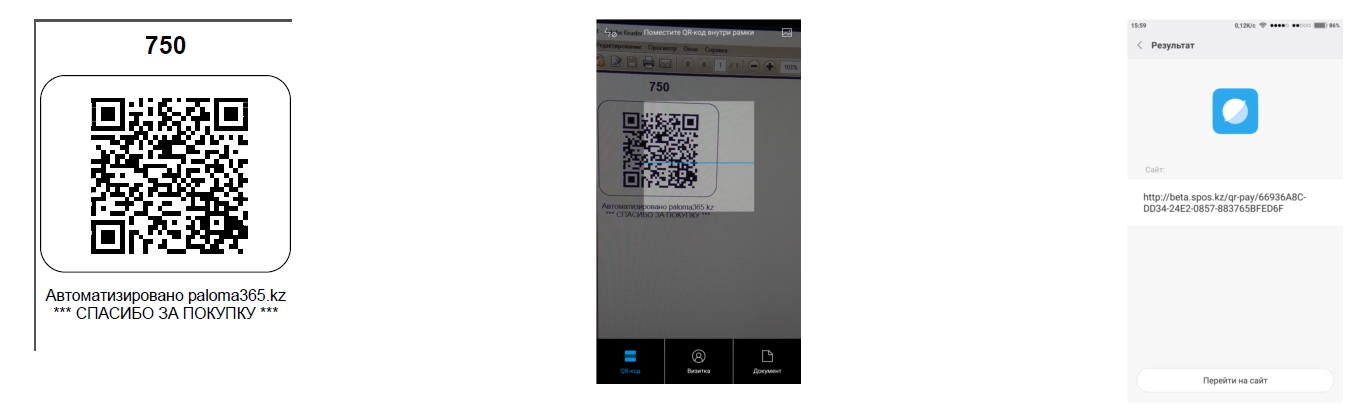
3 Сатып алушы Smart Pos сайтында төлемді орындауы керек. Төлемдерді басқару механизмі Paloma сервистерімен ешқандай басқарылмайды!
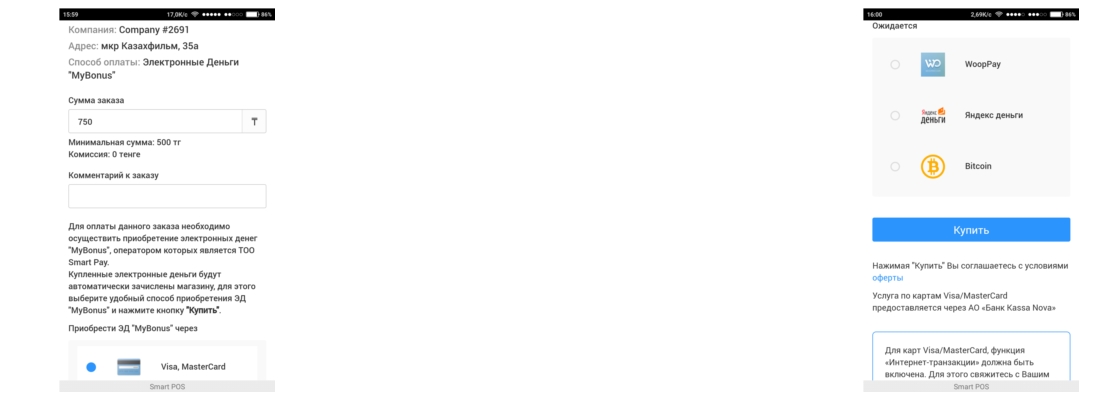
4 Төлем операциялары орындалған кезде ФронтОфис күту режиміне өтеді. Күту 10 минуттан аспайды (кері санақ таймерімен). Сонымен қатар, кез келген сәтте осы операцияны жалғастыруды болдырмауға болады (4-сурет). ФронтОфиске сатып алушы шотты төлегені туралы мәлімет түскен бойда тиісті хабарландыру пайда болады

5 Қорытынды чек төлем туралы ақпарат алынғаннан кейін қалыптастырылады
Сайттағы осы тақырып бойынша бет
Paloma365 интеграциялары: банктер, ОФД, маркетплейстерПайдалы болды ма?
Әлі де көмек керек пе?
Paloma365 қолдаумен байланысу →