
Kaspi дүкен
- Paloma365 Жеке кабинетінде көрсету қажет:
- Kaspi Сатушы кабинетінде автоматты жүктеуді баптау үшін көрсету қажет:
- Егер Kaspi Магазинде тауарлар бұрыннан бар болса, қайталануларды болдырмау үшін оларды қолмен байланыстыру қажет
- Жеткізу тапсырыстарын алу үшін Kaspi магазиніндегі қоймалар мен Paloma365-тегі сауда нүктелерін байланыстыру қажет!!!
- Мұны қалай жасауға болады: Kaspi қоймасының ID-ін алып, оны сауда нүктесінің параметрлеріндегі Сыртқы ID өрісіне жазу қажет
- НАЗАР АУДАРЫҢЫЗ!!! Келесі әрекеттер тек тауарлардың сипаттамаларын Kaspi Магазинге жүктегіңіз келсе ғана қажет!!!
- Paloma365-тен Kaspi Магазинге тауарлардың сипаттамаларын жүктеу үшін қажет:
- Kaspi модулін қосу:
- 1. Kaspi Магазинінен Paloma365-ке тауар санаттарын жүктеу
- 2. Әрбір тауар санаты үшін сипаттамаларды жүктеу:
- 3. Сипаттамалар үшін мүмкін мәндерді жүктеңіз:
- 4. Paloma365-те тауарларыңыздың карточкаларын рәсімдеңіз:
Paloma365 Жеке кабинетінде көрсету қажет:
Тауарлардың бірегей артикулы болуы міндетті, әйтпесе Kaspi Магазин тауарларды жаңартпайды!!!
KASPI Магазин тауарлар бойынша деректерді 30 минут сайын жаңартады!
Тауарлардың суреттері 500*500-ден үлкен болуы керек!
1. Kaspi Сатушы кабинетінде ID Серіктес және API Токенін біліңіз
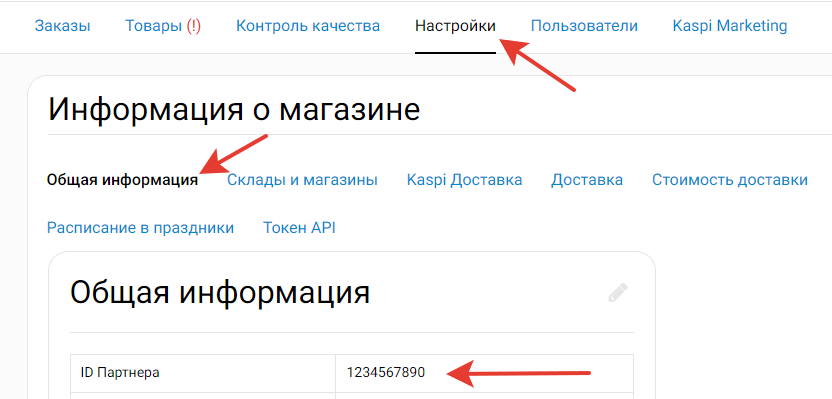
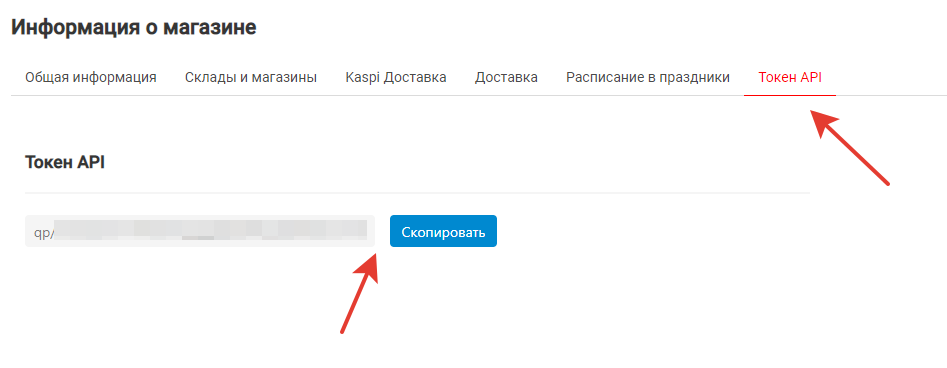
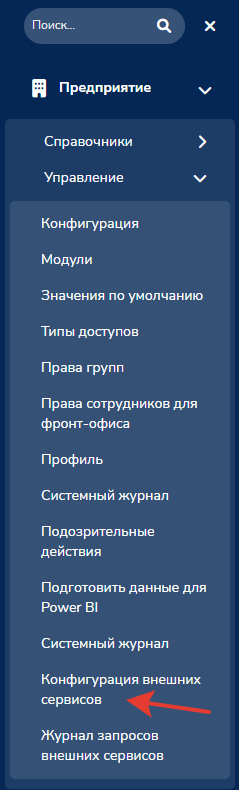
2. Сыртқы сервистерді конфигурациялау бөліміне өтіп, Kaspi параметрлерін ашыңыз
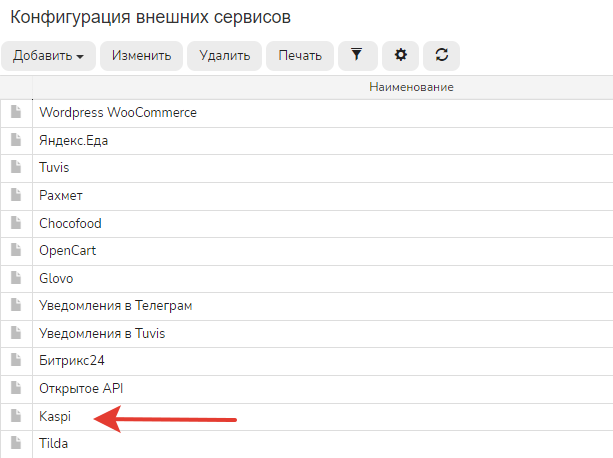
3. Kaspi кабинетіңіздегі ID Серіктесіңізді Merchant Kaspi өрісіне енгізіңіз
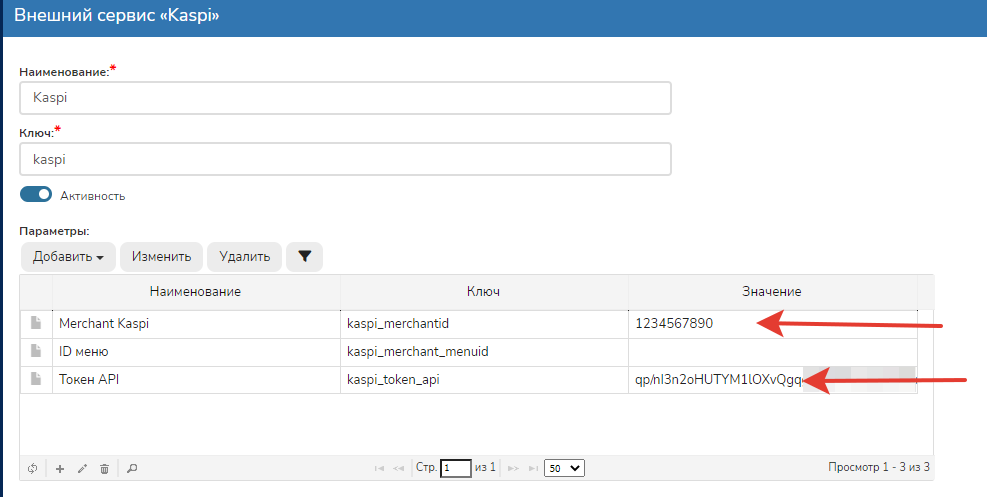
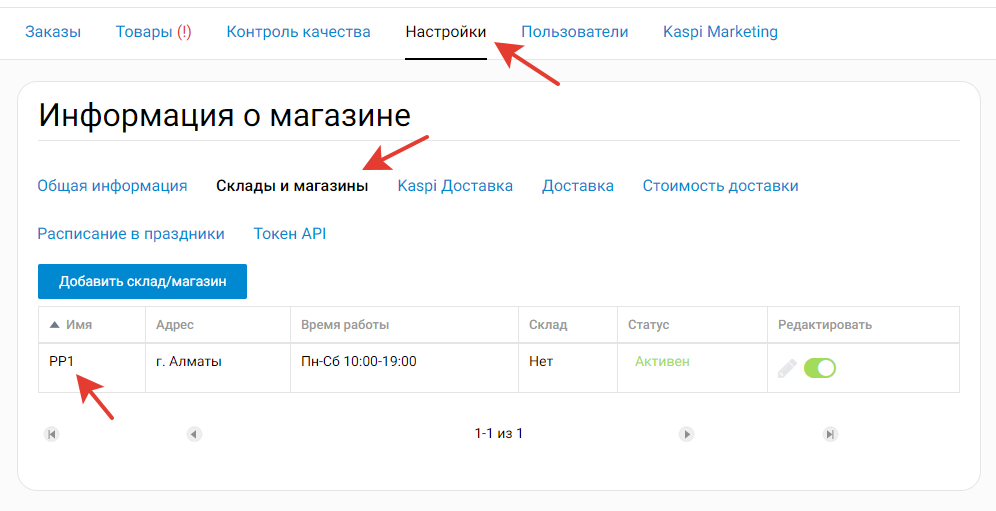
4. Kaspi Сатушы кабинетінде қоймаңыздың кодын біліңіз
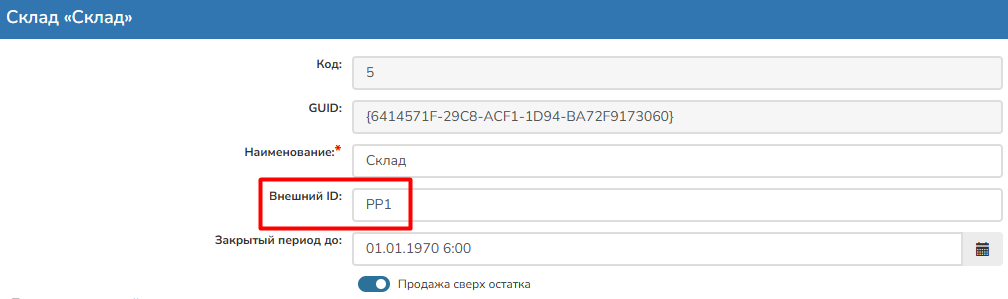
5. Қоймада Kaspi Сатушы кабинетіндегі қоймаңыздың кодын Сыртқы ID өрісіне көрсету қажет
Kaspi Сатушы кабинетінде автоматты жүктеуді баптау үшін көрсету қажет:
Егер Kaspi Магазинде тауарлар бұрыннан бар болса, қайталануларды болдырмау үшін оларды қолмен байланыстыру қажет
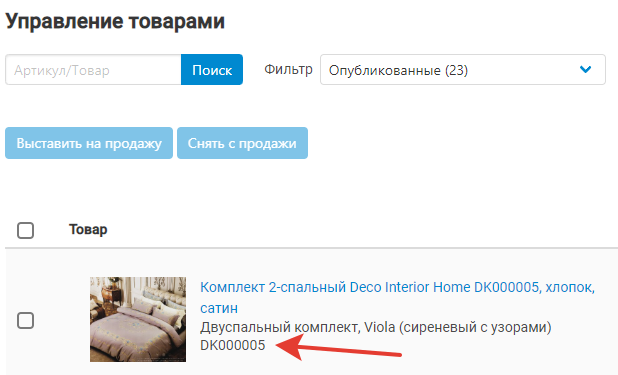
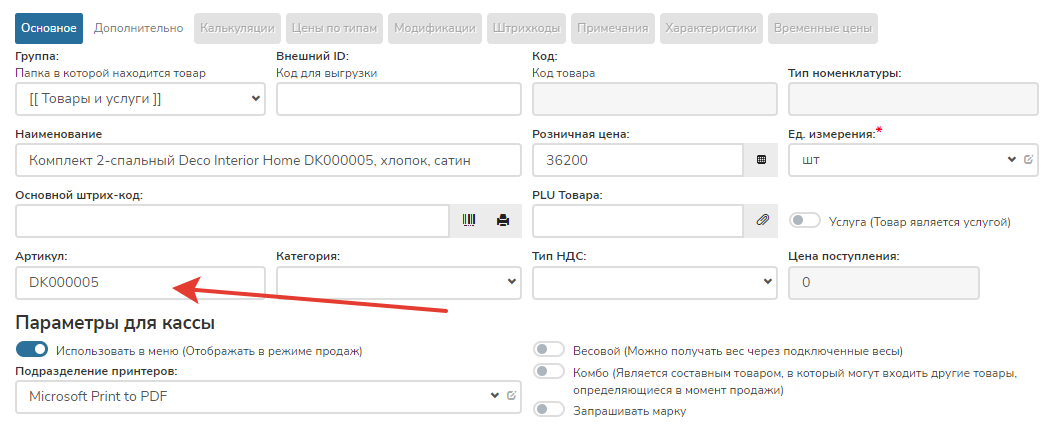
1. Kaspi Сатушы кабинетінде Тауарларды басқару бөлімінде тауар кодын білу және оны Paloma365-те сәйкес тауардың Артикул өрісіне көрсету қажет
2. Тауарлар → Прайс-парақты жүктеу бөліміне өтіңіз 1. Paloma365-пен интеграция сілтемесін
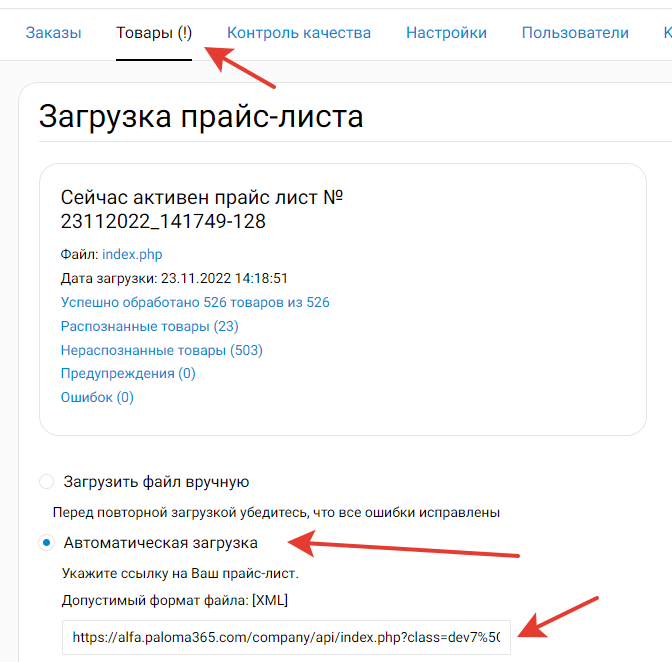
3. Төмендегі сілтемеде APIKEY орнына Paloma365-тегі API AUTHKEY кілтіңізді көрсетіңіз
http://api.paloma365.com/company/api/index.php?class=dev7%5CKaspiRemains&method=get&authkey=APIKEY
Жеткізу тапсырыстарын алу үшін Kaspi магазиніндегі қоймалар мен Paloma365-тегі сауда нүктелерін байланыстыру қажет!!!
Мұны қалай жасауға болады: Kaspi қоймасының ID-ін алып, оны сауда нүктесінің параметрлеріндегі Сыртқы ID өрісіне жазу қажет
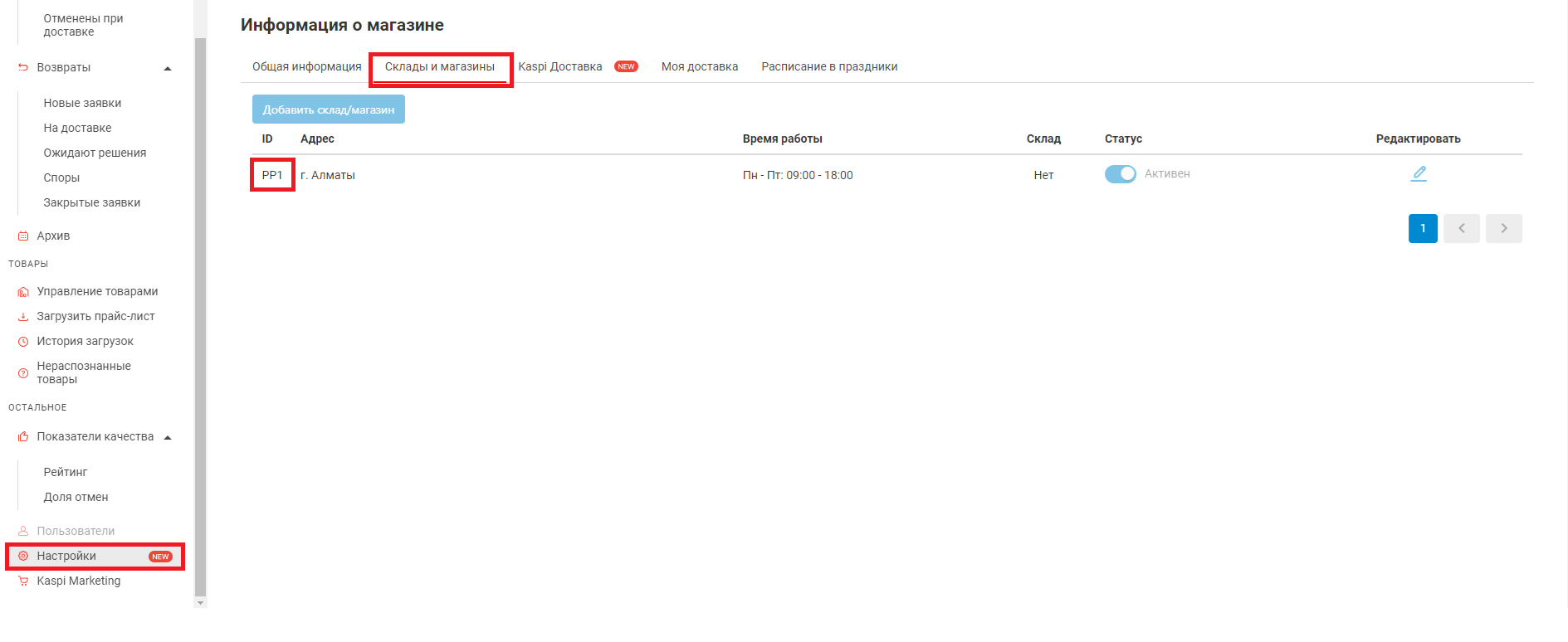
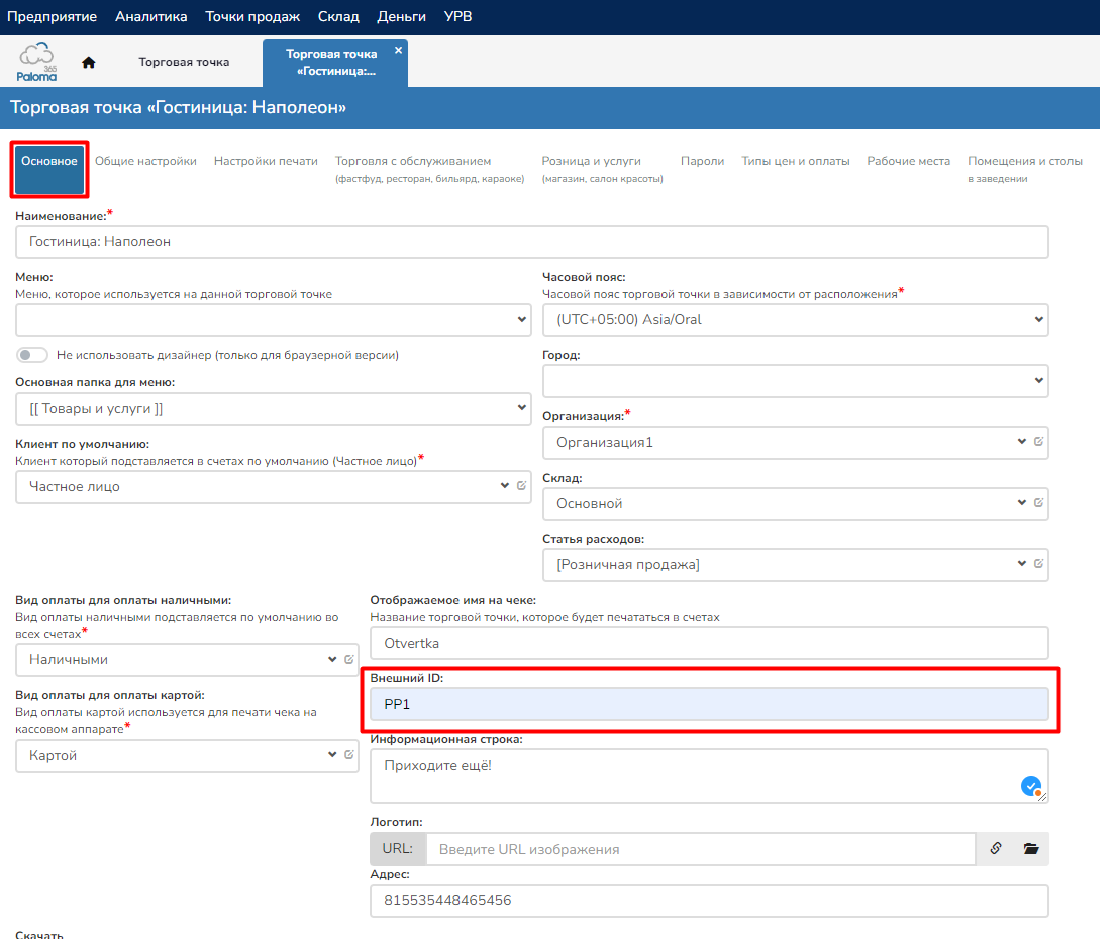
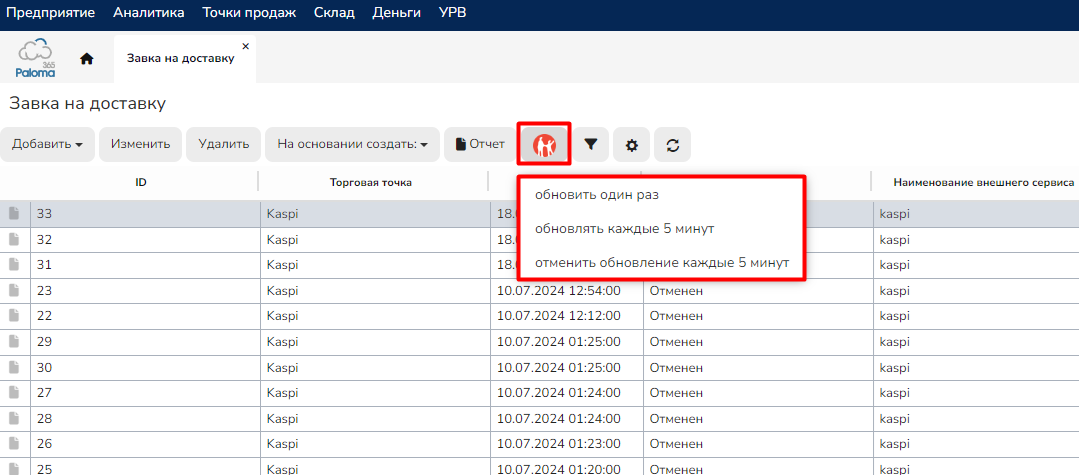
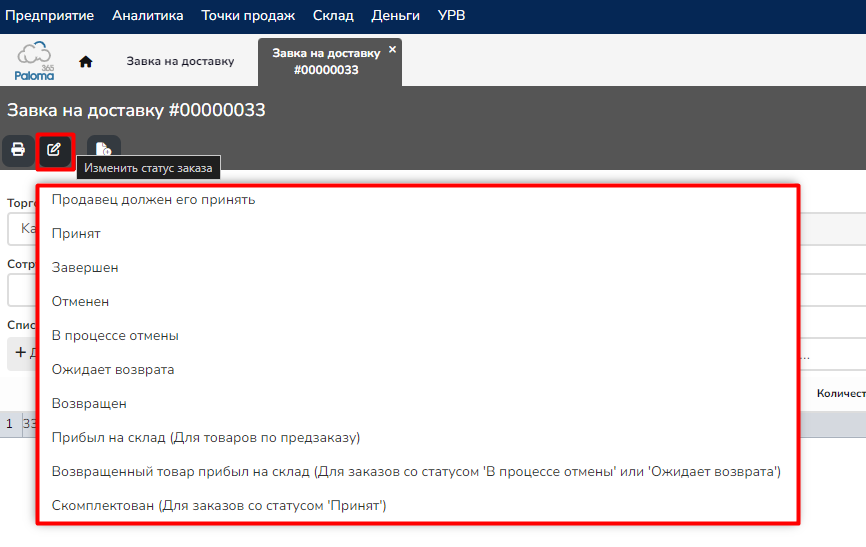
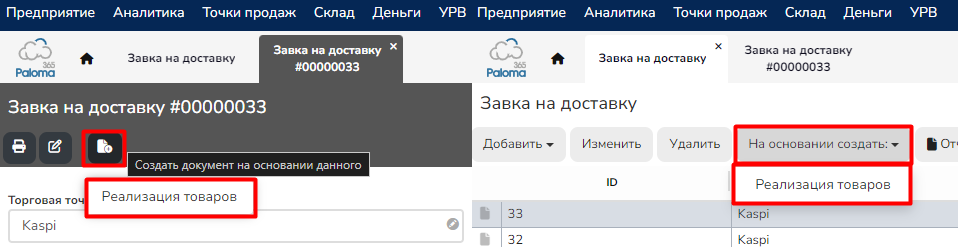
Осыдан кейін, Сауда нүктелері — Анықтамалықтар — Жеткізуге өтінім жолы бойынша жаңа тапсырыстарды алуға, олардың мәртебелерін өзгертуге, сондай-ақ тапсырыстар негізінде «Тауарларды өткізу» құжатын жасауға болады.
- Жаңа тапсырыстарды алу және бар тапсырыстар бойынша жаңартуларды алу:
- Тапсырыс мәртебесін өзгерту:
- Kaspi тапсырысы негізінде өткізу құру:
НАЗАР АУДАРЫҢЫЗ!!! Келесі әрекеттер тек тауарлардың сипаттамаларын Kaspi Магазинге жүктегіңіз келсе ғана қажет!!!
Paloma365-тен Kaspi Магазинге тауарлардың сипаттамаларын жүктеу үшін қажет:
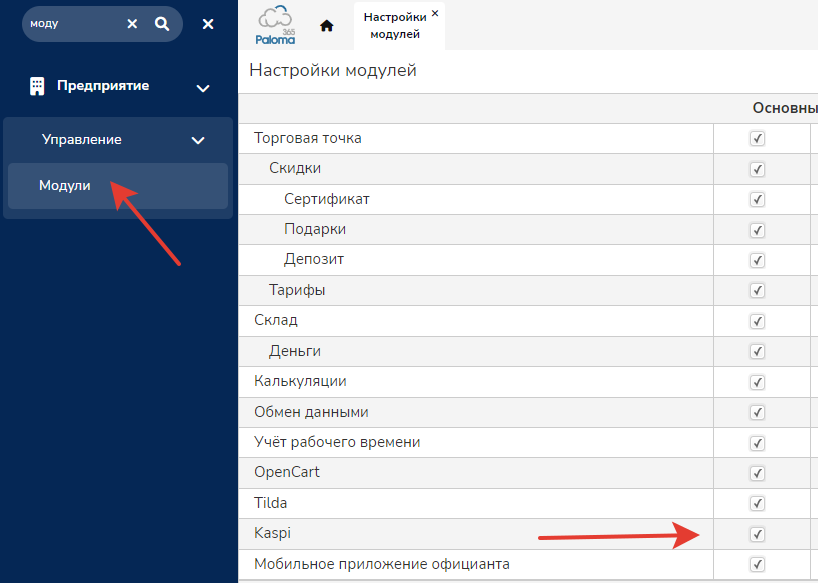
Kaspi модулін қосу:
Модульдерге өтіп, Kaspi модулін қосыңыз және Сақтау батырмасын басыңыз
1. Kaspi Магазинінен Paloma365-ке тауар санаттарын жүктеу
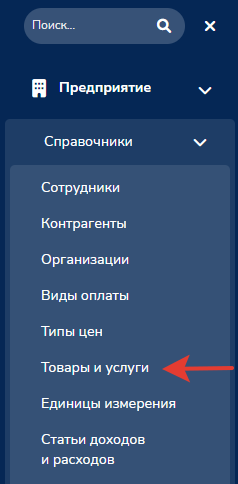
1.1. Тауарлар мен қызметтер анықтамалығына өтіңіз:
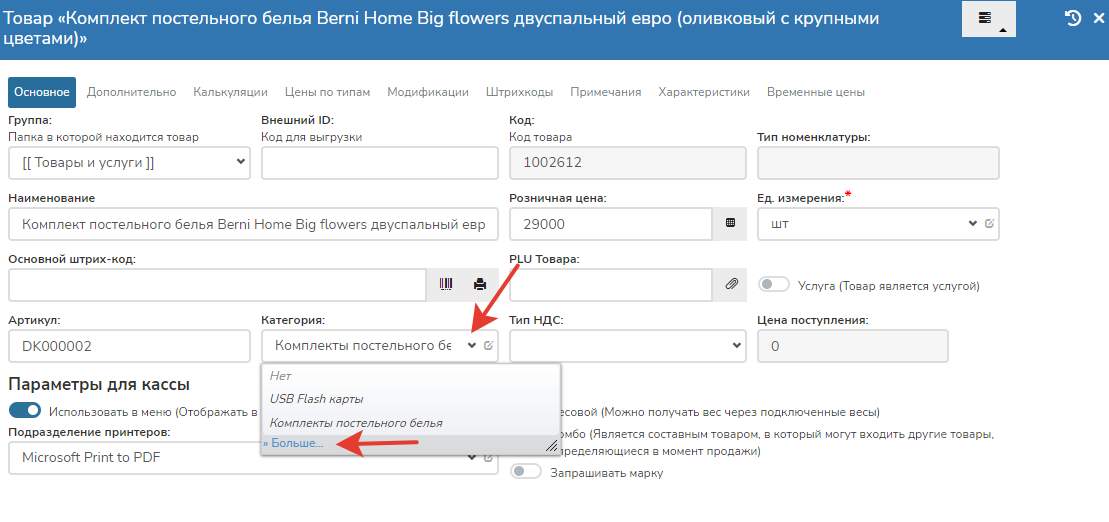
1.2. Kaspi Магазинімен байланыстырылатын тауарды ашып, Санаттар анықтамалығына өтіңіз:
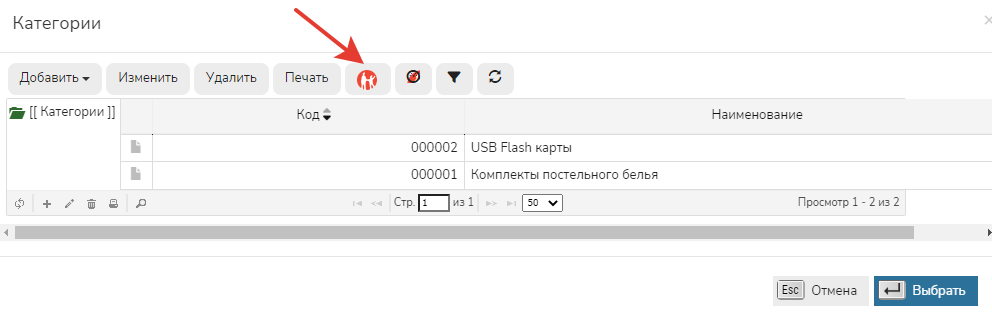
1.3. Kaspi Магазинінен санаттарды жүктеу батырмасын басыңыз:
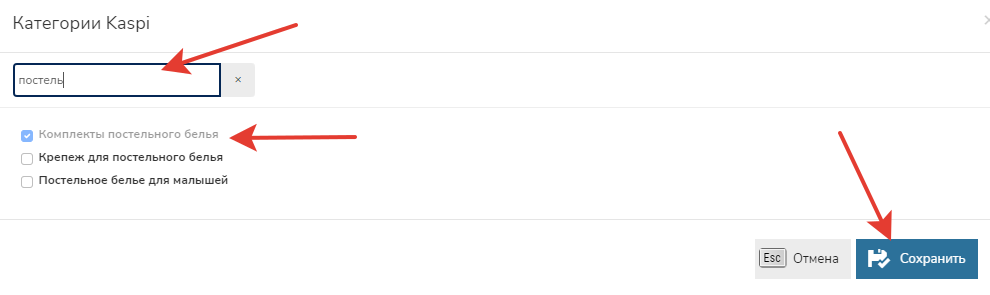
1.4. Сіз сататын тауар санаттарын таңдаңыз:
2. Әрбір тауар санаты үшін сипаттамаларды жүктеу:
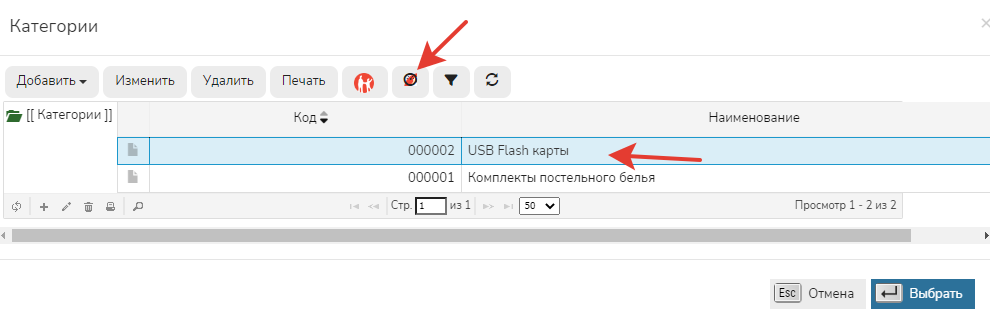
2.1. Санатты таңдап, сипаттамаларды жүктеу батырмасын басыңыз:
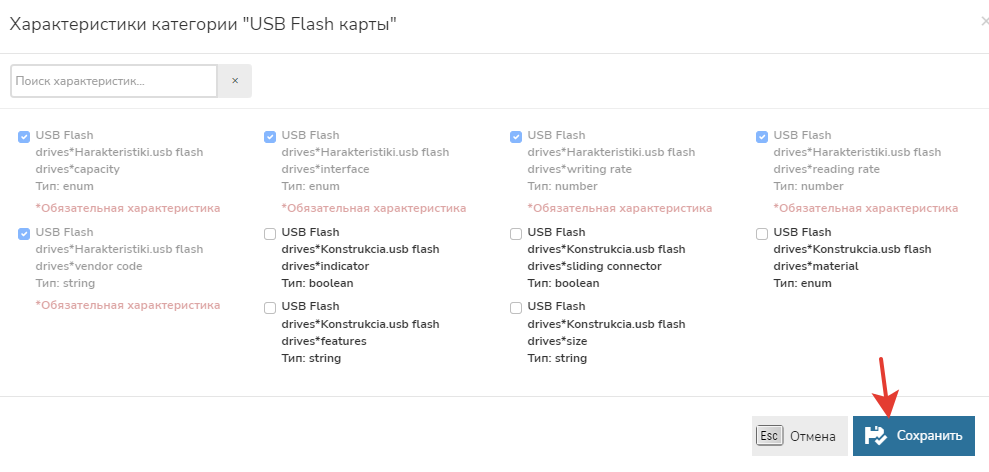
2.2. Сізге қажетті сипаттамаларды таңдаңыз:
3. Сипаттамалар үшін мүмкін мәндерді жүктеңіз:
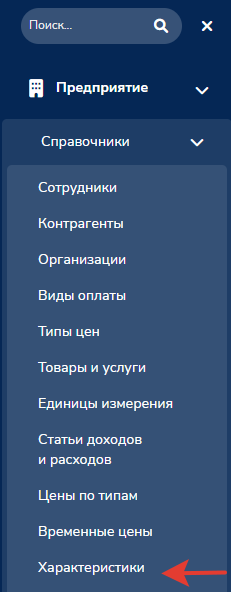
3.1. Сипаттамалар анықтамалығына өтіңіз:
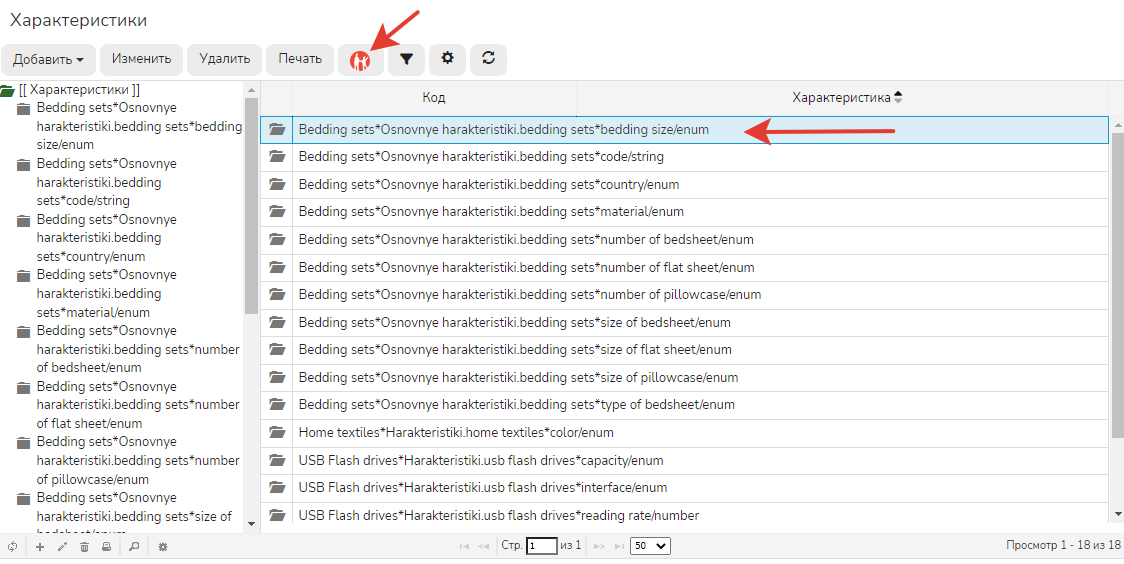
3.2. Сипаттаманы таңдап, жүктеу батырмасын басыңыз:
3.3. Сізге қажетті мәндерді таңдаңыз:
4. Paloma365-те тауарларыңыздың карточкаларын рәсімдеңіз:
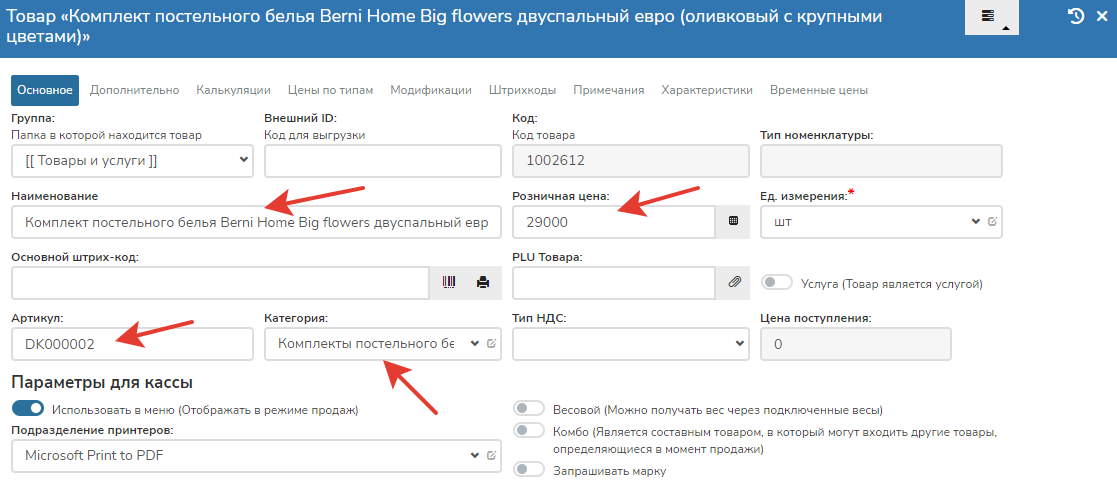
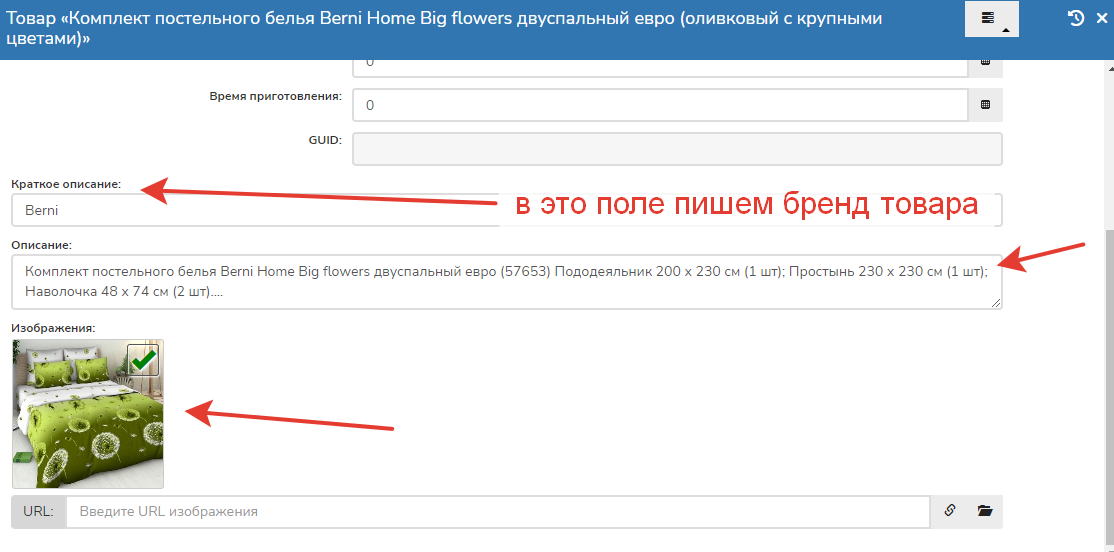
4.1. Міндетті өрістерді толтырыңыз:
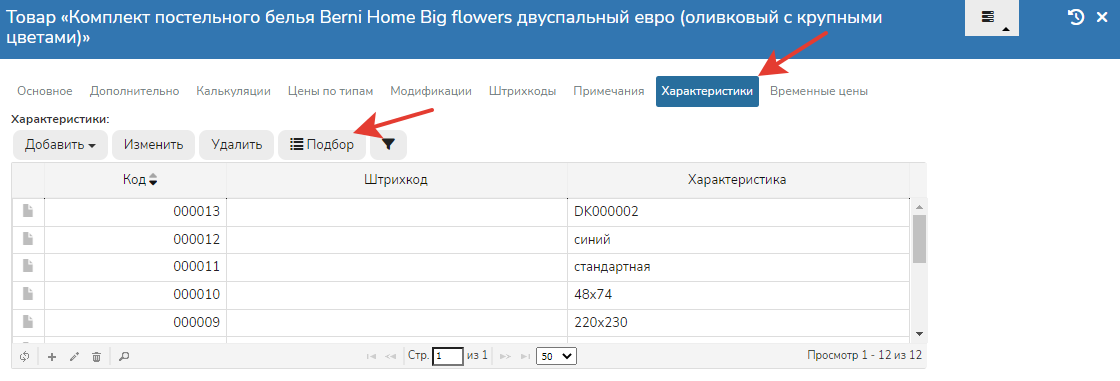
4.2. Тауарлардың міндетті сипаттамаларын көрсетіңіз:
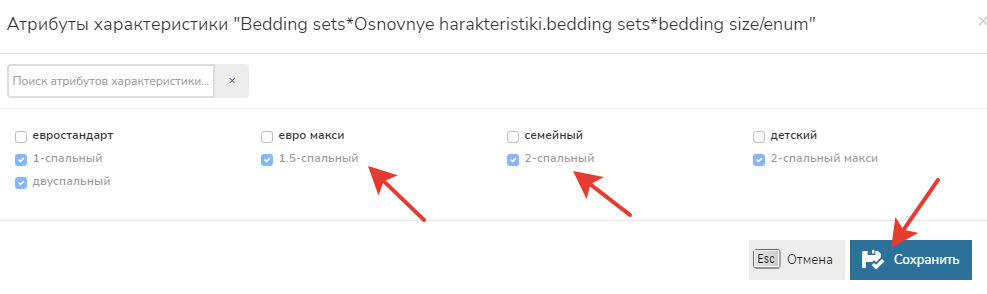
4.3. Таңдау терезесінде сипаттамалар үшін мәндерді таңдаңыз:
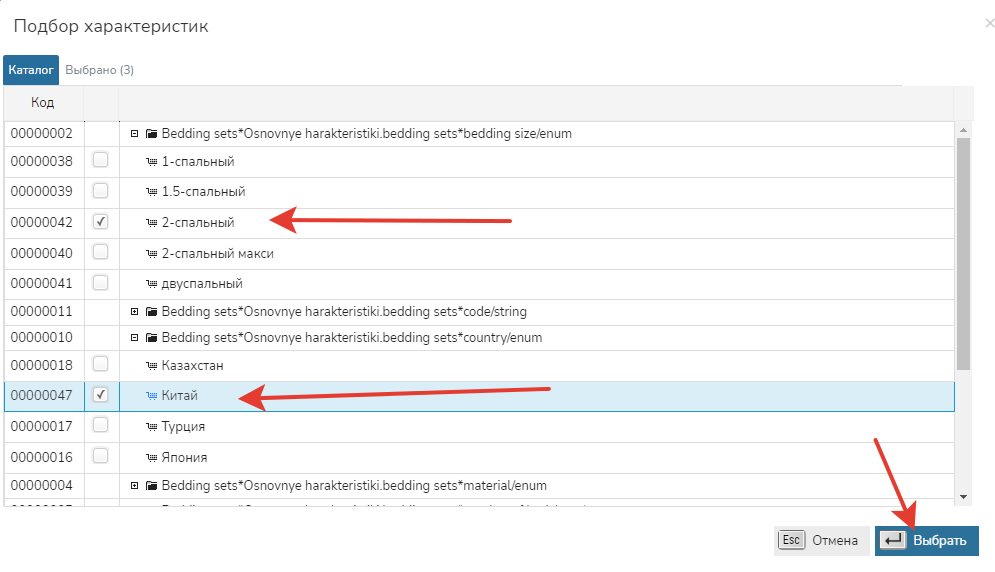
5. Тауарлардың сипаттамаларын Kaspi Магазинге жіберіңіз:
5.1. Тауарлар мен қызметтер анықтамалығында Kaspi Магазинге жүктеу батырмасын басыңыз:
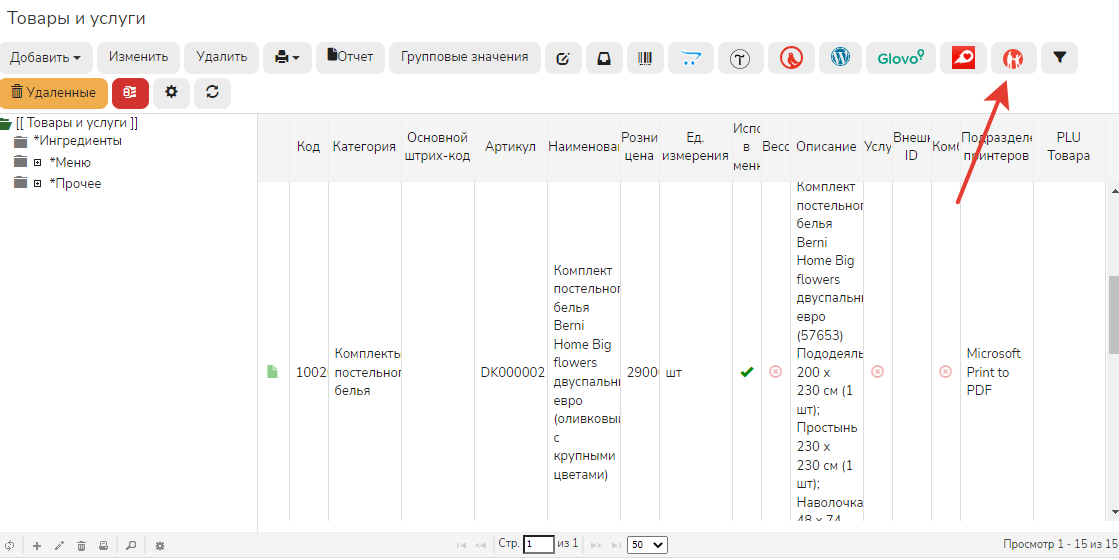
5.2. Жіберуді растаңыз:

5.3. Өңдеуді күтіңіз, уақыты Kaspi Магазинге байланысты, шамамен 30 минут. Өңдеу мәртебесін Kaspi Магазин кабинетіңізде бақылай аласыз.
Сайттағы осы тақырып бойынша бет
Paloma365 интеграциялары: банктер, ОФД, маркетплейстерПайдалы болды ма?
Әлі де көмек керек пе?
Paloma365 қолдаумен байланысу →