
Мәзір
«Мәзір» анықтамалығы — Фронт-Офисте көрсетілетін тауарлар тізімін жеке бағалармен, бөлімшелермен және топтармен өз қалауыңыз бойынша баптауға мүмкіндік береді.
Әр сату нүктесі үшін жеке мәзір құруға мүмкіндік береді.
«Мәзір» анықтамалығы — Фронт-Офисте номенклатураның көрсетілу тізімін өз қалауыңыз бойынша баптауға мүмкіндік береді, сондай-ақ номенклатураға басқа бағалар мен бөлімшелер тағайындауға мүмкіндік береді.
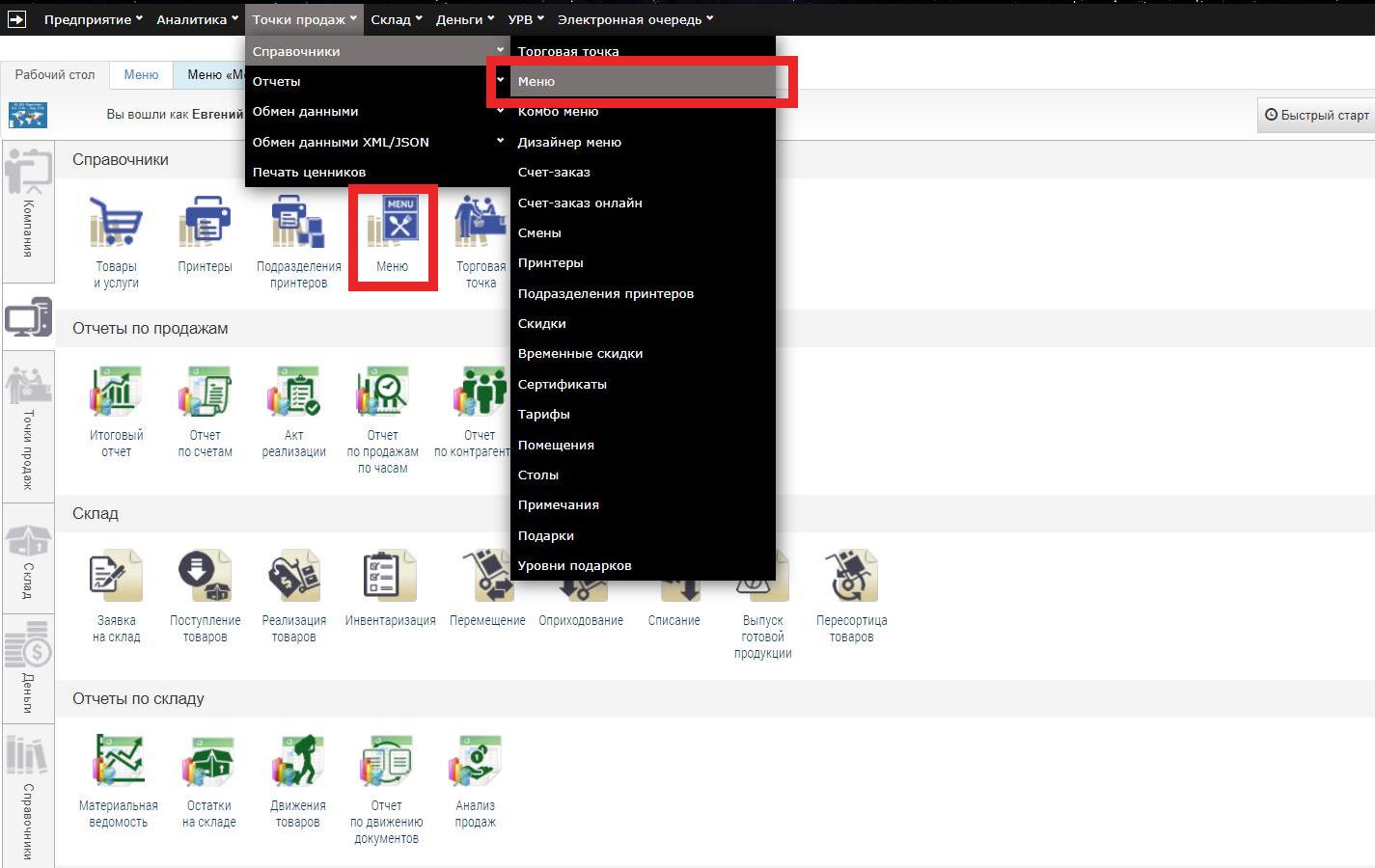
Басты жұмыс үстелінде, жеке кабинетте «Мәзір» таңбашасын басу қажет, немесе жоғарғы мәзірде мына жолмен өтіңіз: «Сату нүктелері» → «Анықтамалықтар» → «Мәзір»;
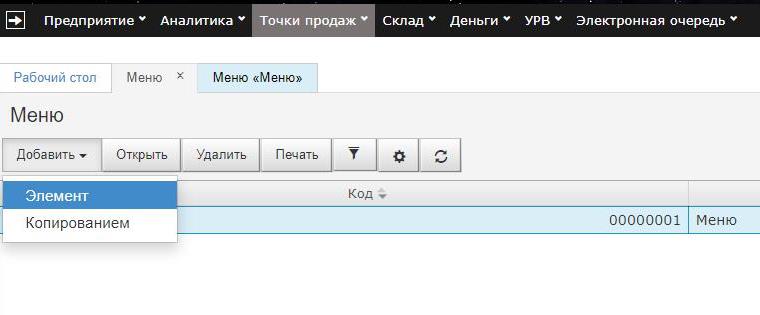
Бұл терезеде сіздің барлық мәзірлеріңіз көрсетіледі. Жаңа мәзір құру үшін «Қосу» батырмасын басып, «Элемент» тармағын таңдау қажет. Егер бар мәзір негізінде жаңа мәзір құрғыңыз немесе қажетті мәзірді көшіргіңіз келсе, «Қосу» батырмасын басып, «Көшіру арқылы» тармағын таңдау қажет.
Алдымен «Атауы» өрісін толтырып, сақтау қажет — (МІНДЕТТІ ТҮРДЕ — бағдарламада көрсетілетін атау!), тек осы әрекеттерден кейін мәзірді құру және түзету үшін элементтер мен құралдар тізімін қамтитын кесте ашылады.

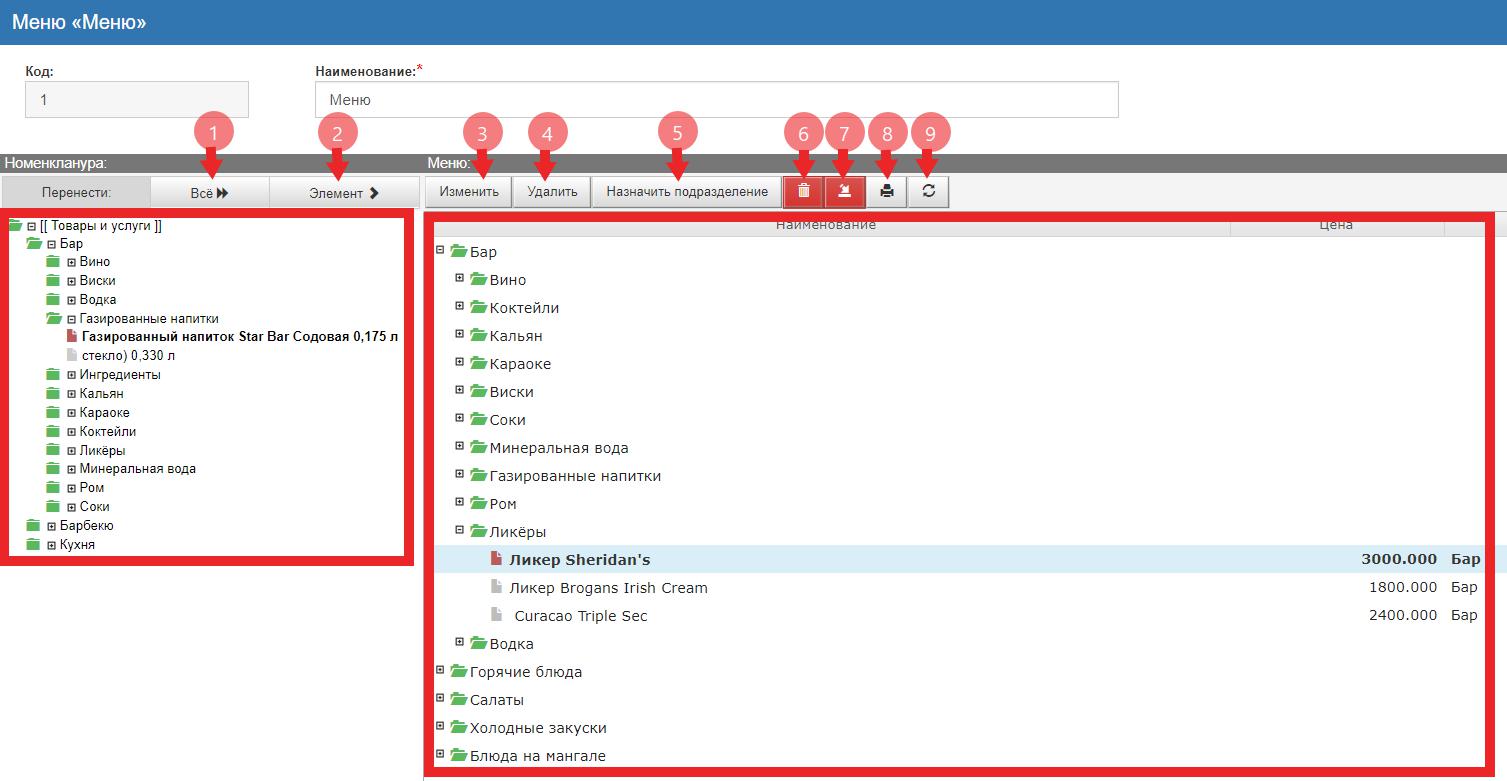
Элементтер тізімін қамтитын кесте құралдар тақтасына және екі төменгі бөлікке бөлінген, сол жақ бөлікте «Тауарлар мен қызметтер» анықтамалығының элементтері, яғни барлық номенклатура орналасқан, ал оң жақ бөлікте осы мәзір таңдалған кезде Фронт-Офисте көрсетілуі тиіс элементтер тікелей орналасқан. Элементтерді сол жақ бөліктен оң жаққа компьютер тінтуірінің көмегімен немесе «Элемент» батырмасының көмегімен көшіруге болады. Элементтер мен топтарды кез келген ретпен көшіруге болады, өйткені нәтижесінде Фронт-Офисте мәзір позициялары әдепкі бойынша алфавит ретімен көрсетіледі.
Құралдар тақтасы мынадай функцияларды қамтиды:
-
«Барлығы» — «Тауарлар мен қызметтер» анықтамалығындағы барлық номенклатураны мәзірге толық қосады.
-
«Элемент» — мәзірге бір элемент (позиция) қосады.
-
«Өзгерту» — мәзірдегі элементті (позицияны) өңдеу үшін қолданылады (бұның қалай жасалатыны төменде егжей-тегжейлі сипатталған).
-
«Жою» — қажетсіз позицияны жою үшін қолданылады.
-
«Бөлімше тағайындау» — жеке позицияға немесе тауарлар тобына принтерлер бөлімшесін тағайындайды.
-
Қоқыс жәшігі белгісі — мәзір мазмұнын толық тазалайды.
-
Көрсеткі белгісі — басқа мәзірден мазмұнды көшіру үшін қолданылады.
-
Принтер белгісі — мәзірді басып шығару немесе құжатты Excel форматында сақтау үшін қолданылады.
-
«Жаңарту» белгісі — мәзірдің көрсетілетін мазмұнын жаңартады, элементтердің ықтимал қайталануын тексеру және анықтау үшін қолданылады.
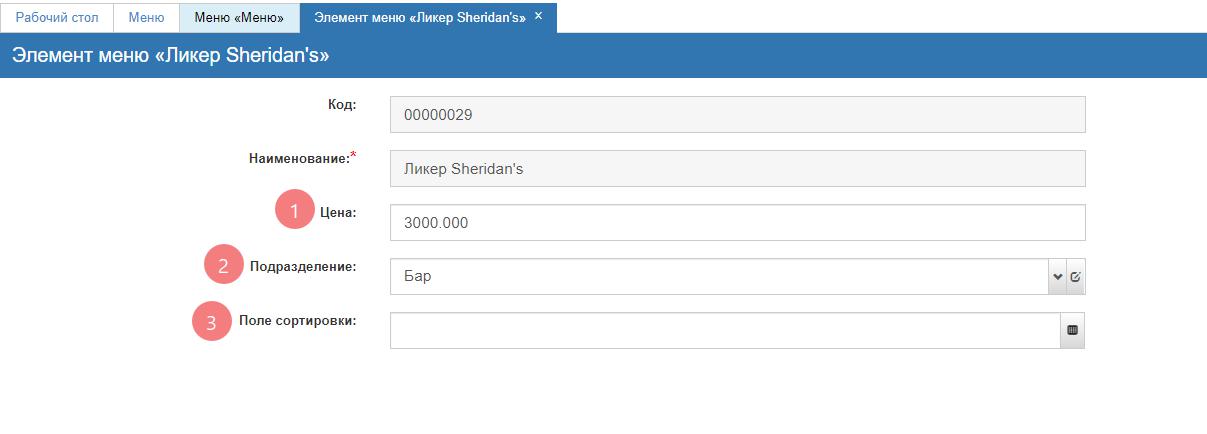
Мәзірдегі элементті (позицияны) өңдеу үшін «Өзгерту» батырмасы қолданылады. Оны басқанда деректерді түзете алатын терезе ашылады:
-
«Баға» — «Тауарлар мен қызметтер» анықтамалығында көрсетілген бағаға тәуелсіз кез келген қажетті бағаны көрсетесіз.
-
«Бөлімше» — принтерлер бөлімшесін таңдап, тағайындайсыз.
-
«Сұрыптау өрісі» — мәзірдегі тауар позицияларын жеке сұрыптау үшін қолданылады. Ол үшін таңдалған тауарға реттік нөмір тағайындалады. Нөмірлеуді нөлдерден бастаған жөн, мысалы — 001, 002, 003 және т.с.с. Бағдарлама нөмірлеуді ретімен құратындықтан, алдымен бірліктер, содан кейін екіліктер, одан кейін үштіктер және т.б., нәтижесінде бұл былай көрінеді — 1, 11, 111 және егер мәзіріңізде бірнеше ондаған атау немесе одан көп болса, кейін шатасу пайда болуы мүмкін. Мұндай жағдайдан аулақ болу үшін мәзір позицияларын нөмірлеудің бірінші нұсқасын пайдалануды ұсынамыз.
Сайттағы осы тақырып бойынша бет
Paloma365-тегі қойма мен тауар есебіПайдалы болды ма?
Әлі де көмек керек пе?
Paloma365 қолдаумен байланысу →