
Как добавить Примечания к товарам и как использовать?
*Если вам достаточно текстового примечания на товар, то достаточно проделать шаги с 1 по 4. ***Если же требуется чтобы при добавлении примечания списывался товар, а также бралась дополнительная плата, то проделать все шаги. **
- Зайти в Точки продаж->Справочники->Примечания
2)В открытом справочнике необходимо выбрать товар или же группу товаров, также можно назначить примечания на все блюда.
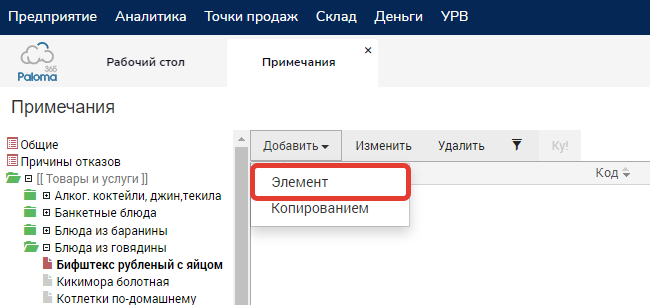
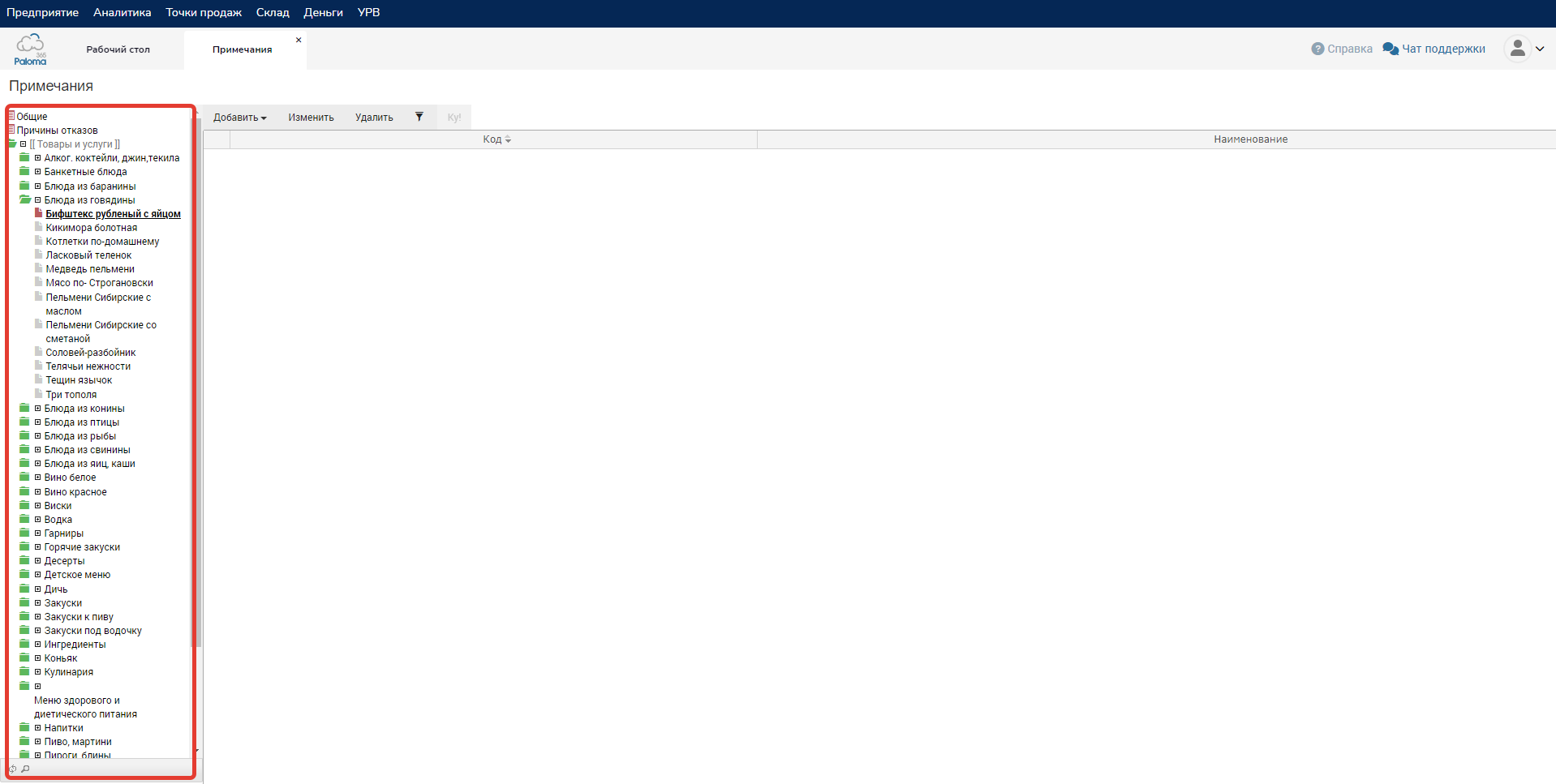 3)Нажать на «Добавить» и выбрать «Элемент»
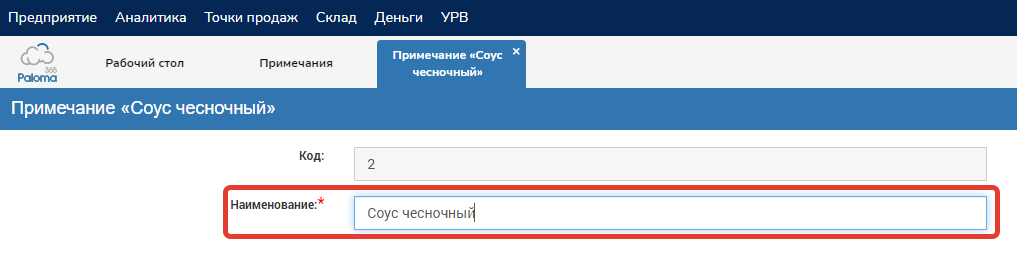
 4)В открытой вкладке необходимо заполнить поле «Наименование» и сохранить
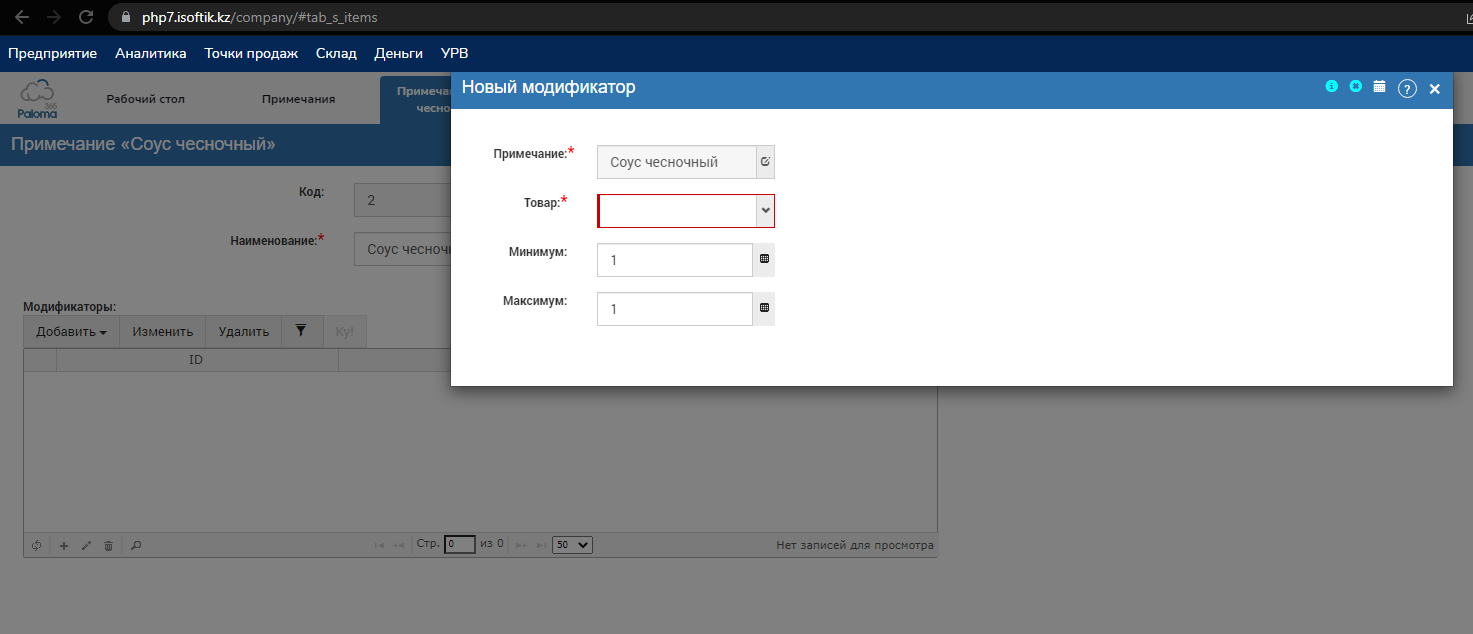
 5)После сохранения в текущем окне появится таблица модификаторов, в ней необходимо нажать на кнопку «Добавить» и выбрать «Элемент»
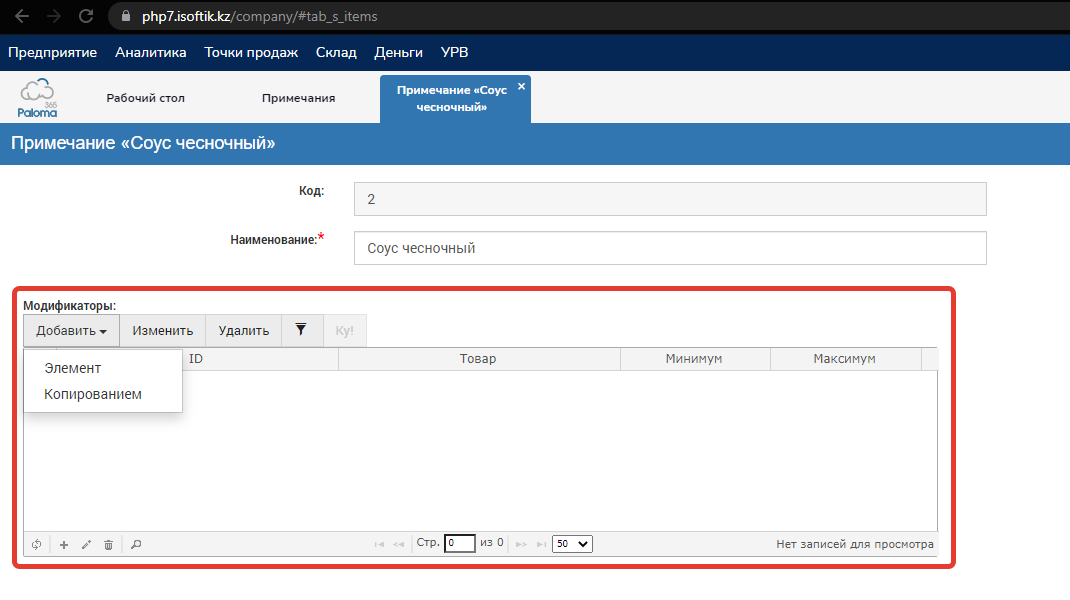
6)В открытом всплывающем окне необходимо выбрать товар, который будет списываться со склада, а также минимальное и максимальное допустимое количество для выбора.
Далее сохранить выбор и проделать шаги для остальных товаров.
 Продажа товаров с примечаниями из ФРОНТ-ОФИСА
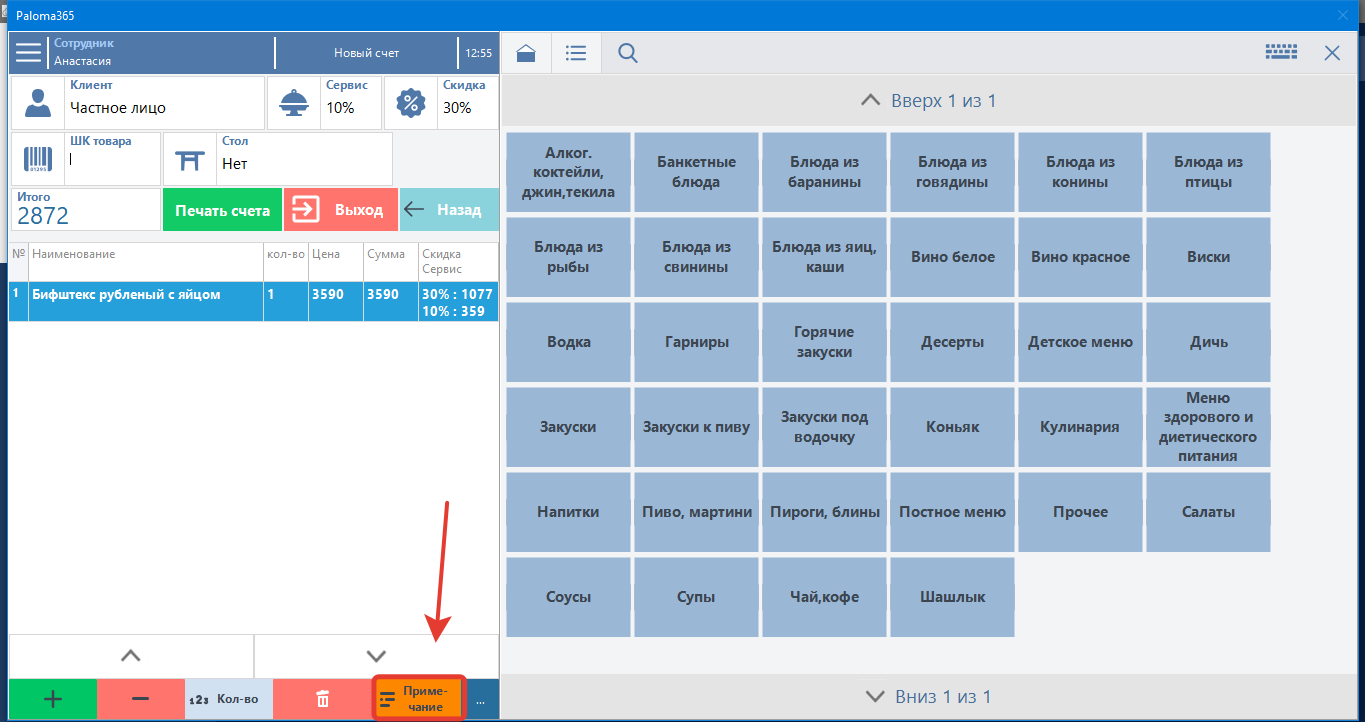
1)После добавления позиции с примечанием, необходимо нажать на кнопку «Примечание»
Продажа товаров с примечаниями из ФРОНТ-ОФИСА
1)После добавления позиции с примечанием, необходимо нажать на кнопку «Примечание»
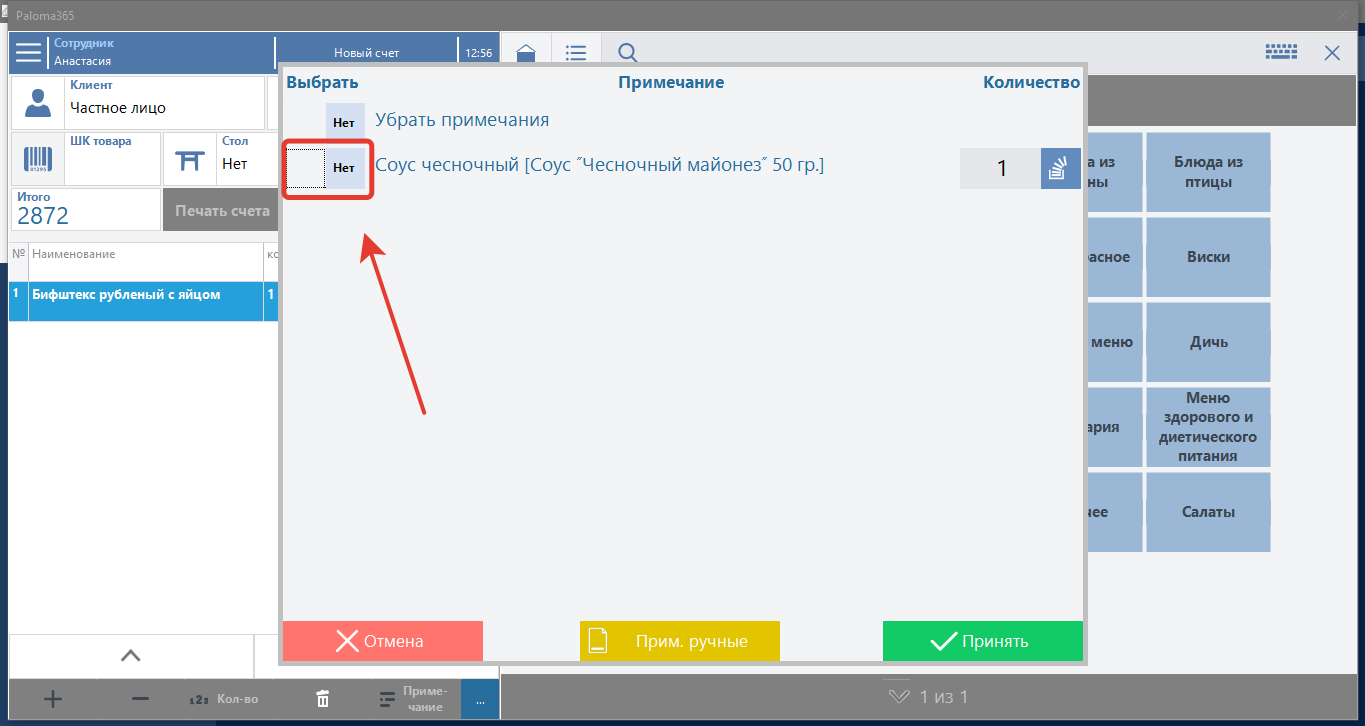
 2)В открытом окне необходимо выбрать нужное примечание и использовать переключатель для добавления или удаления примечания
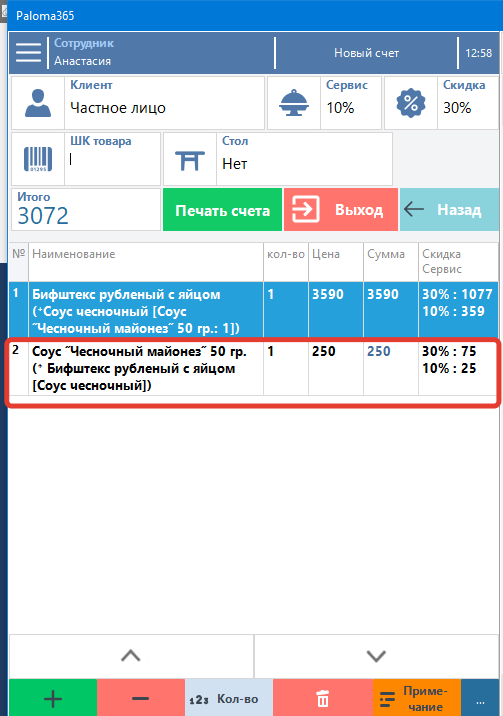
 3)Подтвердите свой выбор. Далее выбранное примечание добавится в счет.
Видео-инструкция
Страница по теме на сайте
Онлайн-касса Paloma365: чеки, ОФД и НКТБыло ли полезно?
Всё ещё нужна помощь?
Связаться с поддержкой Paloma365 →