
Доставка
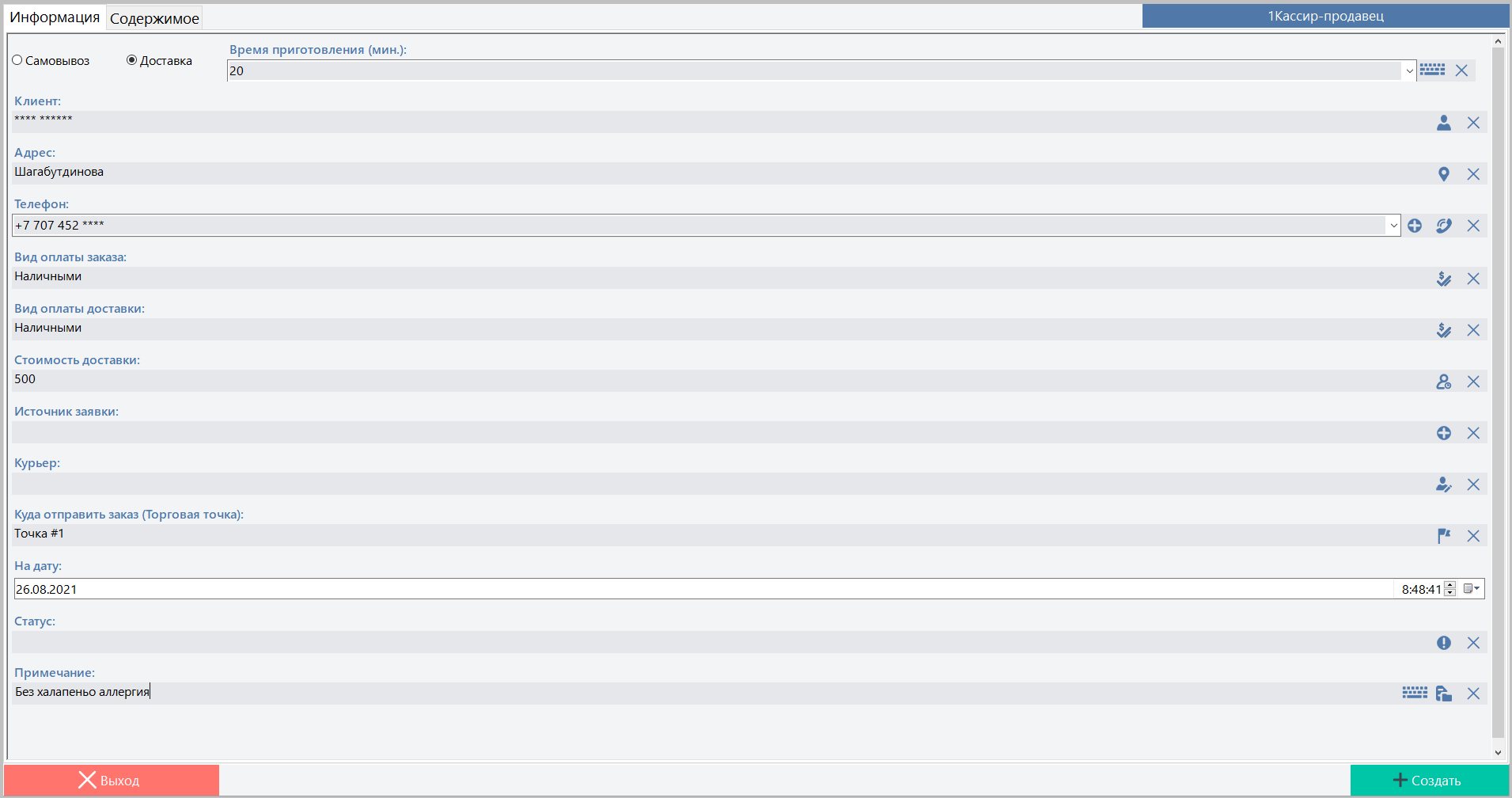
Интерфейс «Доставка»- (используется, если имеется две или более торговых точек в аккаунте) позволяет организовать доставку в любую торговую точку. Подходит для всех типов заведений.
НЕ работает без открытой смены.
Системные статусы заявок:
-
Не обработанные — список заявок, которые пришли на текущую торговую точку и на их основании нужно создать счет и распечатать под заказники;
-
Обработанные — список заявок, на основании, которых был создан счет и их начали готовить;
-
Распечатанные — список заявок, которые курьер уже начал развозить;
-
Оплаченные — список заявок, которые были оплачены клиентами, а деньги доставлены курьером в кассу;
-
Порученные — список заявок, которые были поручены текущей торговой точкой, другим торговым точкам.
Интерфейс «Доставка» состоит из двух частей:
-
Список заявок — содержит список заявок, которые необходимо обработать. Имеется возможность переключения между списками заявок.
-
Новая заявка — открывает форму создания новой заявки:
Информация — заполненная информация печатается на чеках:
1.Клиент — клиент, который сделал заказ, выбирается из базы клиентов;
-
Телефон;
-
Адрес;
-
Вид оплаты заказа — вид оплаты которым клиент хотел бы оплатить заказ;
-
Торговая точка — торговая точка, которая должна приготовить заказ клиента и доставить;
-
Статус — статус доставки;
-
Дата и время — дата и время заказа;
-
Источник заявки — источник заказа Сайт, интернет магазин и тд;
-
Примечание — примечание к заявке;
-
Скопировать в буффер — копирует в буффер информацию о заказе;
-
Самовывоз или Доставка — позволяет выбрать хочет ли клиент доставку;
-
Курьер — курьер который будет доставлять заказ;
-
Вид оплаты доставки — вид оплаты стоимости доставки;
-
Стоимость доставки — позволяет указать стоимость доставки.
Содержимое:
Табличная часть заявки:
1. Наименование товара;
2. Количество;
3. Цена;
4. Сумма.
Список товаров для выбора — заполняется в зависимости от выбранной торговой точки на вкладке информация.
Просмотр — открывает созданную заявку, если заявка была открыта из под статуса «Не обработанные», то предлагается создать счет на основании данной заявки. После создания счета, произойдет печать под заказников и заявка ;
Дата — при изменении даты, загрузится список заявок, которые были созданы на выбранную дату;
Удалить — удаляет выбранную заявку. Удаление возможно, если на основании заявки не был создан счет!
Страница по теме на сайте
Онлайн-касса Paloma365: чеки, ОФД и НКТБыло ли полезно?
Всё ещё нужна помощь?
Связаться с поддержкой Paloma365 →