Table of Contents
- 1 Настройка интеграции Paloma365 FRONT c POSUA
- 1.1 1. Подключить Posua
- 1.1.1 1.1. Перейдите в настроки и введите пароль настроек (По умолчанию 00000)
- 1.1.2 1.2. Перейдите на вкладку Оборудование и перейдите в раздел Управление светом
- 1.1.3 Включите переключатель Использовать POSUA
- 1.1.4 Укажите COM порт и нажмите Сохранить
- 1.1.5 1.3. Проверьте работу POSUA
- 1.1.6 Укажите номер канала (Зависит от количества каналов доступных на устройстве. 1 канал есть на всех.)
- 1.1.7 Нажмите проверить канал и убедитесь что на POSUA загорелась лампочка выбранного канала
- 1.2 2. Указать каналы для столов
- 1.1 1. Подключить Posua
Настройка интеграции Paloma365 FRONT c POSUA
1. Подключить Posua
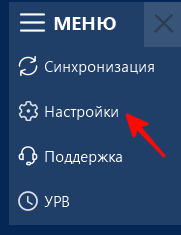
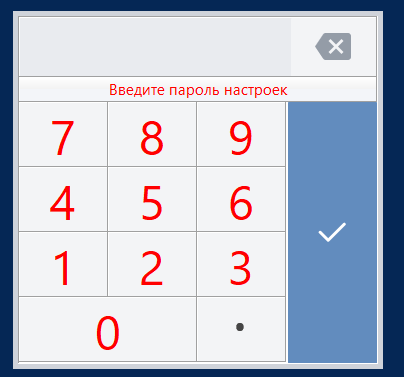
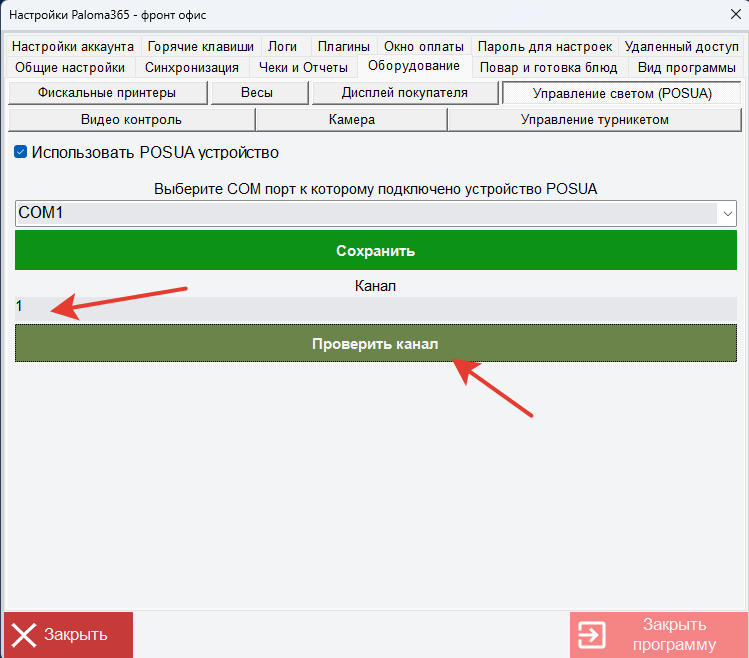
1.1. Перейдите в настроки и введите пароль настроек (По умолчанию 00000)
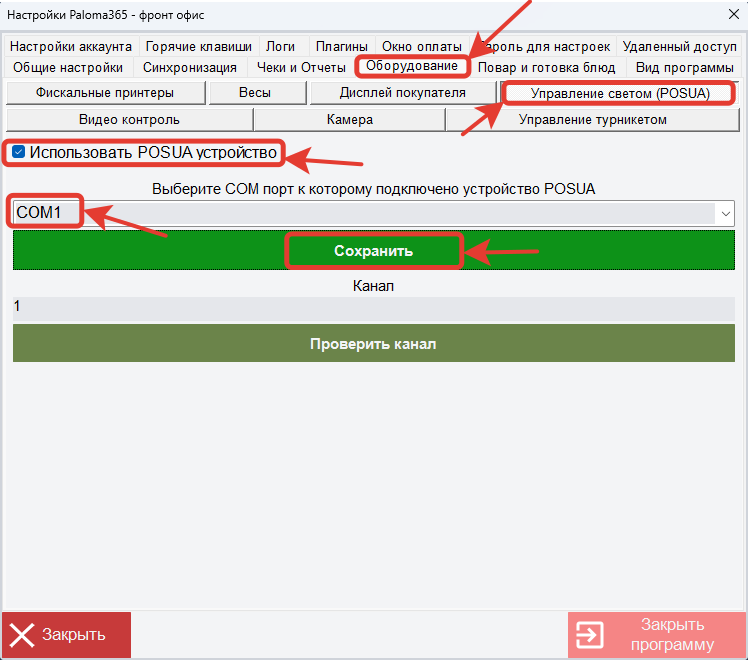
1.2. Перейдите на вкладку Оборудование и перейдите в раздел Управление светом
Включите переключатель Использовать POSUA
Укажите COM порт и нажмите Сохранить
1.3. Проверьте работу POSUA
Укажите номер канала (Зависит от количества каналов доступных на устройстве. 1 канал есть на всех.)
Нажмите проверить канал и убедитесь что на POSUA загорелась лампочка выбранного канала
2. Указать каналы для столов
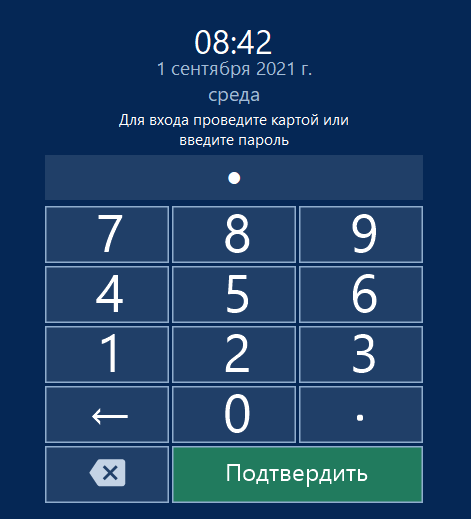
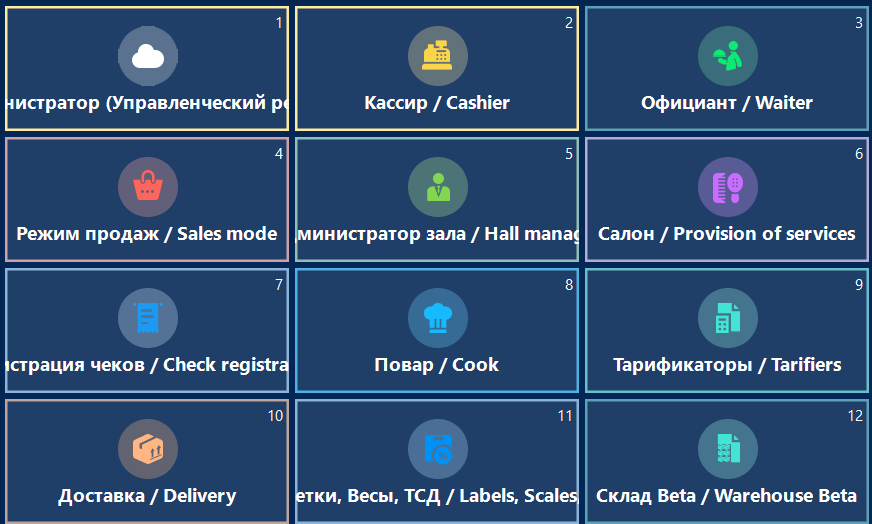
2.1. Перейдите интерфейс Кассир
2.1.1. Введите пароль сотрудника и выберите Кассир
2.2. Настройте карту ресторана
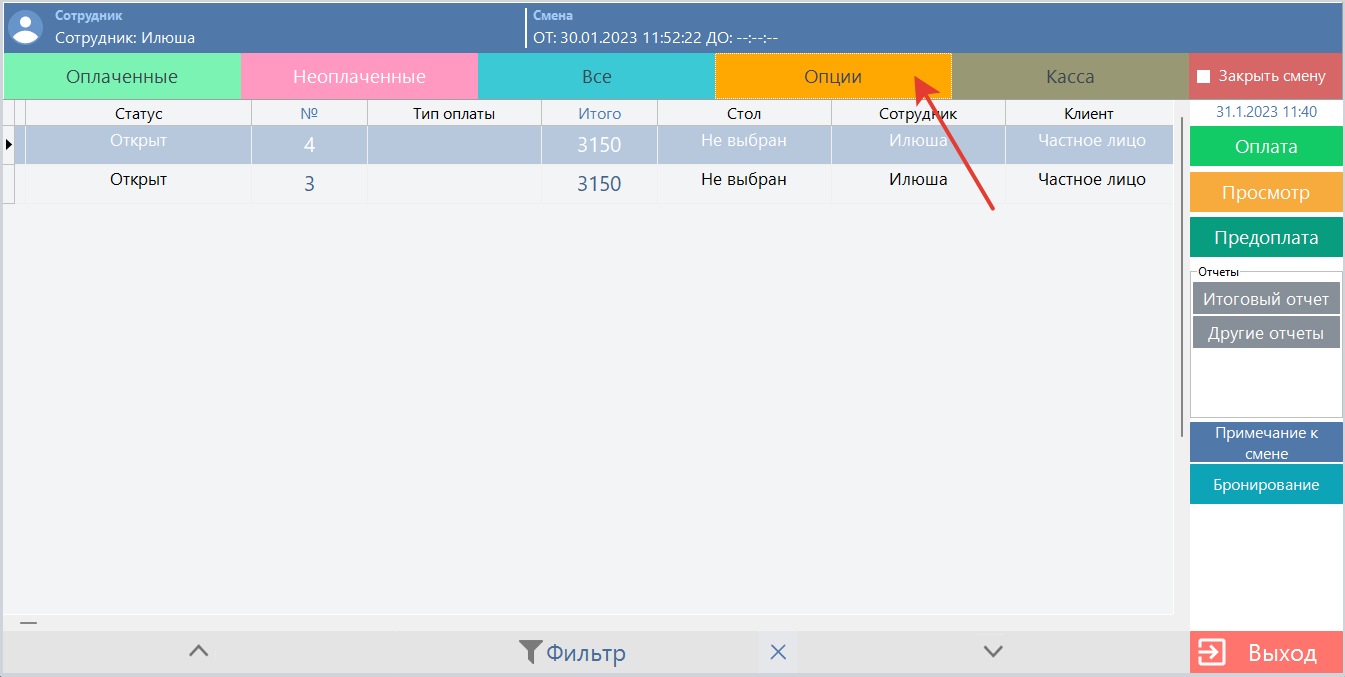
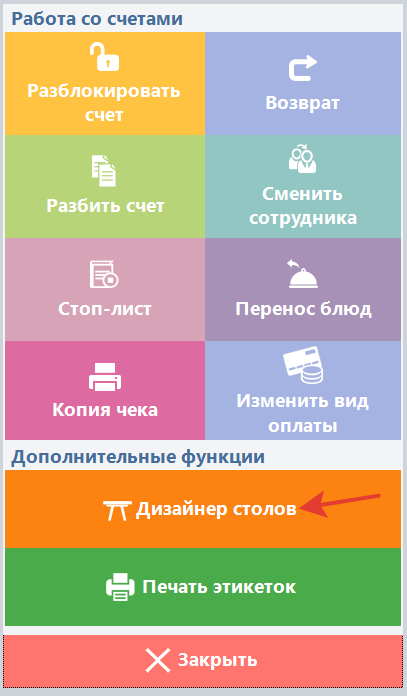
2.2.1. Перейдите в раздел Опции и выберите Дизайнер столов
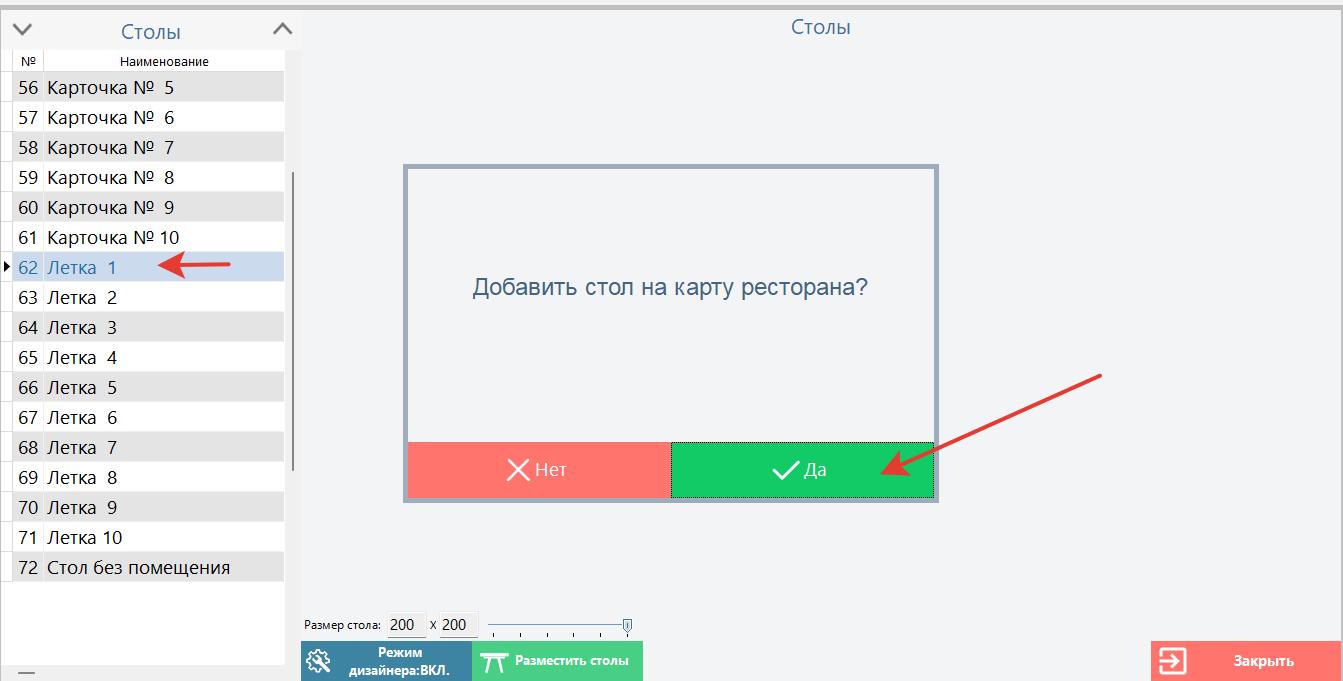
2.2.2. Выберите стол и добавьте его на карту
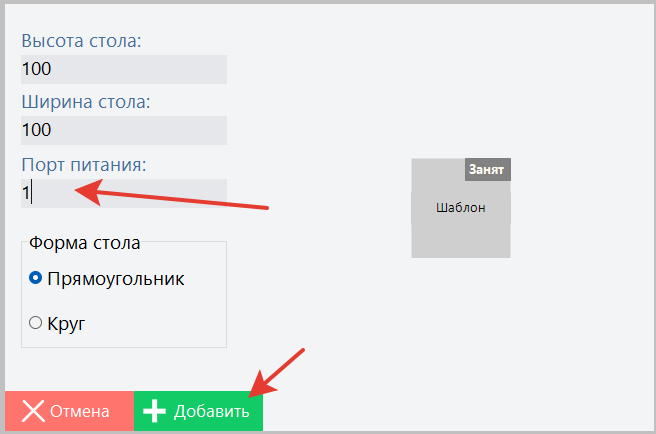
2.2.3. В открывшемся откне укажите канал в поле порт питания и нажмите Добавить