
Торговая точка
Справочник «Торговая точка» — содержит список ваших заведений.
Форма элемента состоит из 8 вкладок:
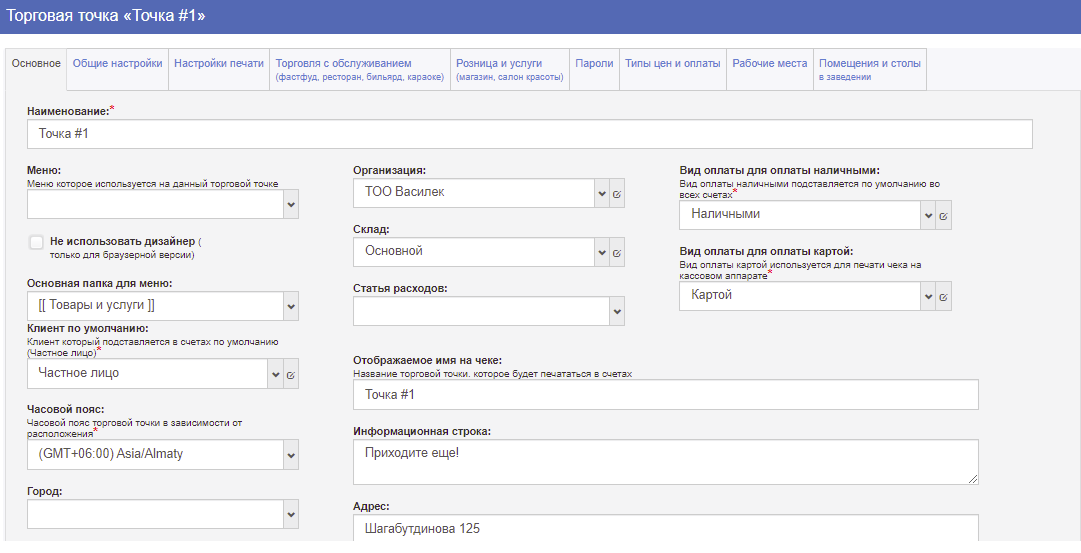
A. Основное, рис. 1:
-
Наименование – (ОБЯЗАТЕЛЬНО) название, которое будет отображаться в отчетах и т.д.;
-
Вид оплаты для оплаты «наличными» — (ОБЯЗАТЕЛЬНО) тип оплаты, который программа будет понимать, как НАЛИЧНЫЕ. Если подключен ФР, то данный тип будет печататься на ФР, как «Наличные»;
-
Вид оплаты для оплаты «картой» — (ОБЯЗАТЕЛЬНО) тип оплаты, который программа будет понимать, как БЕЗНАЛИЧНЫЕ. Если подключен ФР, то данный тип будет печататься на ФР, как «Безналичные»;
-
Клиент по умолчанию – (ОБЯЗАТЕЛЬНО) клиент, который подставляется в ФРОНТ ОФИСЕ при создании нового счета;
-
Отображаемое имя на чеке – (ОБЯЗАТЕЛЬНО) название торговой точки, которое будет печататься на чеке;
-
Информационная строка – (НЕОБЯЗАТЕЛЬНО) строка, которая печатается в конце чека, например, «Приходите еще» и т.д.;
-
Меню – (НЕОБЯЗАТЕЛЬНО) при выборе данной опции, на торговой точке будет использоваться выбранное меню;
-
Организация — (НЕОБЯЗАТЕЛЬНО) (ИСПОЛЬЗУЕТСЯ В СКЛАДСКИХ И КАССОВЫХ ОТЧЕТАХ) привязывает данную торговую точку к организации;
-
Склад – (НЕОБЯЗАТЕЛЬНО) товары и ингредиенты для списания будут списывать с указанного склада;
-
Статья расходов – (НЕОБЯЗАТЕЛЬНО) при продаже товаров, товары и ингредиенты буду списываться и в отчетах будет указано, что списание прошло по той или иной статье.
**B. Общие настройки, рис. 2: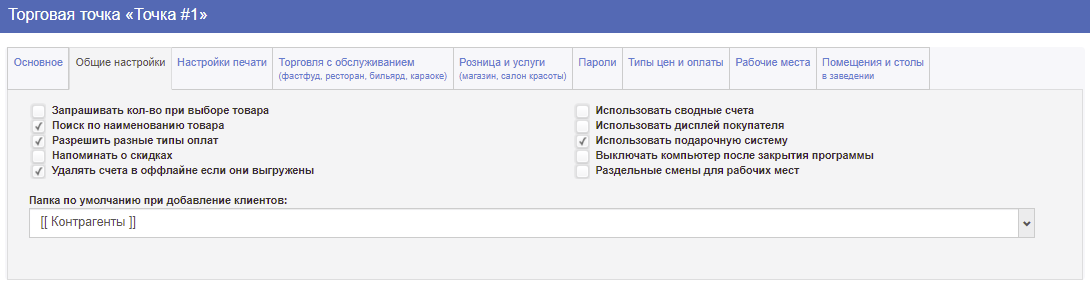 **
**
-
Запрашивать кол-во при выборе товара — (НЕОБЯЗАТЕЛЬНО) (ФРОНТ ОФИС) запрашивает кол-во при нажатии на товар;
-
Поиск по наименованию товара — (ОБЯЗАТЕЛЬНО) (ФРОНТ ОФИС) позволяет искать товар, по наименованию;
-
Разрешить разные типы оплат – (НЕОБЯЗАТЕЛЬНО) (ФРОНТ ОФИС) позволяет оплатить один чек разными типами оплат;
-
Напоминать о скидках — (НЕОБЯЗАТЕЛЬНО) (ФРОНТ ОФИС) напоминает о необходимости установить скидку в «режиме продаж»;
-
Использовать сводные счета – (ОБЯЗАТЕЛЬНО!!!) собирает все продажи за смену в один документ;
-
Использовать дисплей покупателя – (НЕОБЯЗАТЕЛЬНО) (ФРОНТ ОФИС) выводит информацию на дисплей покупателя;
-
Использовать подарочную систему – (НЕОБЯЗАТЕЛЬНО) (ФРОНТ ОФИС) позволяет использовать подарочную систему на данной торговой точке;
-
Выключать компьютер после закрытии программы (НЕОБЯЗАТЕЛЬНО) (ФРОНТ ОФИС);
-
Папка по умолчанию для добавления контрагентов (НЕОБЯЗАТЕЛЬНО) (ФРОНТ ОФИС) – автоматически подставляет выбранную группу и блокирует возможность выбора другой группы при добавлении клиентов из ФРОНТ ОФИСА.

C. Настройка печати, рис. 3:
-
Печать под заказника в кафе — (ПО УСМОТРЕНИЮ) (ФРОНТ ОФИС) печатает под заказник на принтер;
-
Печать под заказника в режим продаж — (НЕОБЯЗАТЕЛЬНО) (ФРОНТ ОФИС) печатает под заказник в фастфуде, столовой;
-
Печать счета на оплату — (ПО УСМОТРЕНИЮ) (ФРОНТ ОФИС) печатает пре-чек клиенту;
-
Печать счета об оплате — (ПО УСМОТРЕНИЮ) (ФРОНТ ОФИС) печатает пост-чек клиенту;
-
Использовать фискальный принтер — (НЕОБЯЗАТЕЛЬНО) (ФРОНТ ОФИС) позволяет использовать фискальный регистратор;
-
Снимать Z-ОТЧЕТ при закрытии смены – (НЕОБЯЗАТЕЛЬНО) (ФРОНТ ОФИС) Обязательно ставится если, установлена опция «Использовать Фискальный принтер» (C.5). Закрывает смену на ФР при нажатии на кнопку «Закрыть смену» в ФРОНТ ОФИСЕ, в интерфейсе кассира. ЕСЛИ ДАННУЮ ОПЦИЮ НЕ ВКЛЮЧИТЬ, ТО ПРИ ЗАКРЫТИИ СМЕНЫ В ПРОГРАММЕ СМЕНА НА ФР НЕ ЗАКРОЕТСЯ!
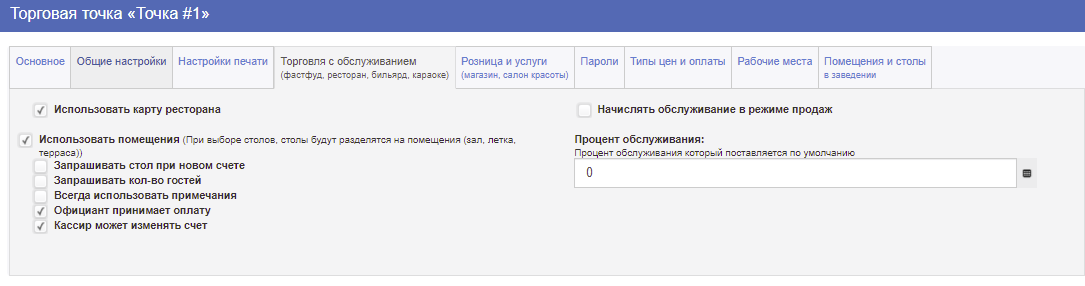
D. Торговля с обслуживанием (фастфуд, ресторан, бильярд, ресторан, караоке), рис. 4:
- Использовать карту ресторана – (НЕОБЯЗАТЕЛЬНО) (ФРОНТ ОФИС) позволяет настроить визуальное отображение столов в программе, статусы столов:
i. Свободен;
ii. Занят.
-
Использовать помещение — (НЕОБЯЗАТЕЛЬНО) (ФРОНТ ОФИС) позволяет создать помещения и разнести столы по помещениям;
-
Запрашивать стол при новом счете — (НЕОБЯЗАТЕЛЬНО) (ФРОНТ ОФИС) (БЕЗ КАРТЫ РЕСТОРАНА) запрашивает стол при создании нового счета;
-
Запрашивать кол-во гостей — (НЕОБЯЗАТЕЛЬНО) (ФРОНТ ОФИС) запрашивает кол-во гостей при открытии нового счета;
-
Всегда использовать примечания — (НЕОБЯЗАТЕЛЬНО) (ФРОНТ ОФИС) при выборе товара появляется форма с примечаниями;
-
Официант принимает оплату — (НЕОБЯЗАТЕЛЬНО) (ФРОНТ ОФИС) сотрудник может сам оплачивать счета из своего интерфейса;
-
Кассир может изменять счет — (НЕОБЯЗАТЕЛЬНО) (ФРОНТ ОФИС) кассир может изменять счет из своего интерфейса;
-
Начислять обслуживание в режиме продаж — (НЕОБЯЗАТЕЛЬНО) (ФРОНТ ОФИС) начисляет обслуживание в ФАСТФУДЕ, СТОЛОВОЙ;
-
Процент обслуживания — (ФРОНТ ОФИС) задает процент обслуживания по умолчанию в ресторане.
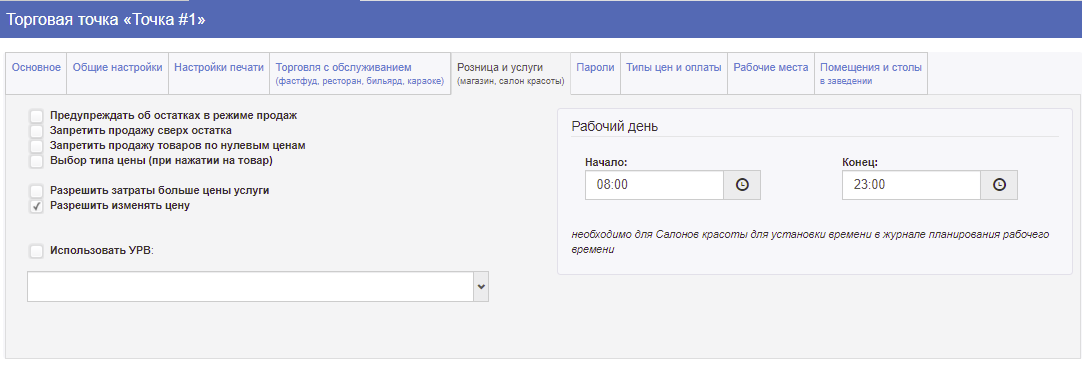
E. Розница и услуги (магазин, салон красоты), рис. 5:
-
Предупреждать об остатках в режиме продаж — (НЕОБЯЗАТЕЛЬНО) (ФРОНТ ОФИС) показывает остатки товара на складе в интерфейсе продаж;
-
Запретить продажу сверх остатка – (НЕОБЯЗАТЕЛЬНО) (ФРОНТ ОФИС) не позволяет продать товар, которого на складе нет;
-
Запретить продажу товаров по нулевым ценам — (НЕОБЯЗАТЕЛЬНО) (ФРОНТ ОФИС) если у товара стоит нулевая цена, то его нельзя выбрать на кассе;
-
Выбор типа цены при нажатии на товар — (НЕОБЯЗАТЕЛЬНО) (ФРОНТ ОФИС) предоставляет на выбор несколько типов цен при выборе товара (если цены имеются);
-
Разрешить затраты больше цены услуги — (НЕОБЯЗАТЕЛЬНО) (ФРОНТ ОФИС) (САЛОН КРАСОТЫ) В выбранную услугу можно вложить товар, превышающий стоимость услуги;
-
Разрешить изменять цену — (НЕОБЯЗАТЕЛЬНО) (ФРОНТ ОФИС) позволяет изменять цену товара в интерфейсе продаж;
-
Рабочий день — (НЕОБЯЗАТЕЛЬНО) (ФРОНТ ОФИС) (САЛОН КРАСОТЫ) задает диапазон времени в журнале салона красоты.
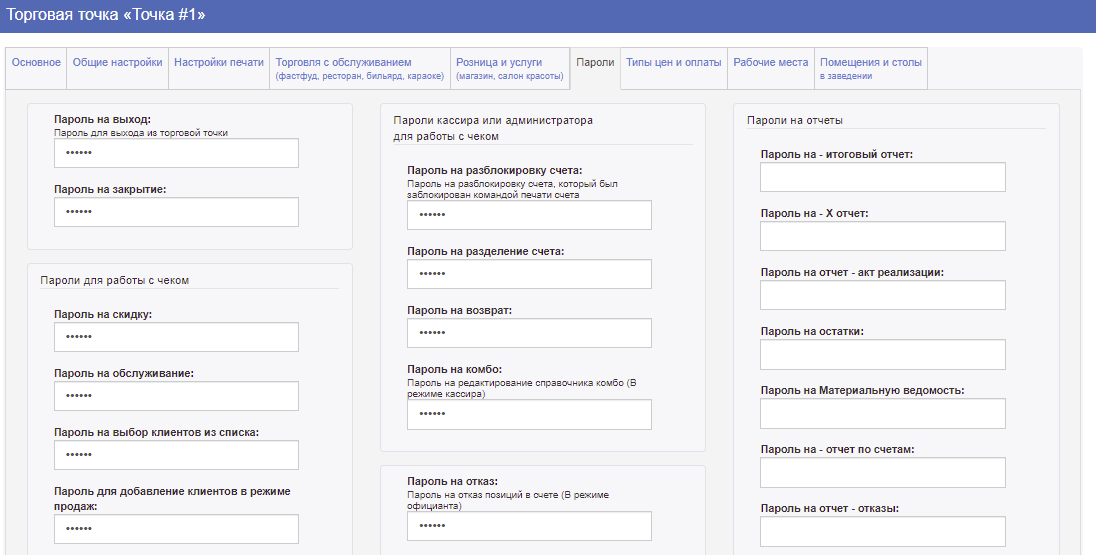
F. Пароли – задает пароли на функции, описание паролей есть в программе;
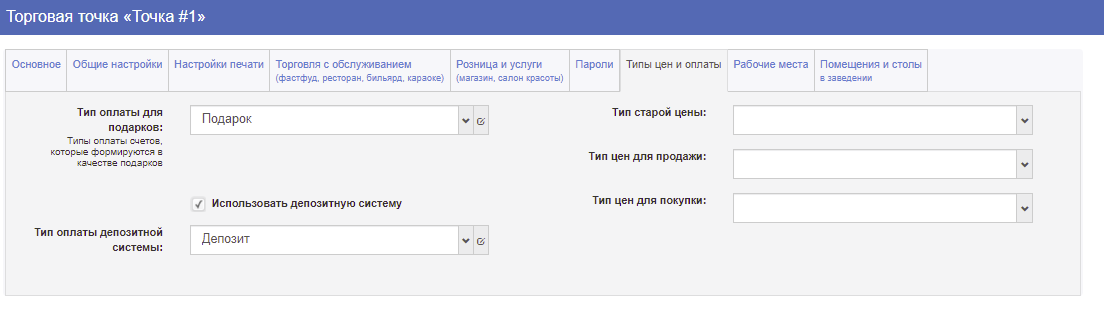
G. Типы и цены оплаты, рис. 6:
-
Тип оплаты для подарков — (НЕОБЯЗАТЕЛЬНО) (ФРОНТ ОФИС) присваивает данный тип оплаты для счетов, которое были созданы для подарков;
-
Использовать депозитную систему — (НЕОБЯЗАТЕЛЬНО) (ФРОНТ ОФИС) включает депозитную систему;
-
Тип оплаты депозитной системы — (НЕОБЯЗАТЕЛЬНО) (ФРОНТ ОФИС) тип оплаты, который списывает депозит при продаже;
-
Тип цен для продажи — (НЕОБЯЗАТЕЛЬНО) (ФРОНТ ОФИС);
-
Тип цен для покупки — (НЕОБЯЗАТЕЛЬНО) (ФРОНТ ОФИС).
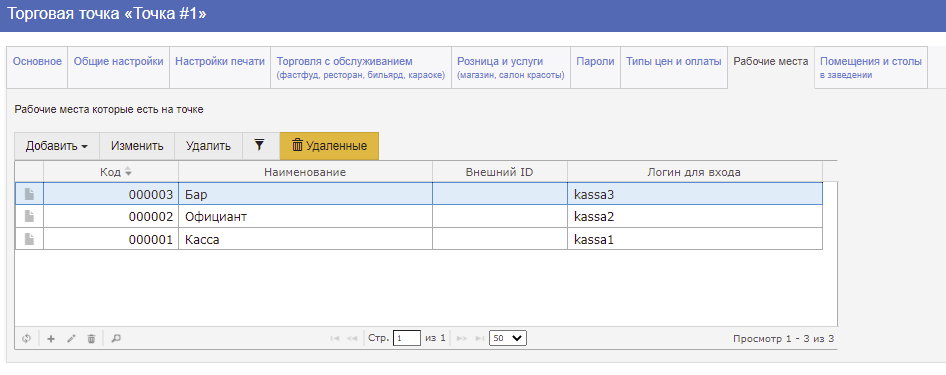
H. Рабочие места – список рабочих мест (кассы, официантские станции и т.д);
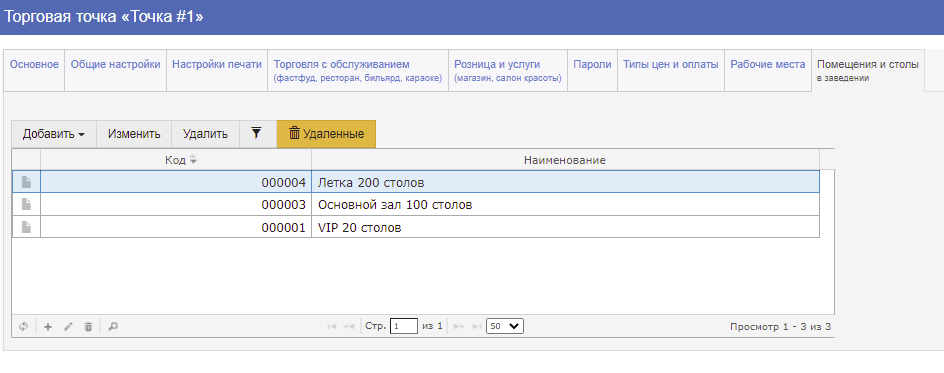
I. Помещения — список помещений данной торговой точки.
Было ли полезно?
Всё ещё нужна помощь?
Связаться с поддержкой Paloma365 →