- Что такое рекурсивная калькуляция?
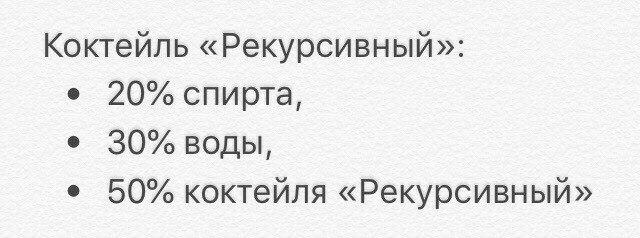
Рекурсивная калькуляция — это ситуация когда калькуляция готового блюда содержит в ингредиентах это же готовое блюдо.
Это рекурсивная калькуляция:
 Так делать нельзя!Почему?Потому что в таком случае при списании или производстве такого блюда ингредиенты будут списываться до бесконечности.Это называется бесконечным циклом.Другими словами ингредиентов на складе всегда будет не хватать!
 - Что такое проведение документов?
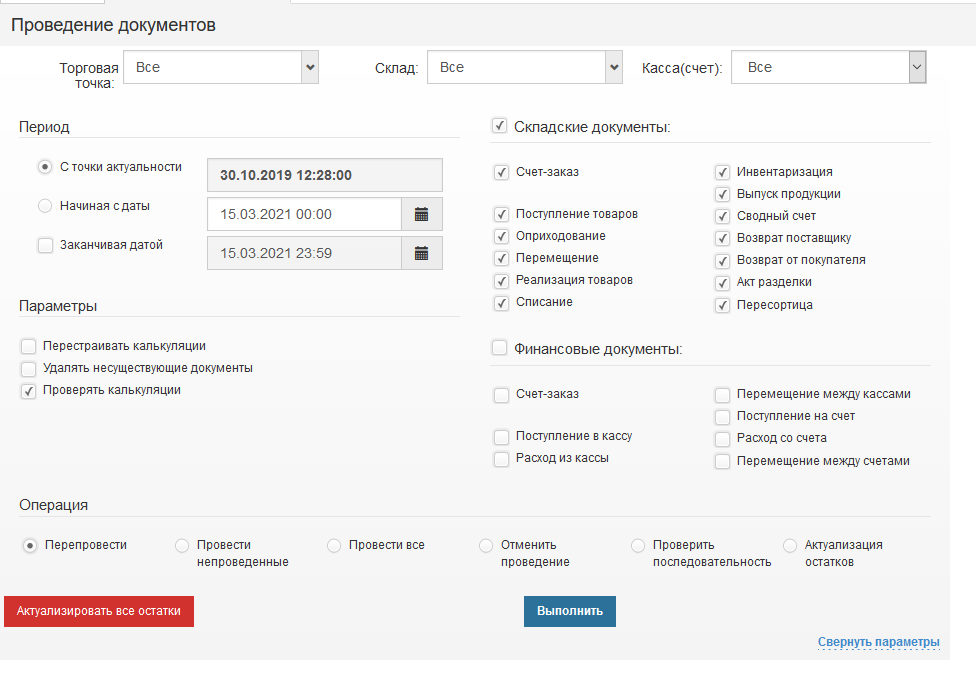
1) Для открытия формы необходимо пройти путь «Склад» — «Проведение документов»
2) Параметры формы
1) Торговая точка — проведутся только те документы, который имеют отношение к выбранной торговой точке;
2) Склад — проведутся только те документы, который имеют отношение к выбранному складу;
3) Период — за который проведутся документы:
1.1) С точки актуальности;
1.2) Начиная с даты — ручной выбор начало периода проведения;
1.3) Заканчивая датой — ручной выбор окончания периода проведения, если не указано, то дата окончания будет текущая дата / время;
4) Складские документы — перечень документов, которые будут перепроведены;
5) Финансовые документы — перечень документов, которые будут перепроведены;
6) Операция — что делать с документами, попавшими под условия параметров:
1.1) Перепровести — «пере — проводит» только те документы, которые уже были проведены, (не трогает НЕ проведенные документы);
1.2) Провести непроведенные — «проводит» только НЕ проведенные документы;
1.3) Провести все — «проводит» и «пере — проводит» ВСЕ документы;
1.4) Отменить проведение — отменяет проведение документов, документы не имеют больше власти над складом;
1.5) Проверить последовательность — проверяется целостность цепочки документов, в случае обнаружения дефекта, предлагает перепровести.
7) Актуализировать все остатки — Автоматическое проведение документов для Розницы зав все время, позволяет сделать остаток и себестоимость актуальными в 1 клик.
- Что делать если слетают настройки размера бумаги для принтера
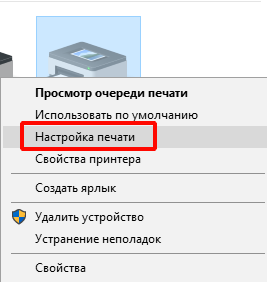
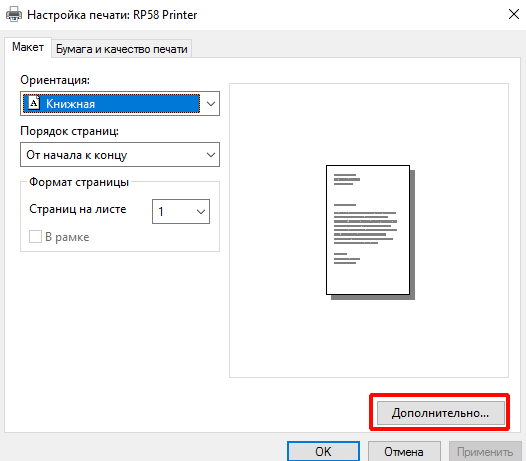
Данная проблема наблюдается если у пользователя ограниченные права (пользователь не Администратор)
Зайти в настройки печати принтера под правами текущего пользователяИзменить размер бумагиСохранить - Что делать если принтер не может печатать ленту больше 20 см
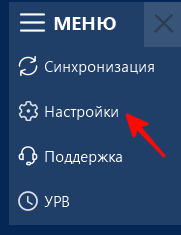
1. На главном экране нажите на кнопку Меню и выберите Настройки
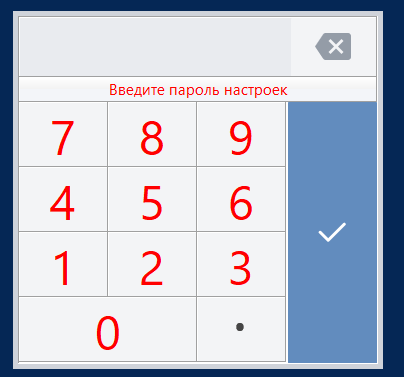
2. Введите пароль
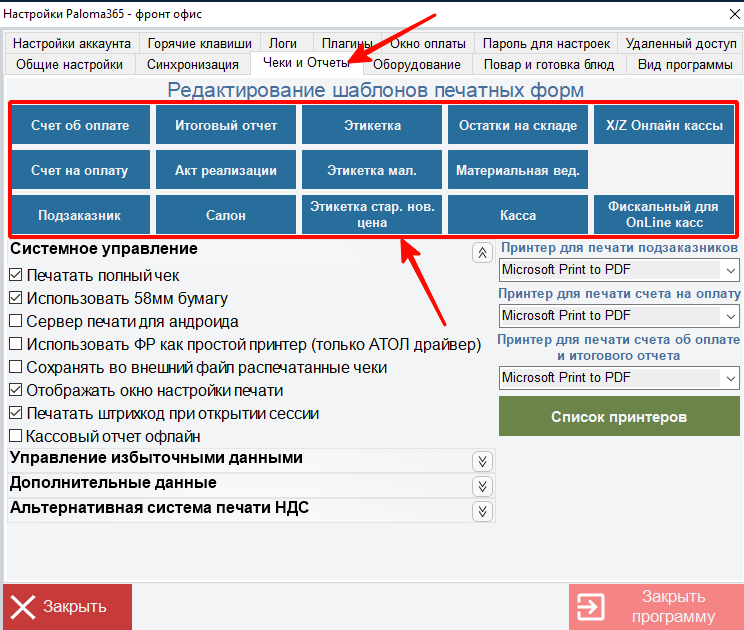
3. Передите на вкладку Чеки и отчеты и выберите нужный шаблон
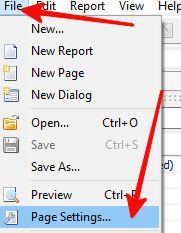
4. В Шаблоне зайдите в настройку страницы
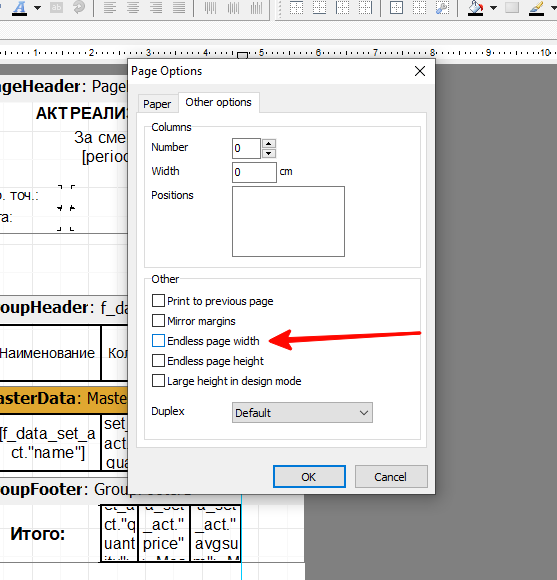
5. На вкладке Other Options снимите флаг Endless page width
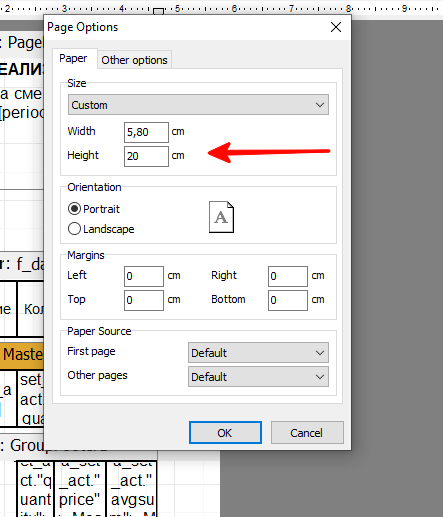
6. На вкладке Paper установите в поле Height длинну которую может печатать принтер
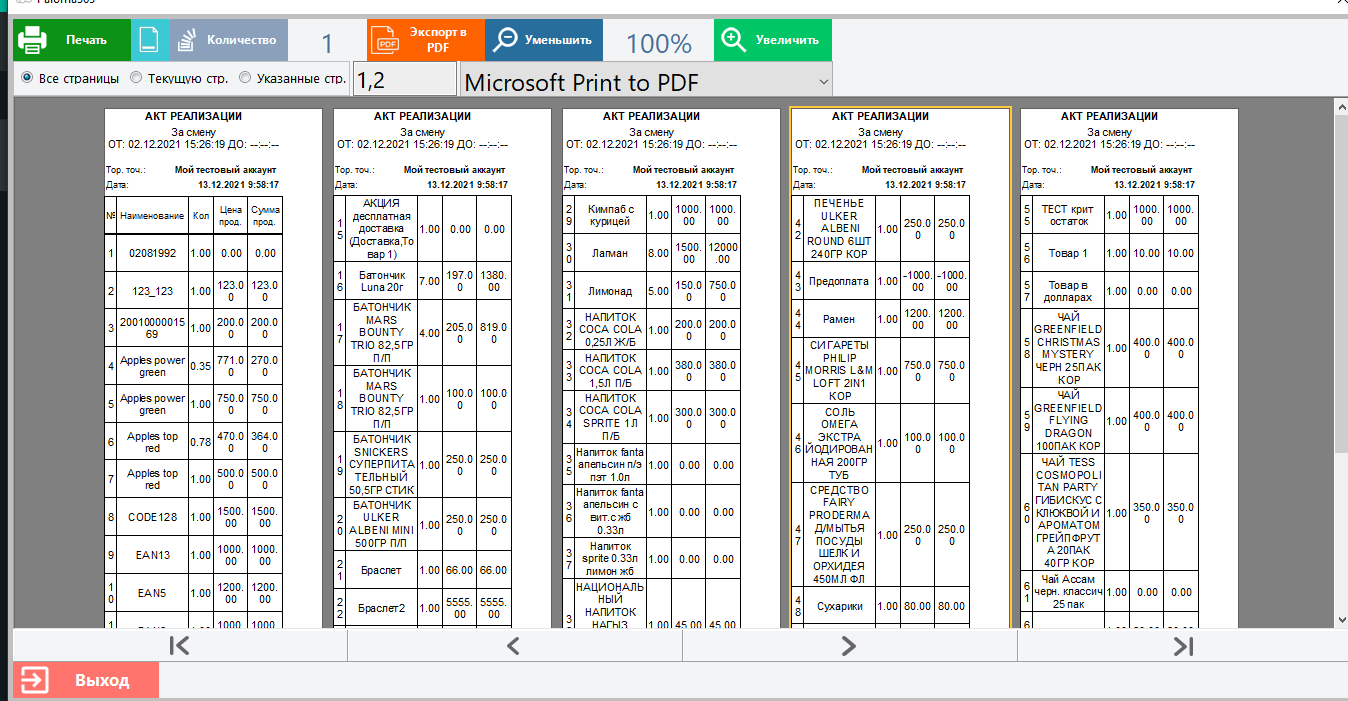
В результате отчет будет поделен на страницы указанного размера
- Что делать если при установке выходит ошибка?
Если при настройке mysql выходит сообщение формата:
The template configuration file cannot be found at my-template.cnfто нужно зайти в папку с установленным mysql и переименовать
файл my.ini или my-deafult.ini в my-template.ini - Быстрый запуск «Салон Красоты»
Table of Contents
Этап 1: Регистрация
Этап 2: Настройка салона
Этап 3: Создание товаров
Этап 4: Установка Фронт-офис
- Быстрый запуск «Магазин»
Table of Contents
Этап 1: Регистрация
Этап 2: Настройка магазина
Этап 3: Создание товаров
Этап 4: Создание сотрудников
Этап 5: Установка Фронт-офис
- Быстрый запуск «Кафе» «Ресторан»
Этап 1: Регистрация
Этап 2: Настройка Ресторана
Этап 3: Создание товаров
Этап 4: Создание сотрудников
Этап 5: Установка Фронт-офис
- Быстрый запуск «Фастфуд», «Столовая»
Этап 1: Регистрация
Этап 2: Настройка Фастфуд Столовая
Этап 3: Создание товаров
Этап 4: Создание сотрудников
Этап 5: Установка Фронт-офис
- Быстрый запуск «Бильярд», «Караоке»
Этап 1: Регистрация
Этап 2: Настройка Бильярд, Караоке
Этап 3: Создание товаров
Этап 4: Создание сотрудников
Этап 5: Установка Фронт-офис