- Вопросы по складскому учету
- Что такое точка актуальности, и почему в складских документах часть документов выводятся Курсивом
- У нас 2 склада кухня и бар. А в торговой точке оказывается выбирается только что-то одно!! Что делать???
- Начали складской учет, как правильно выбрать документ внесения остатков: Поступление, Оприходование или Инвентаризация
- Почему у меня не совпадают данные Акта реализации и Анализа продаж (Материальной ведомости)
- Почему у меня в отчетах Остатки на складе, Материальной ведомости неправильно отображаются остатки
- Для чего нужны сводные счета
- Почему надо закрывать период по складу
- Если Вам нужно восстановить последовательность по отдельной точке, складу:
- Если Вам нужно выставить общую точку актуальности по всем точкам и складам до даты:
- Если Вам нужно выставить общую точку актуальности по всем точкам и складам на текущую дату:
- Если Вам нужно выставить общую точку актуальности по всем точкам и складам на текущую дату в полуавтоматическом режиме, а при этом точка актуальности установлена не на текущую дату:
- Почему не списывает по калькуляции
- Почему в калькуляции не считается автоматически Выход продукции
- Как узнать себестоимость блюд или комбо меню
- Где можно увидеть правильность списания блюд и работу калькуляций
- Почему не списываются ингредиенты (сырье) указанные в калькуляциях
Что такое точка актуальности, и почему в складских документах часть документов выводятся Курсивом
- В онлайн сервисе Paloma365 как и в других программах есть особенное понятие Точки актуальности. Это точка времени, на которую все данные по складскому учету и денежному учету являются актуальными, т.е. верными.
- Это сделано для того, чтобы Вы могли контролировать бухгалтеров, администраторов, калькуляторов и др. персонал, который вносит изменения в учет через интерфейс Администратора или Менеджера ЗАДНИМ ЧИСЛОМ. Прежде всего это также сделано, чтобы проверять самого себя.
- Точка актуальности сдвигается как указано выше, если исправить документ в прошедшем времени (задним числом). Также это относится и к Калькуляциям. Изменения в Комбо меню точку актуальности не сдвигают, так как Комбо меню это всего лишь набор Товаров и услуг, которые должны быть проданы за определенную цену и в определенном количестве. (Аналог подарочных наборов, когда имеется одна цена, на сгруппированные товары).
- Это означает, что вы продавали ПН, ВТ, СР, ЧТ товары, а после вспомнили или обнаружили по материальной ведомости, что не сделали поступление товаров. Далее вы делаете задним числом на ПН документ поступления. Тем самым сдвигаете точку актуальности на ПН.
- Если на этом этапе просмотреть Материальную ведомость, то вы увидите что математика не сходится. И ваше поступление ушло в излишки. Это как раз и сделано для того, чтобы увидеть свои ошибки или других.
- И если все-таки Вы хотите чтобы новое поступление отразилось в учете, Вам надо пере провести складские документы с точки актуальности.
- Будьте аккуратны с исправлениями задним числом. Так как во многих случаях калькуляции формируются один раз в самом начале учета и работе в облачном сервисе. Paloma365. Т.е. если вы работаете уже целый год, и исправите калькуляцию, которая создавалась в начале года, то точка актуальности выставится на начало года. И чтобы выставить Точку актуальности на текущее число Вам придется пере провести огромное количество документов. Это может занять очень много времени в зависимости от количества документов и количества продаж. В среднем пере проведение 200-300 документов происходит в течении часа. Каждый счет клиента это отдельный документ, так что документов даже за месяц может быть до несколько сотен.
У нас 2 склада кухня и бар. А в торговой точке оказывается выбирается только что-то одно!! Что делать???
1) Дело в том, что это сделано для тех, кто ведет один склад… если у вас 2 склада, то нужно в торговой точке указать один, любой из складов по умолчанию. 2) А в карточках товара указать подразделения принтеров (подразделения складов), где и будут указаны разные склады (Подразделения принтеров). Этот механизм является очень гибким в настройках, возможны разные комбинаций указания складов и принтеров. 3) При этом может быть как 2 принтера, так и один принтер в двух подразделениях (это зависит сколько реальных принтеров у вас используется на торговой точке). Т.е. Хотите два виртуальных подразделений для учета, делайте 2 подразделения принтера, с указанием одно склада и одного принтера. А можете вообще не указывать склад, тогда будет списываться товары и сырье (ингредиенты) со склада указанного в Торговой точке, и можете не указывать принтер, все пред заказники будут выходить на принтере по умолчанию указанном в системе. Если Вам нужно два склада и 1 принтер, то заводите 2 подразделения принтера с двумя разными складами, и одним принтером как указано выше. 4) Если вы используете дизайнер меню, то Вам надо в дизайнере меню на против каждого блюда указывать подразделения принтеров. При этом действуют такие же правила создания подразделений принтеров как указано в пункте 2 этого вопроса. 5) Если вы укажете в карточке товара (не используете дизайнер меню, выставлена соответствующая галочка в настройках Торговой точки)или в дизайнере меню отдельные подразделения для напитков и блюд, тогда напитки будут списываться с бара, а блюда с кухни… При этом если есть калькуляции, и у блюдо стоит подразделение принтера со складом кухни, все сырье (ингредиенты) будут списаны с кухни.Начали складской учет, как правильно выбрать документ внесения остатков: Поступление, Оприходование или Инвентаризация
- Если у Вас новое предприятие и у Вас, например, нет остатков от предыдущей компании, тогда Вам необходимо сразу начать с Поступления товаров.
- Если у Вас есть остатки по складу, по которому Вы только начали работать, то необходимо начать с документа Оприходования. В отличие от документа инвентаризации, в документе Оприходования есть возможность указать себестоимость товаров, сырья, ингредиентов, чтобы в дальнейшем сразу увидеть себестоимость товаров, блюд, порций в различных отчетах
- Если у Вас уже имелись складское движение по нужному складу, то необходимо начать с документа Инвентаризации. При этом в обязательном порядке следует выполнить команду заполнить По всем остаткам в нижней части документа, чтобы у Вас не было переходящих остатков, по которым были остатки, но которые Вы не указали при получении данных по итогам (инвентаризации, ревизии).
- Если Вы новый бухгалтер, и у Вас есть сомнения по калькуляциям, единицам измерения, которые были допущены в калькуляциях (например, вместо кг — указаны шт и т.д.), то Вам необходимо будет лучше установить новую точку отсчета в верхнем меню Предприятие с левой стороны в разделе Конфигурация.
- При этом будут сняты с проведения все документы до указанной Вами даты, а также автоматически будут предложены к перепроведению документы после даты закрытия.
- Если проведенных документов после даты закрытия нет, то просто будут сняты все документы с проведения.
- После этого можно указать дату закрытия склада в карточке Склада. После этого старые документы и калькуляции по данному складу будут недоступны для изменения.
- Если необходимо, создайте новые документы или калькуляции копированием. Если не создать новые калькуляции будут действовать прежние, которые указаны в закрытом периоде.
Почему у меня не совпадают данные Акта реализации и Анализа продаж (Материальной ведомости)
1) Акт реализации показывает данные только по данным Счетов-заказов, и не учитывает различные складские списания. 2) Анализ продаж строится на данных складского учета, т.е. если по учету не хватило какого-то ингредиента или самого товара и в настройках склада нет галочки Продажа сверх остатка (Продать то, чего нет на складе, нельзя), то счет-заказ не будет проведен. Соответственно блюдо или товар не будет указан как продан. Тем самым можно проверять операторов или бухгалтеров, так как Покупать товар которого нет клиент не Будет (соответственно и не будет поступления денег в кассу). Такое может происходить из-за того, что не во время были сделаны поступления или неправильно указана дата, или вообще забыли ввести эти документы.Почему у меня в отчетах Остатки на складе, Материальной ведомости неправильно отображаются остатки
- Проверьте Точку актуальности (см. статью с разделом Что такое точка актуальности) и восстановите ее (см. инструкцию Как восстановить точку актуальности)
- Проверьте материальную ведомость на сегодняшний день.
- Возможно вы не провели документ Поступления, Оприходования или инвентаризации. Зайдите в соответствующие документы и сделайте фильтр по не проведенным документам.
- Если есть излишки, но приход есть, нажмите на эту позицию и посмотрите по Движению данного товара правильно ли по времени и дате были сделаны поступления или оприходования товаров.
- Если у Вас отображаются не все продажи, зайдите в Счета-заказы в верхнем меню Точках продаж и сделайте фильтр по не проведенным документам. Если не проведены, попробуйте провести. Если документы не проводятся и система показывает ошибку Продажи сверх остатка, то у вас либо нет поступления или продано больше чем было в наличии, либо продали один товар вместо другого.
- Если у Вас есть производство и есть излишки после проверки документов, возможно Вы взяли слишком большой запас по ингредиентам в Калькуляциях
- Если у Вас есть производство и вы проверили все вышеперечисленное, скорее всего повара вместо одних ингредиентов могли использовать другие, в этом случае необходимо делать пересортицу.
Для чего нужны сводные счета
1) Сводные счета нужны тем компаниям, которые ведут складской учет в Paloma365. Те компании, которые ведут только учет продаж, могут ими не пользоваться. Так как основные отчеты по продажам: Итоговый отчет, Акт реализации, Отчет по счетам и др. строятся на основе данных продаж. 2) Чтобы уменьшить количество счетов-заказов при пере проведении, можно их объединить в Сводные счета. Которые могут быть созданы автоматически, если выставить соответствующую галочку в настройках Торговой точки. При этом каждый новый сводный счет будет создаваться при закрытии смены, и будет объединять все продажи за смену. Сводные счета можно также формировать вручную. 4) Если Вы сдвинули точку актуальности на большой срок в прошлом периоде следует вручную сделать сводные счета и объединить в них смены как за целый месяц, так и за большие периоды. 5) Сводные счета объединяют все продажи указанных смен, если Вы создавали сводный счет вручную. Либо будет содержать одну смену, если он сформирован автоматически. 6) В сводном счете можно исправить следующие данные для каждого проданного блюда или товара:- конечный склад списания, если они был неверно указан в подразделении принтера; - целиком блюдо или товар, если вы неправильно продали его; - изменить калькуляцию для блюда, если в этом есть необходимость (что-то сделали неправильно) - изменить цену продеваемого блюда. Не советуем это делать так как у Вас после этого не будут ровняться суммы по данным по Отчетам на основе продаж (Итоговый отчет, Акт реализации) и складскими отчетам (Анализ продаж)
7) Для изменения данных по блюдам или товарам в сводном счета надо убрать галочку Пере заполнять при проведении. Нужно учитывать то, что если Вы уберете эту галочку, сводный счет больше не будет пере заполнятся автоматически. Т.е. не будет изменятся склад при пере проведении документов, в случае если Вы поменяете склад в Торговой точке (например до проведения был один склад, а вы изменили склад, для того чтобы по всем Сводным счетам поменять склад).Почему надо закрывать период по складу
1) Чтобы в последующем не допустить ошибок с исправлениями в уже исправленных и проверенных периодах, советуем закрывать предыдущие периоды по складам. 2) Для этого зайдите в меню Склады через верхнее (черное) меню Склад и выберите соответствующий справочник. 3) Выберите нужный склад и нажмите Изменить над списком документов. 4) Установите дату (Закрытый период до:) до которой не возможно будет исправлять складские документы, в том числе Калькуляции, товары по которым участвовали в движении на данном складе. 5) Сохраните изменения.Если Вам нужно восстановить последовательность по отдельной точке, складу:
- Зайдите в верхнее меню Склад — с левой стороны раздел Проведение документов
- Выберите необходимую точку продаж или склад
- Нажмите выполнить
- Откроется дополнительное окно с необходимыми для перепроведения документами, в котором также необходимо нажать Выполнить
- Если во время выполнения перепроведения на экран выйдет сообщение об изменении кода, проигнорируйте сообщение и закройте его. Не нажимайте обновить.
- После окончания операции Ваши остатки по отдельной точке или складу будут актуализированы, но при этом общая точка актуальности останется прежней, поскольку для этого нужно перепроводить документы по всем точкам и складам.
Если Вам нужно выставить общую точку актуальности по всем точкам и складам до даты:
Это необходимо для выправления предыдущего месяца без учета текущего месяца- Зайдите в верхнее меню Склад — с левой стороны раздел Проведение документов
- Установите галочку Заканчивая датой и выберите необходимую дату, до которой Вам необходимо восстановить точку актуальности
- Нажмите выполнить
- Откроется дополнительное окно с необходимыми для перепроведения документами, в котором также необходимо нажать Выполнить
- Если во время выполнения перепроведения на экран выйдет сообщение об изменении кода, проигнорируйте сообщение и закройте его. Не нажимайте обновить.
- После окончания операции Ваши остатки по отдельной точке или складу будут актуализированы, но при этом общая точка актуальности останется прежней, поскольку для этого нужно перепроводить документы по всем точкам и складам.
Если Вам нужно выставить общую точку актуальности по всем точкам и складам на текущую дату:
- Зайдите в верхнее меню Склад — с левой стороны раздел Проведение документов
- Нажмите выполнить
- Откроется дополнительное окно с необходимыми для перепроведения документами, в котором также необходимо нажать Выполнить
- Если во время выполнения перепроведения на экран выйдет сообщение об изменении кода, проигнорируйте сообщение и закройте его. Не нажимайте обновить.
Если Вам нужно выставить общую точку актуальности по всем точкам и складам на текущую дату в полуавтоматическом режиме, а при этом точка актуальности установлена не на текущую дату:
- В материальной ведомости, движении товаров, отчете по остаткам при формировании отчетов будет выведено сообщение чуть ниже параметров отчета о том, что Текущая дата лежит вне точки актуальности
- В этом же сообщении нажав на кнопку Восстановить последовательность будет выведен список с необходимыми для перепроведения документами
- Нажмите кнопку выполнить, и программа запустит перепроведение
Почему не списывает по калькуляции
Причин может быть несколько: 1. Ингредиент или полуфабрикат является услугой (Услуга не делает движения по складу) 2. Дата и время калькуляций совпадает или не верно (Не может быть чтобы в одну и ту же секунду приготовились полуфабрикаты и готовое блюдо) 3. Изменили задним числом и не выполнили перепроведение (Когда меняем калькуляцию задним числом нужно выполнить перепроведения для того чтобы документы пересчитались)Почему в калькуляции не считается автоматически Выход продукции
Это сделано по несколько причинам.- В табличной части калькуляции вноситься информация по ингредиентам, которые могут иметь различные виды единиц измерения, такие как литры и килограммы, а в случае некоторых калькуляции могут также входить и штучные товары. Например: зонтики в коктейлях, булочки в гамбургерах или кусочки готовых нарезанных ломтиков хлеба в чизбургерах. Такие данные суммировать не корректно.
- Вторая причина это возможное участие в приготовлении блюд неучтённых ингредиентов, которые зачастую не вносят в калькуляции. Например, вода восстановленная (отфильтрованная). Поэтому чтобы не вводить в заблуждение бухгалтеров-калькуляторов суммирование производится вручную.
Как узнать себестоимость блюд или комбо меню
- Себестоимость блюд можно увидеть в Отчете по калькуляции блюд, если у Вас было поступление по ингредиентам, используемым в данном блюде
- Данный отчет показывает полную калькуляцию со всеми полуфабрикатами (даже если есть несколько уровней полуфабрикатов)
- Если у Вас используются на месте калькуляция, а выпуск полуфабриката идет в цеху, то выбрав Торговую точку (если правильно настроены калькуляции) Вы сможете убедиться в том, что на точке используются калькуляции частичная. А без указания Торговой точки, вы увидите полную калькуляцию.
- При необходимости в отчете по калькуляции блюд выставьте галочку Показывать ингредиенты
- Также Вы можете выбрать формирование себестоимости на основе Средневзвешенной цены или по Последнему поступлению
- Выберите блюдо, или группу блюд, если они находятся в одной группе.
- Нажмите сформировать
- Так как в комбо меню могут быть не только блюда но и штучные товары, то Вам будет легче уточнить себестоимость по последнему поступлению по всем блюдам и штучным товарам в одном месте в Документе реализации
- Это можно сделать открыв документ поступления и внеся в табличную часть все штучные товары, а также блюда
- После этого по каждой позиции с левой стороны от цены в выпадающем списке выберите цену по типу Последнее поступление
- Чтобы не забыть назначение документа Вы можете создать статью расходов Определение себестоимости, а в комментариях указать к какому комбо данная себестоимость относится
- сохраните документ но не проводите его
Где можно увидеть правильность списания блюд и работу калькуляций
- По каждым блюдам, напиткам, сырью, полуфабрикатам количество поступающих товаров, выпущенных, списанных и реализованных можно просмотреть в Материальной ведомости, которая находится на рабочем столе. Также ее можно найти через верхнее черное меню Склад → Материальная ведомость (раздел Отчеты с левой стороны страницы Браузера)
- Движения по отдельным товарам на складах можно просмотреть в отчете Движения товаров.
- Сами калькуляции можно проверить сделав Выпуск продукции и посмотреть отчет по ингредиентам, либо можно открыть отчет по калькуляции блюд. Нажав показывать ингредиенты, будет выведены как ингредиенты в самой калькуляции, так и все составляющие полуфабрикатов. Если Вы используете сложные структуры полуфабрикатов, т.е. сами полуфабрикаты используют вложенные полуфабрикаты, то в отчете по калькуляциям их можно просмотреть по уровням нумерации. т.е.
- Также появился новый инструмент проверки списания по документам в отчете по движению товаров
- Откройте отчет Движения товаров
- Выберите вид документа
- Введите его номер и нажмите Сформировать
- В табличной части отобразиться информация по составу списанных, приготовленных, перемещенных блюд, в том числе по ингредиентам, если используются калькуляции
- Вы сможете увидеть остатки по товарам и сырью до проведения, оборот по ним, и остатки после проведения документа
Почему не списываются ингредиенты (сырье) указанные в калькуляциях
Чаще всего в торговых точках начинают с продаж, т.е. создают Меню (при помощи справочник Товаров и услуг или Дизайнера меню) и настраивают Рабочие места. Начинается продажи, а затем уже создают Калькуляции для блюд (состоящие из полуфабрикатов, ингредиентов (сырья)) и напитков (фреши, разливыне соки и напитки, коктейли). Для того, чтобы калькуляции заработали, надо выполнить следующие действия:- В калькуляции надо указать дату начало калькуляции, и указать на какой торговой точке эта калькуляция будет работать.
- Далее с начала самой первой калькуляции надо пере провести складские документы… чтобы провести задним числом списания согласно калькуляциям
- А с текущего момента как блюда будут продаваться, сразу будет происходить списание.
- Виды чеков Фронт Офиса
1. Под заказник — чек для повара, баристы, шашлычника и т.д. На этом чеке печатается какое блюдо и сколько нужно приготовить

2. Счет на оплату (пред чек) — (РЕСТОРАН) чек, на котором пишется какую сумму должен оплатить клиент, выдается клиенту до совершения оплаты. После печати данного чека, счет становится ЗАБЛОКИРОВАННЫМ, официант НЕ может вносить изменения в этот счет

3. Счет об оплате (пост чек) — чек, на котором пишется какую сумму оплатил клиент и какую сдачу он получил, выдается клиенту после того, как он совершил оплату

- Uzum
Настройка интеграции Paloma365 & Uzum
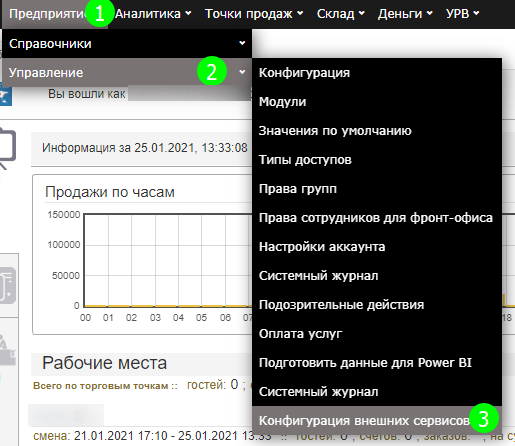
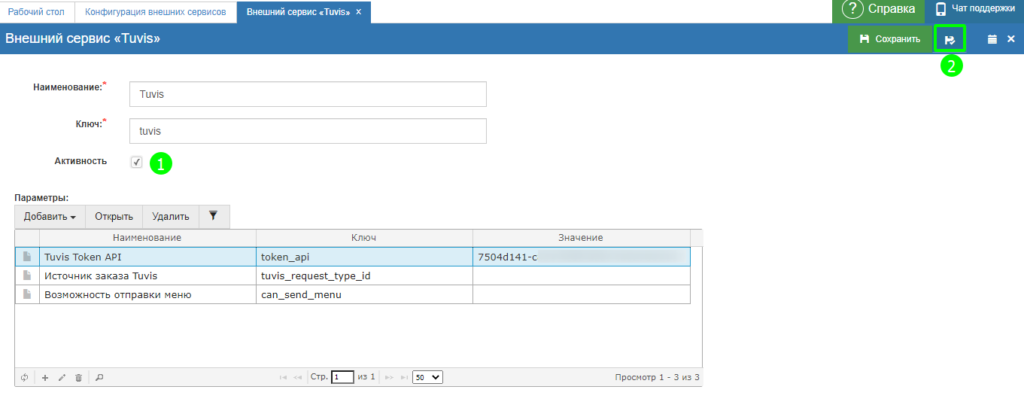
1. Перейти в Предприятия — Управление — Конфигурация внешних сервисов

2. Перейти в Добавить — Элемент

3. Добавить параметры соответствующих ключей
В шапке сервиса указать Наименование и Ключ: uzum
В содержимом сервиса указать значения согласно ключам:
secret_token = ваш authkey (ссылка на статью)
В параметре «Меню для отправки», заполнить наименование и ключ items_menu_id и указать следующие параметры:
Тип: Справочник
Справочник: s_menu
Нажать кнопку сохранить или сохранить и закрыть. После сохранения, в поле «Значение» можно выбрать меню

В параметре «Вид оплаты для безналичного расчёта», заполнить наименование и ключ nocash_type_of_payment_id и указать следующие параметры:
Тип: Справочник
Справочник: s_types_of_payment
Нажать кнопку сохранить или сохранить и закрыть. После сохранения, в поле «Значение» можно выбрать меню


4. Включить галку Активность

5. Необходимо передать менеджеру Uzum следующие данные:
host — https://api.paloma365.com/dev7/api/uzum
client_id — логин аккаунта в Paloma365
client_secret id — AUTHKEY аккаунта, который указали в значении ключа secret_token - Настройка интеграции Paloma365 c UZKassa
Настройка интеграции Paloma365 c UZKassa
Внимание!!! Ваше ЦТО по UZKassa должно вам настроить терминал UZKassa перед настройкой!
Настройка в личном кабинете Paloma365:
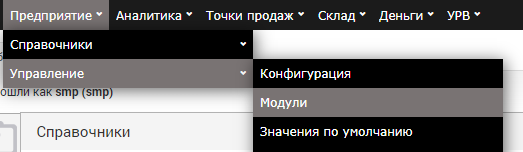
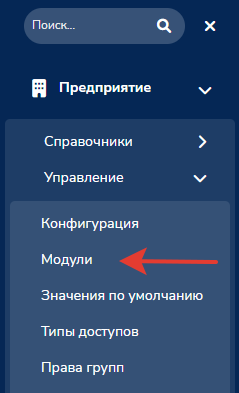
1. Необходимо зайти в раздел Предприятие выбрать подразедел Управление и выбрать пункт Модули:

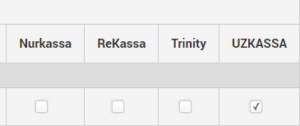
2. Включить модуль UZKassa для касы:
Настройка во Фронт офисе Paloma365:
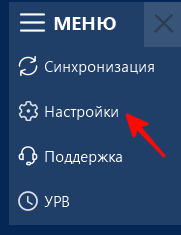
1. Во фронт офисе нужно зайти в настройки:

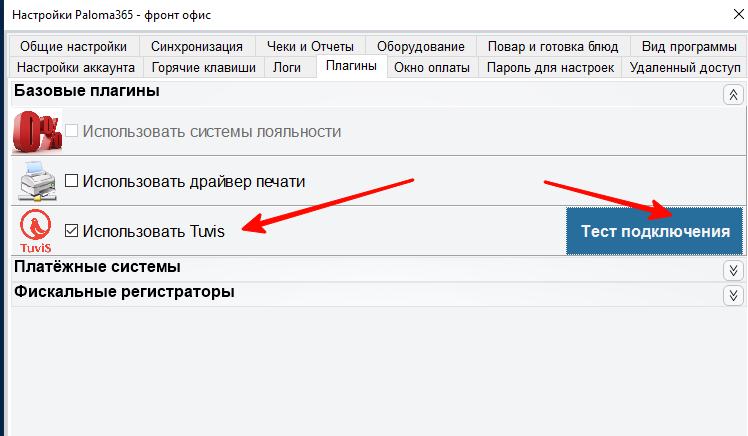
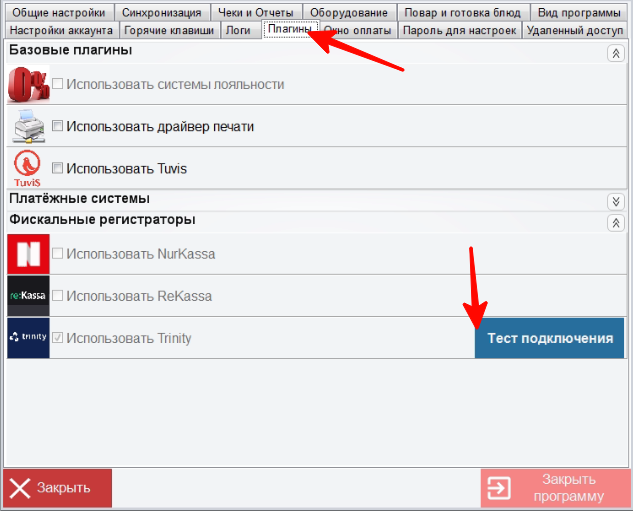
2. Перейти на кладку Плагины и нажать Тест соединения:
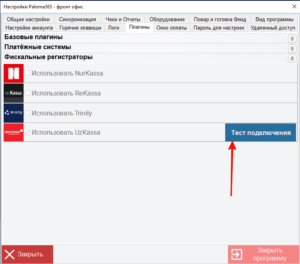
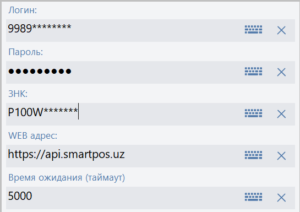
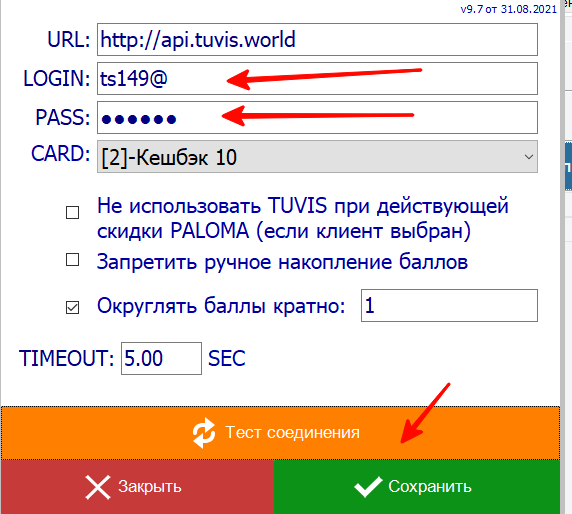
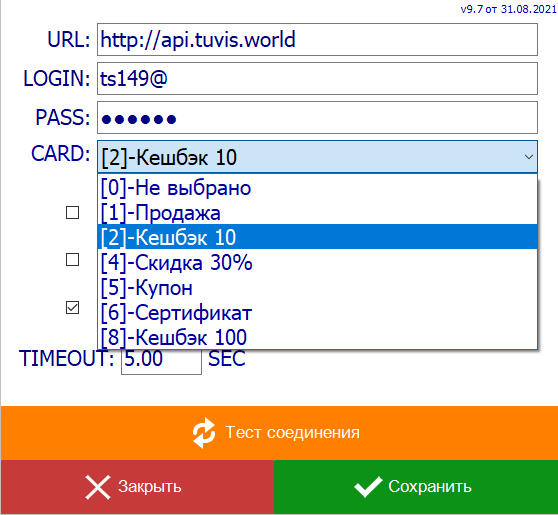
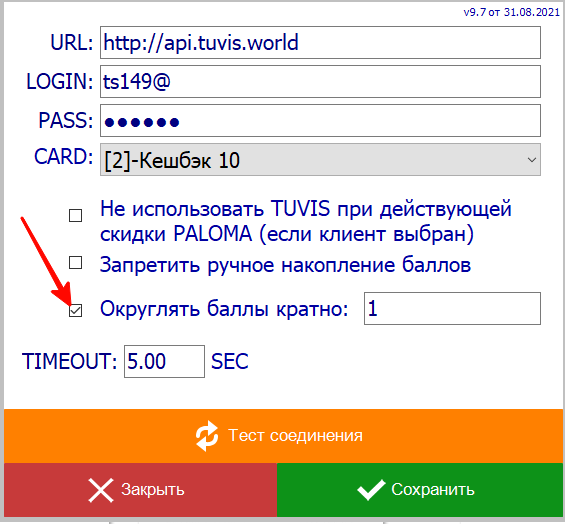
3. Настроить модуль:

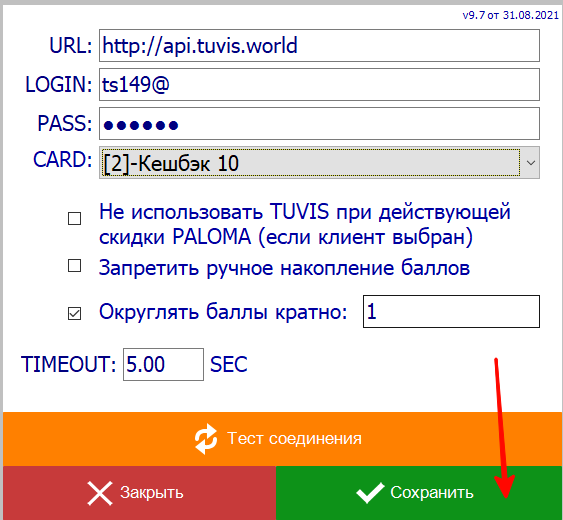
4. Нажмите тест и сохранить
- Установка и запуск программы Фронт офис
- Установка и запуск приложения Paloma365TSDPaloma365TSD — это приложение, которое является терминалом сбора данных и используется для инвентаризации товара, проверки остатков товара на складе, а также для проверки корректности цен товара.Данное приложение может использоваться на любом мобильном устройстве (смартфон, планшет), работающим под управлением операционной системы Android.
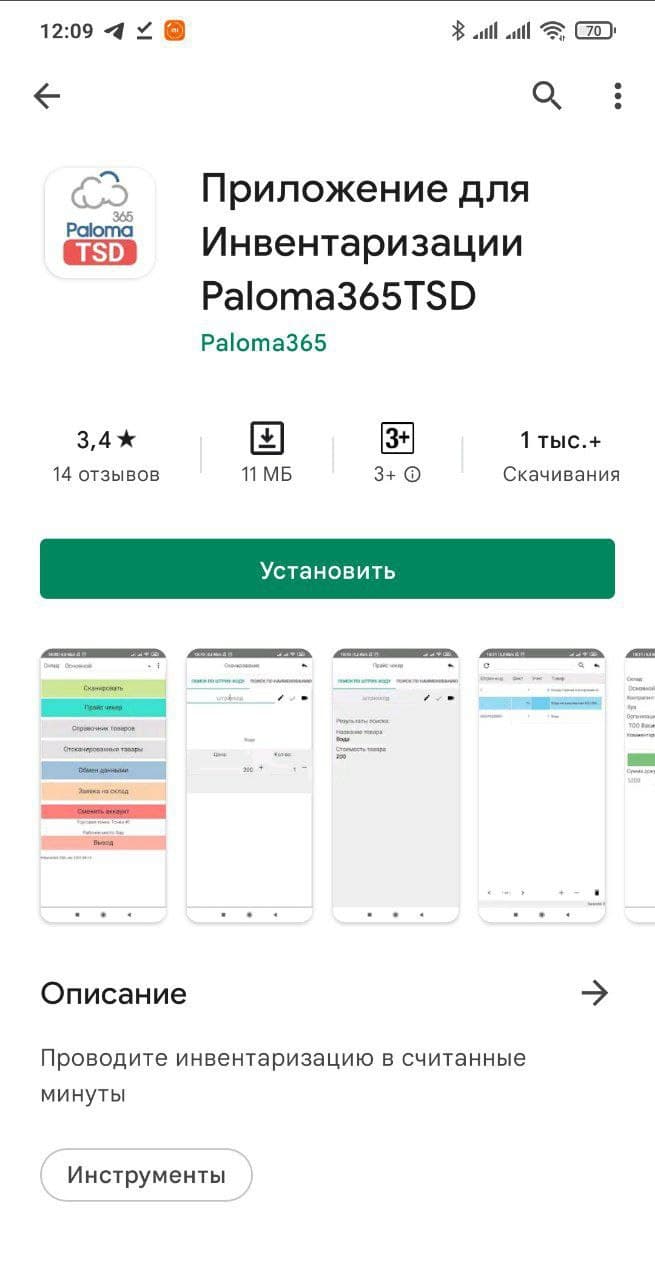
1. В начале вам необходимо, в магазине Google Play (Play Маркет) найти и установить приложение Paloma365TSD.

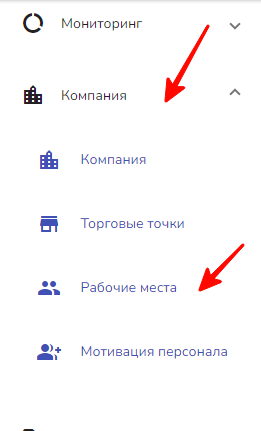
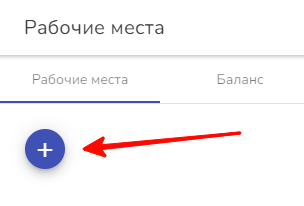
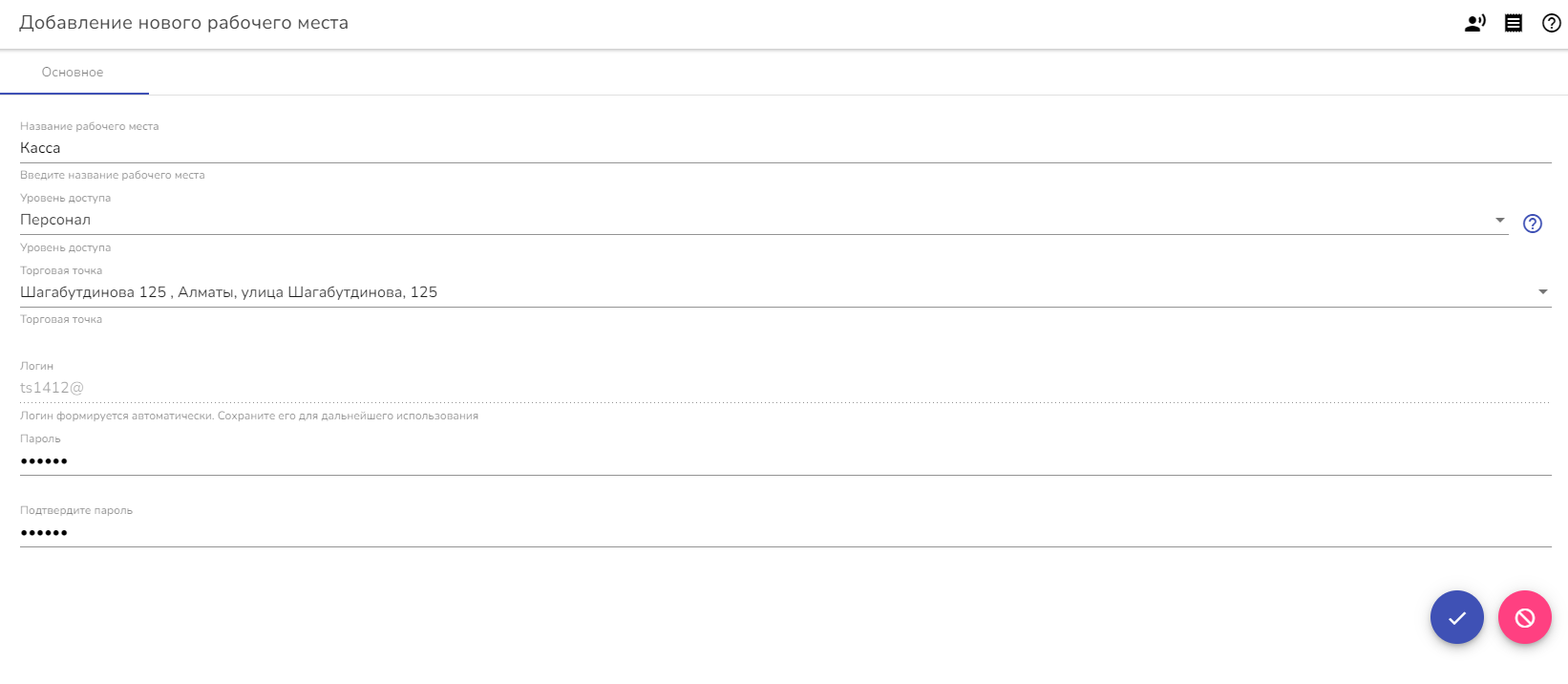
2. Затем в личном кабинете на сайте Paloma365, в нужной торговой точке создать дополнительное рабочее место для работы в приложении Paloma365TSD.
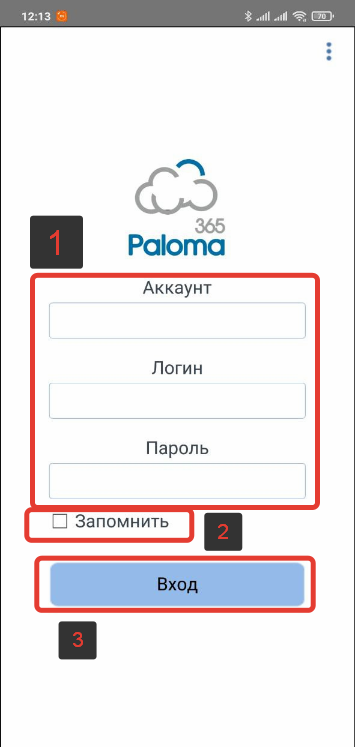
3. Для авторизации (подтверждения прав доступа) и входа в приложение, необходимо:
- Ввести логин и пароль рабочего места. Логин нужно вводить так: workplace.account (где workplace — это логин рабочего места, а account — это логин аккаунта (личного кабинета)). Пароль рабочего места вводится без каких-либо специальных условий.
- Установить галочку в параметре «Запомнить», он автоматически соединяет ваше рабочее место с вашим личным кабинетом (впоследствии не нужно будет вводить эти данные при каждом запуске).
- Нажмите «Вход». Приложение настроено и готово к работе.

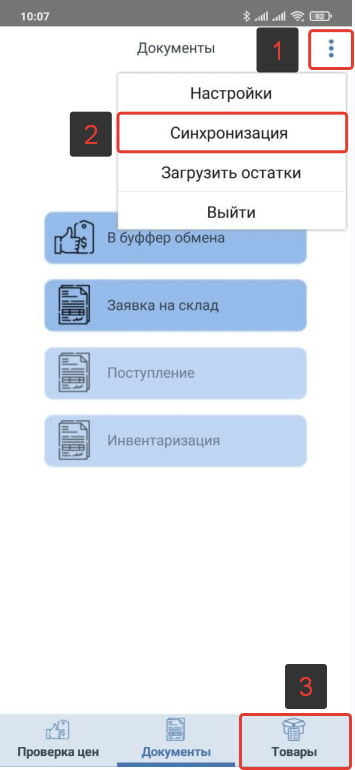
Загрузка справочника товаров.
Нажать на кнопку настроек в правом верхнем углу.- Из выпадающего списка выбрать кнопку под названием «Синхронизация»
Подождать пока пройдет синхронизация - После синхронизации, проверить список загруженных товаров можно нажав на вкладку «Товары».
Выгрузка товаров в буфер обмена.

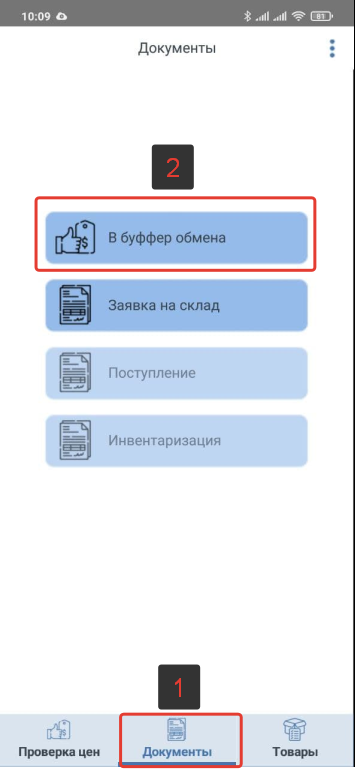
- Нажать на вкладку «Документы»
- Нажать на кнопку «В буфер обмена»

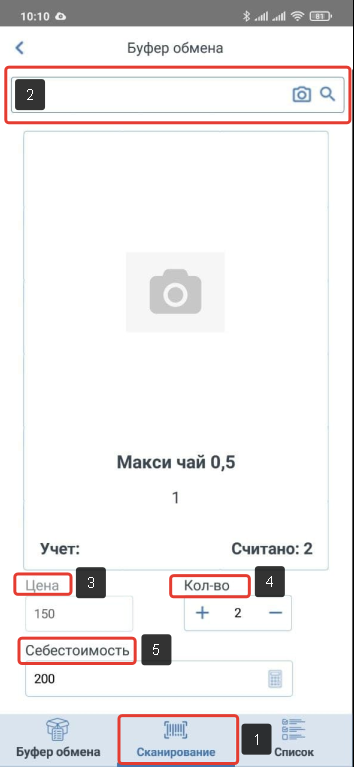
- Перейти во вкладку «Сканирование»
- Ввести штрих-код или наименование товара
- Поле цена информационное и не редактируется
- Указать количество товара
- Указать себестоимость принятого товара

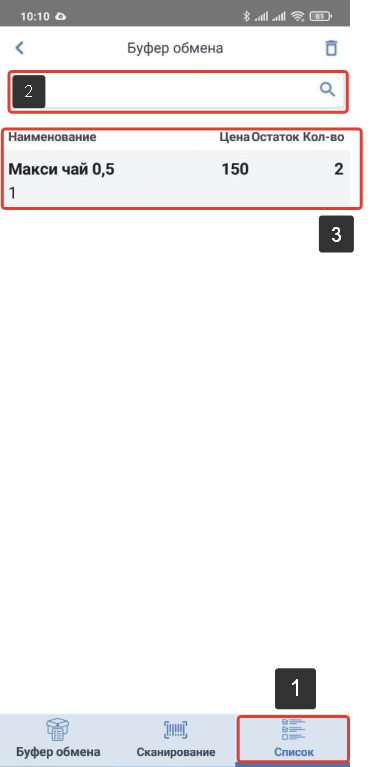
- Нажать на вкладку «Список»
- При необходимости можно найти товар из списка с помощью поля поиска.
- Здесь отображается весь список добавленных товаров

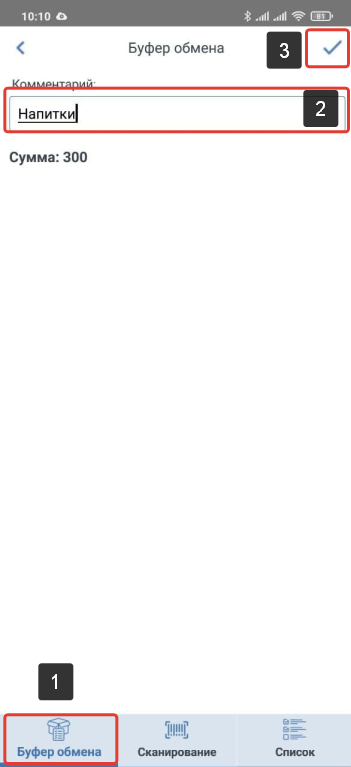
- Нажать на вкладку «Буфер обмена»
- При необходимости приписать комментарий к выгрузке
- Выгрузить с помощью кнопки в правом верхнем углу
Видео инструкции
Как создать заявку на склад Paloma365 TSD
- Установка и запуск приложения Фронт-Офис для мобильных устройств
Приложение Paloma365front предназначено для использования на любых мобильных устройствах (смартфон, планшет) работающих под управлением операционной системы Android.
Обратите внимание на то что для разных устройств используются разные версии приложения.
х32 для 32-х разрядных и х64 для 64-х разрядных процессоров!
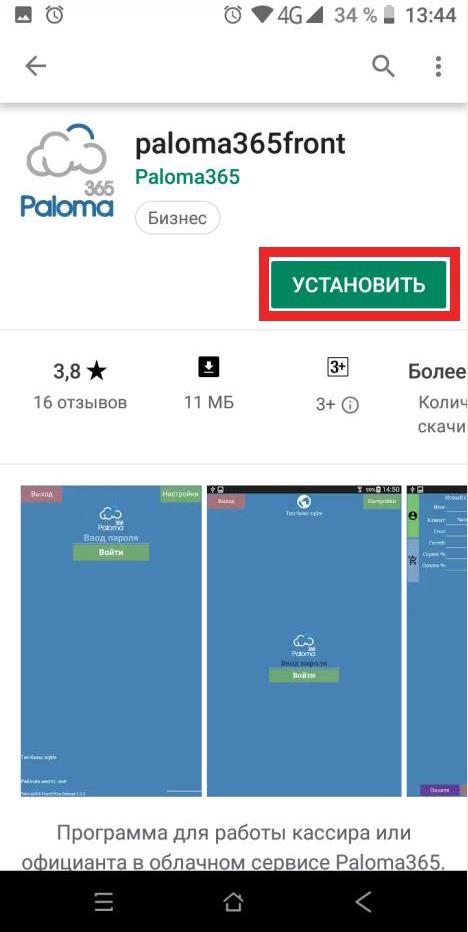
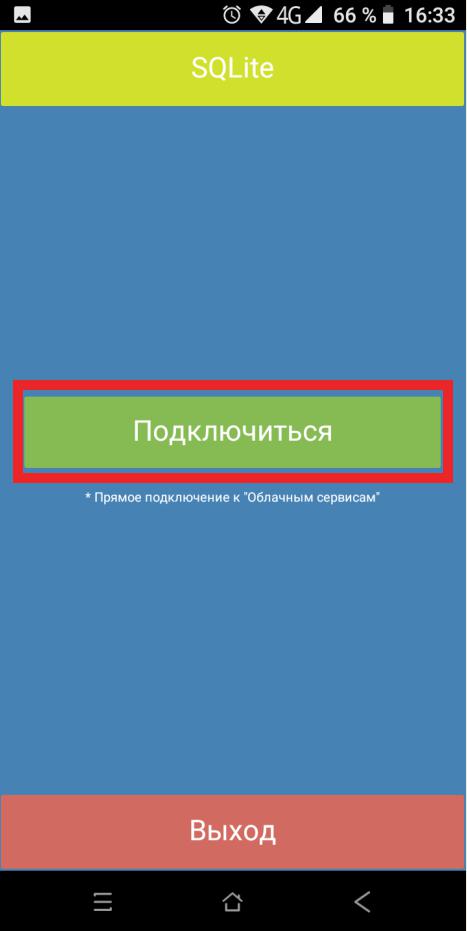
1. Вначале вам необходимо, в магазине Google Play (Play Маркет) найти и установить приложение Paloma365front.

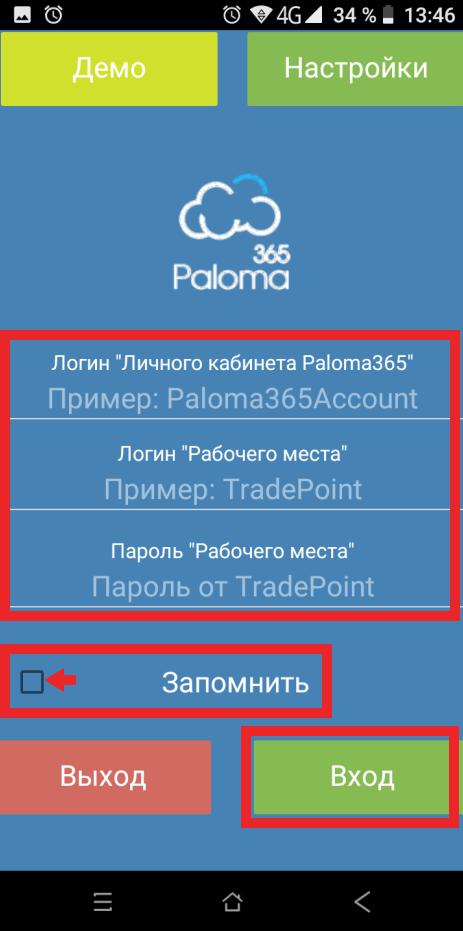
2. Далее необходимо авторизовать (связать) рабочее место с вашим личным кабинетом. Для этого нужно заполнить соответствующие поля. Обязательно должен быть установлен параметр «Запомнить», он автоматически соединяет ваше рабочее место с вашим личным кабинетом (впоследствии не нужно будет вводить эти данные при каждом запуске).

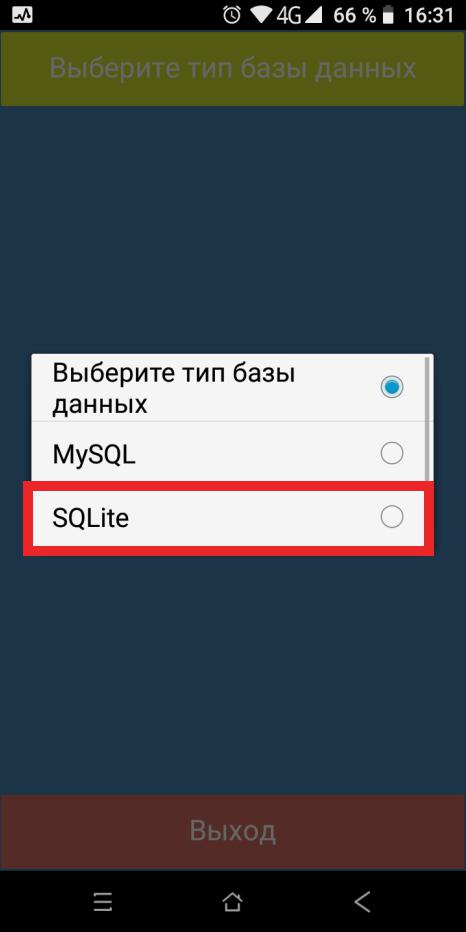
3. Затем выберите тип базы данных и настройки при необходимости.

4. Нажмите «Подключиться».

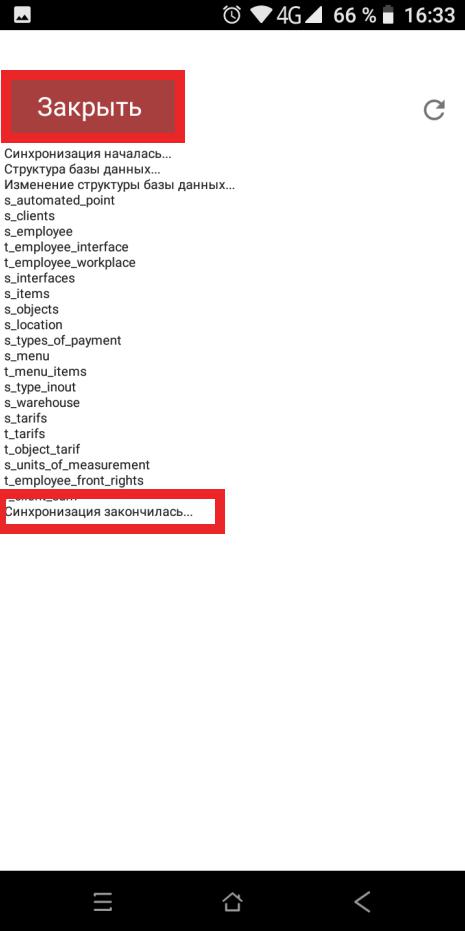
5. ВНИМАНИЕ! Обязательно дождитесь окончания синхронизации и затем нажмите «Закрыть».

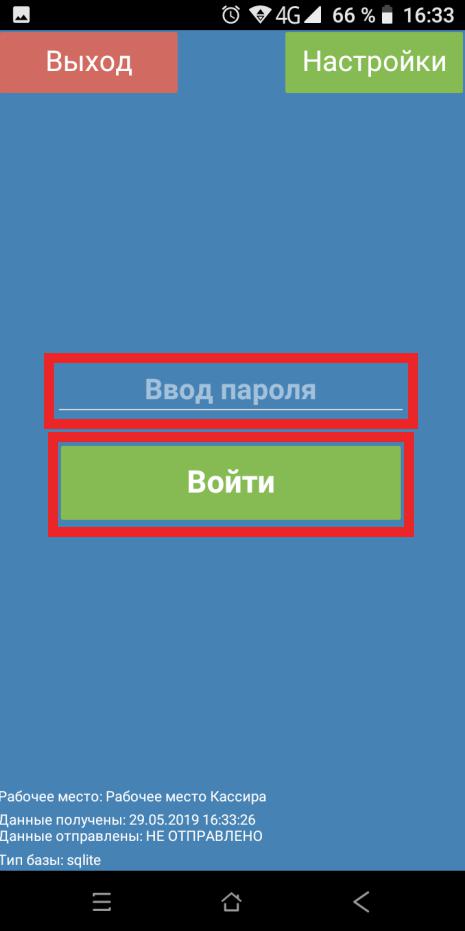
6. В появившемся поле введите пароль сотрудника и нажмите «Войти». Приложение настроено и готово к работе.

- Установка дополнительного штрих-кода
- УРВ (Фронт-офис) — Учет рабочего времени во фронт-офисе
Для того чтобы включить модуль УРВ вам необходимо:
1) Зайти в Предприятие –> Управление –> Модули
2) Поставить галочку на пункте Учет рабочего времени и Сохранить
3) Обновить страницу
Для учета времени сотрудника надо:
1) Во фронт-офисе зайти Меню –> УРВ
2) Ввести свой пароль в начале рабочего дня
3) Ввести свой пароль в конце рабочего дня
Для просмотра отчета по УРВ нужно:
1) Зайти УРВ –> Отчеты –> Табель посещения
2) Выбрать период или смену и Сформировать
- UDS Game
- UDS Game Как настроить?
- Внимание!!! Интеграция работает только версиях Windows 10 и выше.
- На Windows 7 вы получите сообщение «Произошла ошибка безопасности» или иные ошибки из-за того, что Windows 7 официально снята с поддержки и для нее больше не выпускаются сертификаты безопасности.
- UDS Game Как использовать
- Внимание!!! Интеграция работает только в том случае, когда сумма счёта составляет 100 или больше. Это ограничение со стороны UDS.
UDS Game Как настроить?
Внимание!!! Интеграция работает только версиях Windows 10 и выше.
На Windows 7 вы получите сообщение «Произошла ошибка безопасности» или иные ошибки из-за того, что Windows 7 официально снята с поддержки и для нее больше не выпускаются сертификаты безопасности.
Предварительная настройка
1. Необходимо удостовериться в наличии файлов в каталоге программы (По умолчанию они есть и скачиваются автоматически):
- paloma_win.exe
- Loyalty_Plugins\UDS_Game\index.dll
- Loyalty_Plugins\UDS_Game\index.jpg
- Loyalty_Plugins\UDS_Game\index.txt
2. Авторизоваться на сайте https://login.udsgame.com/login (авторизационные данные, возможно получить у представителей UDS)
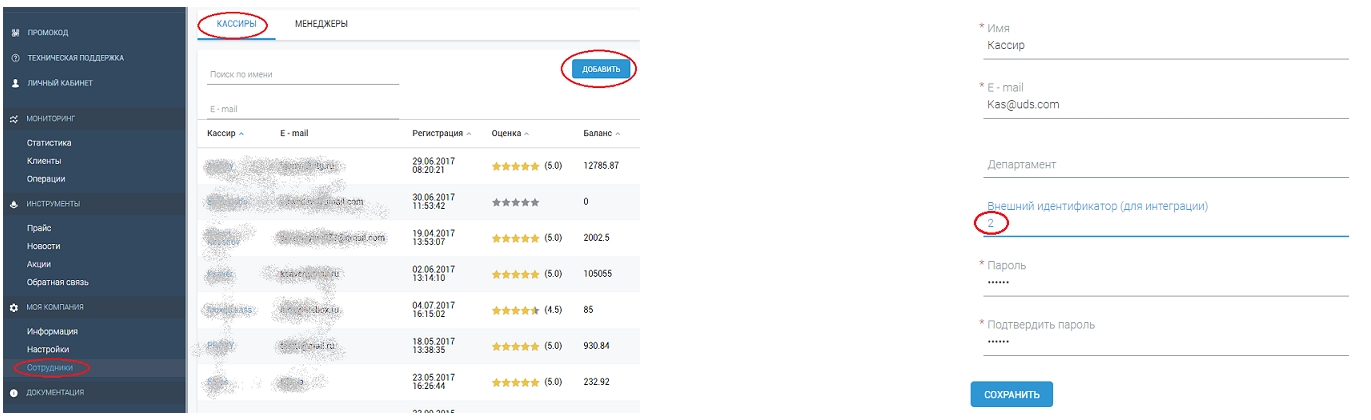
3. Система лояльности udsgame использует для внутреннего контроля идентификационные данные сотрудника из внешней системы. Создадим сотрудника в системе udsgame.
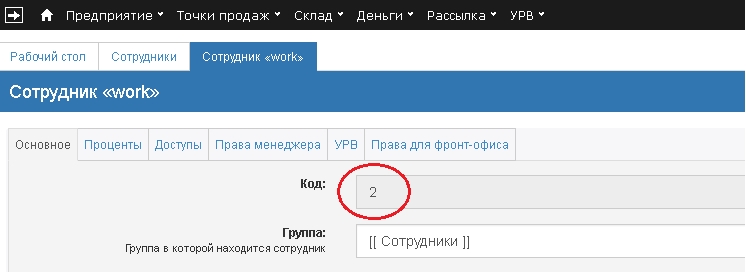
3.1 Открыть в БекОфис (Предприятие – Справочники — Сотрудники), скопировать код сотрудника, который наделен правами осуществлять прием оплаты от клиента

3.2 На сайте udsgame, перейти в раздел создания сотрудников (Сотрудники – Кассиры – Добавить кассира) и добавить нового сотрудника с указанными кодами

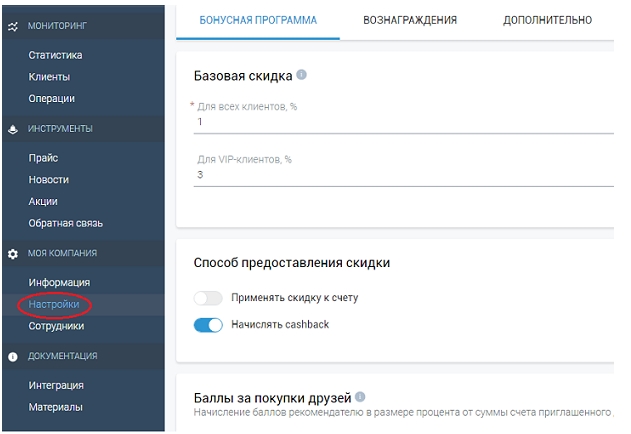
4. Далее следует настроить общие сведения и маркетинговую политику (Моя компания — Информация) и (Моя компания — Настройка), в соответствии

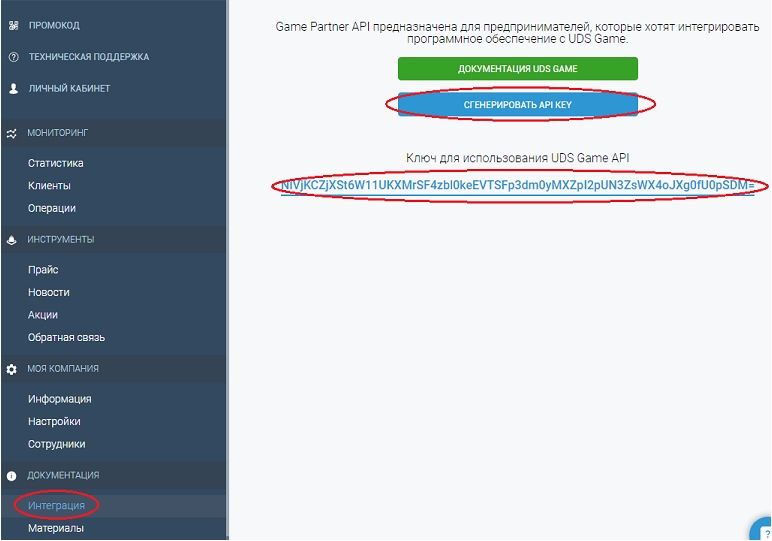
5. Далее необходимо сгенерировать токен ключ предприятия (Документация – Интеграция). Копируем ключ в буфер обмена.

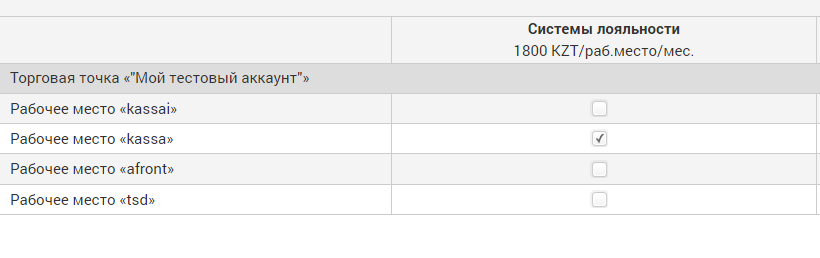
6. Открыть в БекОфисе (Предприятие – Управление — Модули – Модули торговых точек UDS Game), активировать модуль и сохранить настройки

7 Выполняем во ФронтОфис синхронизацию (желательно перезапустить ФронтОфис)
8. Выполняем во ФронтОфис любую реализацию вплоть до оплаты
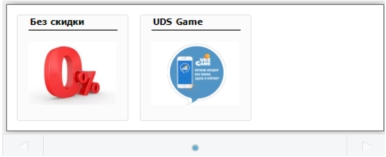
Нововведение — то что появится диалог выбора подключенных плагинов лояльности. Данное диалоговое окно активируется, только если включен переключатель использования систем лояльности в БекОфис.

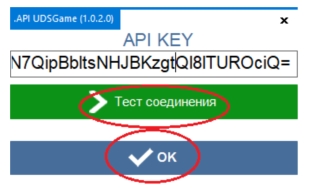
9. Во время первого запуска (или в случаи перегенерации ключа), плагин запросит токен ключ. Необходимо ввести его (скопировать) в соответствующее поле с сайта UDS Game.

На этом настройка работы плагина завершена.
UDS Game Как использовать
Получение скидки посредствам системы лояльности udsgame
1. Выполняем во ФронтОфис любую реализацию вплоть до оплаты
Нововведение — то что появится диалог выбора подключенных плагинов лояльности. Данное диалоговое окно активируется, только если включен переключатель использования систем лояльности в БекОфис.

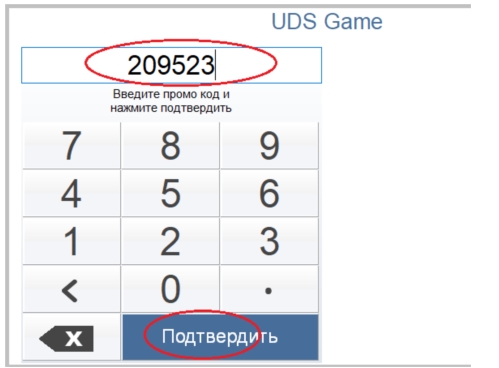
2. Далее необходимо получить код от клиента, для этого клиент запускает мобильное приложение UDS Game на смартфоне, переходит на вкладку Скидка. Представленный код ввести в поле ввода окна плагина

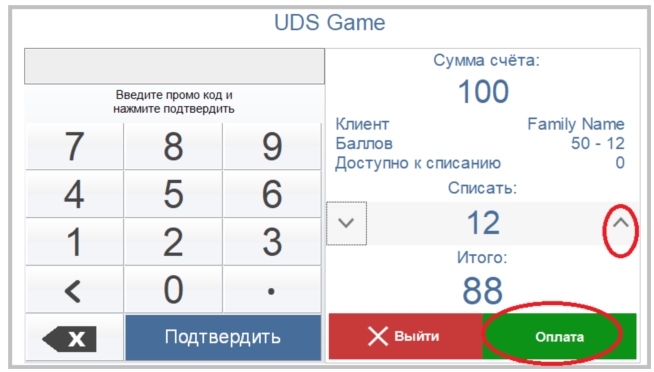
3. Скидка автоматически высчитывается в соответствии с маркетинговой политикой, установленной на сайте UDS Game. Так же, можно понизить сумму к оплате баллами, в рамках заданных на сайте же ограничений
Внимание!!! Интеграция работает только в том случае, когда сумма счёта составляет 100 или больше. Это ограничение со стороны UDS.

4. Итоговый чек содержит в себе сведения о системе лояльности, которой была получена скидка